Verbinden Sie Ihren ChatLab-Chatbot mit Ihrem Shopify-Shop, damit Kunden Produkte finden und ihre Bestellungen direkt im Chat prüfen können. Produkte werden über AI Search gefunden, das Ihren indexierten Shopify-Katalog nach Bedeutung durchsucht, oder über die Live-Shop-Suche, welche die Shop-API abfragt.
Beispielkonversation
Bestellung prüfen
Erfordert einen angebundenen Shop und die aktivierte Bestellaktion. Verfügbare Felder hängen von der Integration ab. Ein Abgleich der E-Mail-Adresse gilt nicht als Identitätsnachweis.

Besucher: Wo ist meine Bestellung?
Spielen Sie das Beispiel ab oder lesen Sie es unten. Es werden keine echten Kundendaten verwendet.Der Kunde fragt nach einer bestehenden Bestellung.
Die Wiedergabe pausiert, sobald dieses Beispiel den sichtbaren Bereich verlässt. Dies ist eine Simulation, kein Live Chat. Die Widget-Bedienelemente innerhalb der Wiedergabe sind nicht interaktiv.Vollständiges Beispiel lesen
- Der Kunde fragt nach einer bestehenden Bestellung.
Besucher: Wo ist meine Bestellung?
- Die standardmäßige Abfrage benötigt beide Angaben.
Assistent: Bitte nennen Sie mir Ihre Bestellnummer und die E-Mail-Adresse, die beim Bezahlen verwendet wurde.
- Verwenden Sie in diesem Beispiel fiktive Daten.
Besucher: 41982, anna@example.com
- Die Aktion fragt den angebundenen Shop ab.
Bestellung 41982 wird geprüft...
- Geben Sie nur Informationen wieder, die der Shop zurückgibt.
Assistent: Bestellung 41982 ist als versendet markiert. Der Versanddienstleister ist DPD. Bitte prüfen Sie die Sendungsverfolgungsseite auf Lieferaktualisierungen.
Das Beispiel veranschaulicht das Kundenerlebnis. Die verfügbaren Aktionen und zurückgegebenen Informationen hängen von dieser Integration und Ihrer Konfiguration ab.
Bevor Sie beginnen
Erstellen oder wählen Sie zuerst einen Chatbot aus. Sie benötigen die Berechtigung, dessen Integrationen zu verwalten, sowie Zugriff auf die Verbindungseinstellungen des externen Kontos. Wenn die Kachel „Connect“ einen Hinweis auf ein Upgrade oder eine Kontaktaufnahme anzeigt, prüfen Sie, ob Ihr Abonnement diese Integration enthält. Halten Sie API-Zugangsdaten geheim; fügen Sie diese niemals in den Embed-Code einer Website ein.
Wichtig: Best Practices für den E-Commerce
Lesen Sie nach Abschluss der nachstehenden Integration die umfassende Anleitung zur Optimierung Ihres Chatbots für den E-Commerce: Einrichtung von ChatLab für Ihren E-Commerce-Shop
Wie der Chatbot Produkte auf Shopify findet: AI Search und Live-Shop-Suche
Es gibt zwei Möglichkeiten, wie ein ChatLab-Chatbot Produkte in einem Shopify-Store findet. Ein Chatbot nutzt entweder die eine oder die andere, niemals beide.
AI Search (empfohlen) - ChatLab führt einen eigenen Index Ihres Shopify-Katalogs und der Chatbot durchsucht ihn nach Bedeutung.
- Kunden fragen in natürlicher Sprache, zum Beispiel „ein rotes Kleid unter 300“. Eine Preisspanne wird als strikter Filter angewendet, und auch exakte Produktcodes (SKU, EAN) werden abgeglichen.
- Preis, Lagerbestand und Varianten werden im Moment der Antwort live aus Shopify ausgelesen, sodass Kunden auch zwischen den Index-Aktualisierungen stets aktuelle Daten sehen.
- Ergebnisse erscheinen als Produktkarten im Chat, bis zu 5 pro Antwort.
- Die Indexierung startet automatisch, sobald der Shop verbunden ist. Der Katalog verbraucht keine Trainingszeichen.
- Erforderlicher Plan: Jeder E-Commerce-Plan enthält diese Funktion (Free 100 Produkte, Start 2.000, Grow 5.000, Scale 20.000). Bei einem Universal-Plan fügen Sie das Add-on „E-Commerce integrations“ (30 $ pro Monat) sowie ein dem Chatbot zugewiesenes AI Search-Produktpaket (29 $ pro Monat, 5.000 Produkte) hinzu.
Live-Shop-Suche - Der Chatbot leitet die Formulierung des Kunden über die Shop-API an die Shopify-Suche weiter und antwortet mit den Ergebnissen, die der Shop zurückgibt.
- Es wird nichts indexiert und es muss nichts synchronisiert werden. Die Daten sind immer live.
- Es handelt sich um eine Stichwortsuche: Sie findet genau das, was die interne Suche Ihres Shops für diesen Begriff finden würde. Sie versteht keine Bedarfsbeschreibungen, Synonyme oder Tippfehler so, wie es AI Search tut.
- Erforderlicher Plan: Ein Universal-Plan mit dem Add-on „E-Commerce integrations“ (30 $ pro Monat). Es wird kein Produktpaket benötigt.
Wenn AI Search aktiviert ist, ersetzt sie die Live-Shop-Suche. Der Bestellstatus funktioniert auf beiden Wegen identisch. Eine dritte Option - das Trainieren anhand gescannter Shop-Seiten - ist in jedem Plan verfügbar und für Informationsinhalte wie Versand und Rückgabe gedacht, nicht für Produkte. Einen vollständigen Vergleich finden Sie unter AI Search: how your chatbot finds products, und Details zu den Produktlimits finden Sie unter E-commerce plans and limits.
Was die Integration bietet
Live-Shop-Suche (Produktsuche nach Suchbegriff) - Der Chatbot sendet den Suchbegriff des Kunden an die Shopify-Suche. Diese durchsucht Produkttitel, Beschreibungen, Produkttypen, Tags und Hersteller und gibt passende aktive Produkte zurück mit:
- Produktname, Beschreibung und Produkttyp
- Hersteller und Tags
- Preis oder Preisspanne (bei Produkten mit mehreren Varianten)
- Verfügbaren Varianten mit SKU, Vergleichspreis, Lagerbestand und Verfügbarkeitsstatus
- Produktbild und direktem Link zu Ihrem Shop
Sie können die Produktsuche so konfigurieren, dass nur vorrätige Produkte angezeigt werden. Wenn diese Option aktiviert ist, werden nicht vorrätige Artikel aus den Ergebnissen ausgeschlossen. Eine zusätzliche Option ermöglicht es Ihnen, vorbestellbare Produkte einzuschließen, selbst wenn der Filter für vorrätige Artikel aktiv ist. Details finden Sie unter Schritt 4.
Bestelldetails - Standardmäßig geben Kunden ihre Bestellnummer und die zugehörige E-Mail-Adresse an. Optionale Modi ermöglichen die Abfrage allein über die Bestell-ID oder die Anzeige der letzten Bestellungen allein über die E-Mail-Adresse. Dabei handelt es sich um Datenabgleiche, nicht um einen Identitätsnachweis des Besuchers. Der Chatbot gibt Folgendes zurück:
- Bestellnummer, Datum, Gesamtsumme und Währung
- Bestellte Artikel mit Namen, Mengen, Preisen, SKU, Variantentitel und Hersteller
- Ausführungsstatus und Tracking-Informationen (Sendungsnummer, Versanddienstleister, URL)
- Lieferadresse und Rechnungsadresse
- Versandart und Versandkosten
- Kontaktdaten des Kunden (E-Mail-Adresse, Name, Telefonnummer)
- Stornierungsgrund und Stornierungsdatum (bei stornierten Bestellungen)
Schritt 1: Shopify-API-Zugangsdaten erstellen
Wichtig für Agenturen und Shopify-Partner: Erstellen und installieren Sie die App in der Organisation, der der Shop gehört. Die Verbindung von ChatLab über Client ID und Secret nutzt den Client-Credentials-Grant von Shopify, der keine Apps unterstützt, die einer anderen Organisation gehören. Wenn die Meldung "The app cannot access this store" (Die App kann nicht auf diesen Shop zugreifen) angezeigt wird, prüfen Sie die Organisation und die Installation der App, bevor Sie Zugangsdaten austauschen. Siehe Shopifys Anforderungen an Client Credentials.
- Melden Sie sich in Ihrem Shopify-Adminbereich an
- Gehen Sie zu Einstellungen > Apps (Settings > Apps)
- Klicken Sie auf Apps entwickeln (Develop apps)
- Klicken Sie auf der Seite zur App-Entwicklung auf Build apps in Dev Dashboard - dadurch öffnet sich dev.shopify.com/dashboard
- Klicken Sie auf Create app (App erstellen) und geben Sie einen Namen ein (z. B. "ChatLab Integration")
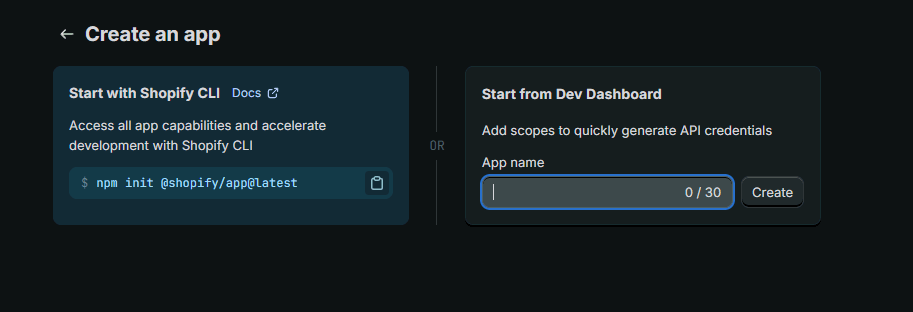
- Scrollen Sie nach der Erstellung zum Bereich Access (Zugriff) und klicken Sie auf Select scopes (Berechtigungen auswählen)
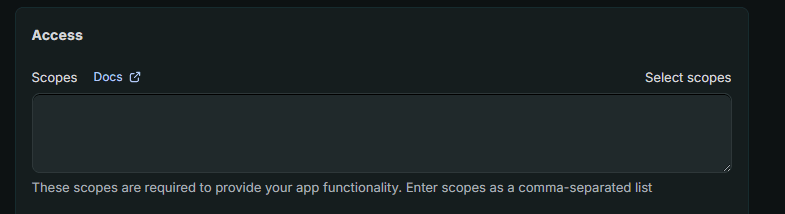
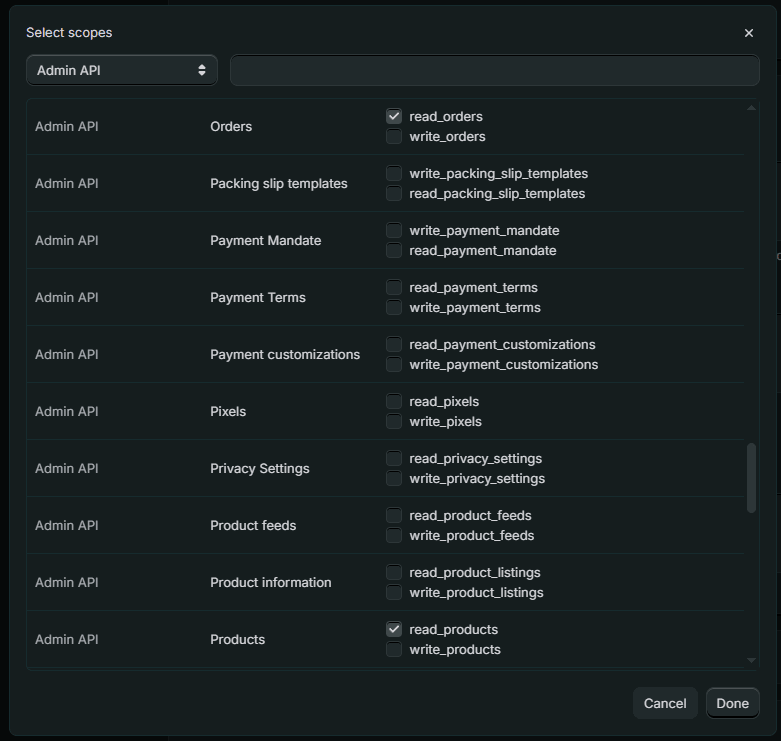
- Suchen und aktivieren Sie unter Admin API-Zugriffsbereichen folgende Berechtigungen:
read_productsread_orders
- Klicken Sie auf Done (Fertig)
- Klicken Sie auf die Schaltfläche Release (Veröffentlichen), um Ihre App freizugeben
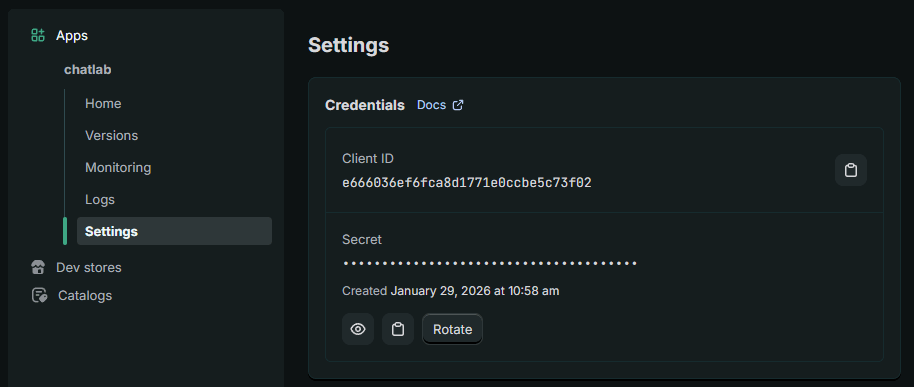
- Gehen Sie zu App settings (App-Einstellungen) und kopieren Sie die Client ID sowie das Secret - bewahren Sie diese sicher auf, da Sie sie für die Verbindung mit ChatLab benötigen
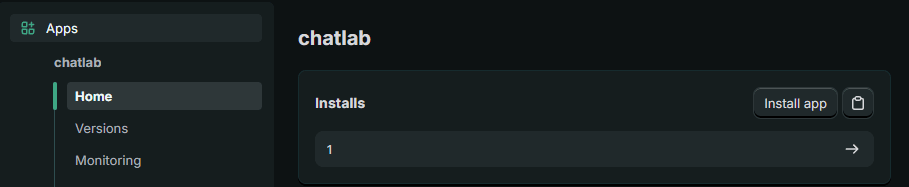
- Gehen Sie zum Bereich Home (Startseite) und klicken Sie darauf, um die Anwendung in Ihrem Shop zu installieren
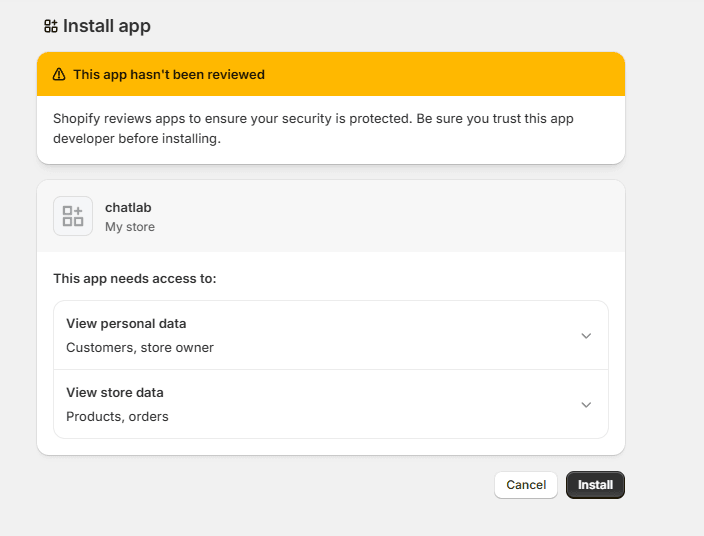
- Wählen Sie Ihren Shop aus und bestätigen Sie mit einem Klick auf Install (Installieren)
Schritt 2: Shop-Subdomain finden
Suchen Sie die Domain des Shops mit der Endung myshopify.com unter Settings > Domains (Einstellungen > Domains) in Shopify und geben Sie nur den Teil vor .myshopify.com ein. Geben Sie für pizza-delicious.myshopify.com nur pizza-delicious ein - nicht Ihre eigene Storefront-Domain oder die Dashboard-URL admin.shopify.com. Weitere Informationen finden Sie im Domain-Leitfaden von Shopify.
Schritt 3: Shopify in ChatLab verbinden
- Melden Sie sich bei ChatLab an und wählen Sie Ihren Bot aus
- Gehen Sie zum Tab Connect (Verbinden)
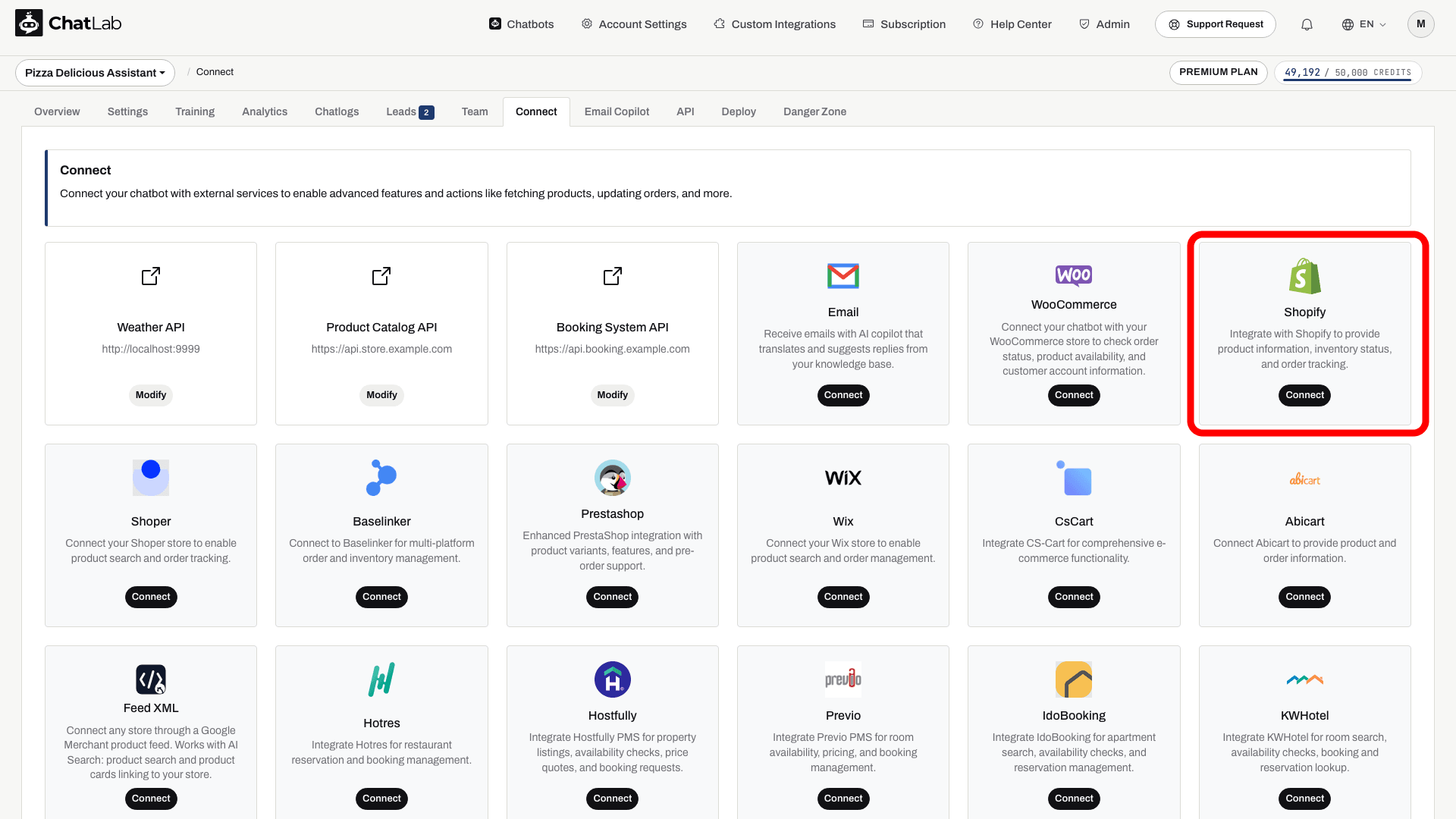
- Klicken Sie auf der Shopify-Kachel auf Connect (Verbinden)
- Geben Sie Ihre Client ID ein (aus Schritt 1)
- Geben Sie Ihr Secret ein (aus Schritt 1)
- Geben Sie Ihre Shopify-Subdomain ein (aus Schritt 2)
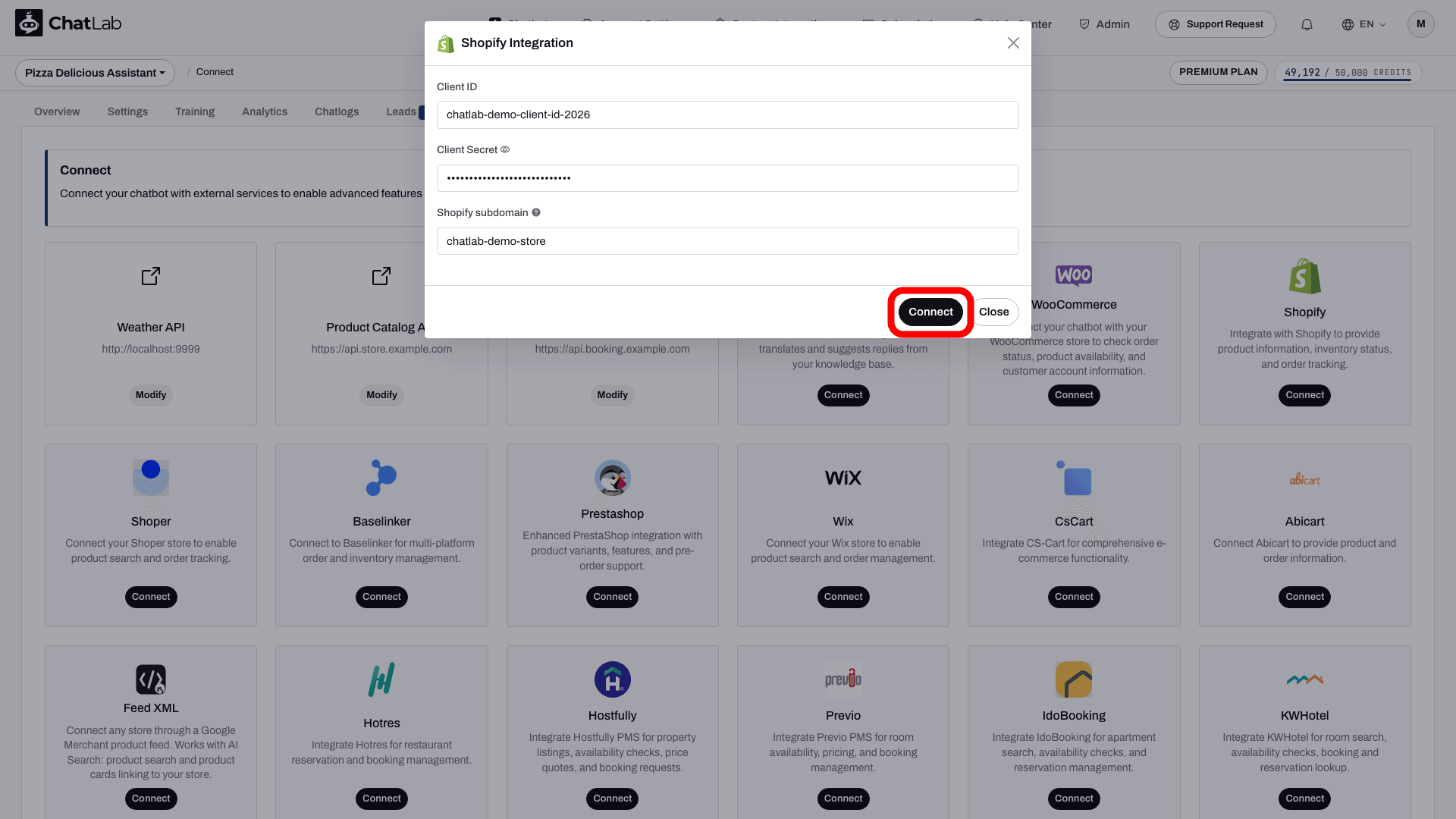
- Klicken Sie auf Connect (Verbinden)
ChatLab testet die Verbindung automatisch, indem geprüft wird, ob Ihre API-Zugangsdaten über die erforderlichen Zugriffsberechtigungen (Scopes) verfügen. Bei Erfolg wird eine Bestätigungsmeldung angezeigt.
Schritt 4: Shopify-Aktionen konfigurieren
Nach dem Verbinden können Sie einzelne KI-Aktionen aktivieren und anpassen. Navigieren Sie zu Settings > Actions (Einstellungen > Aktionen) und filtern Sie nach der Plattform Shopify.
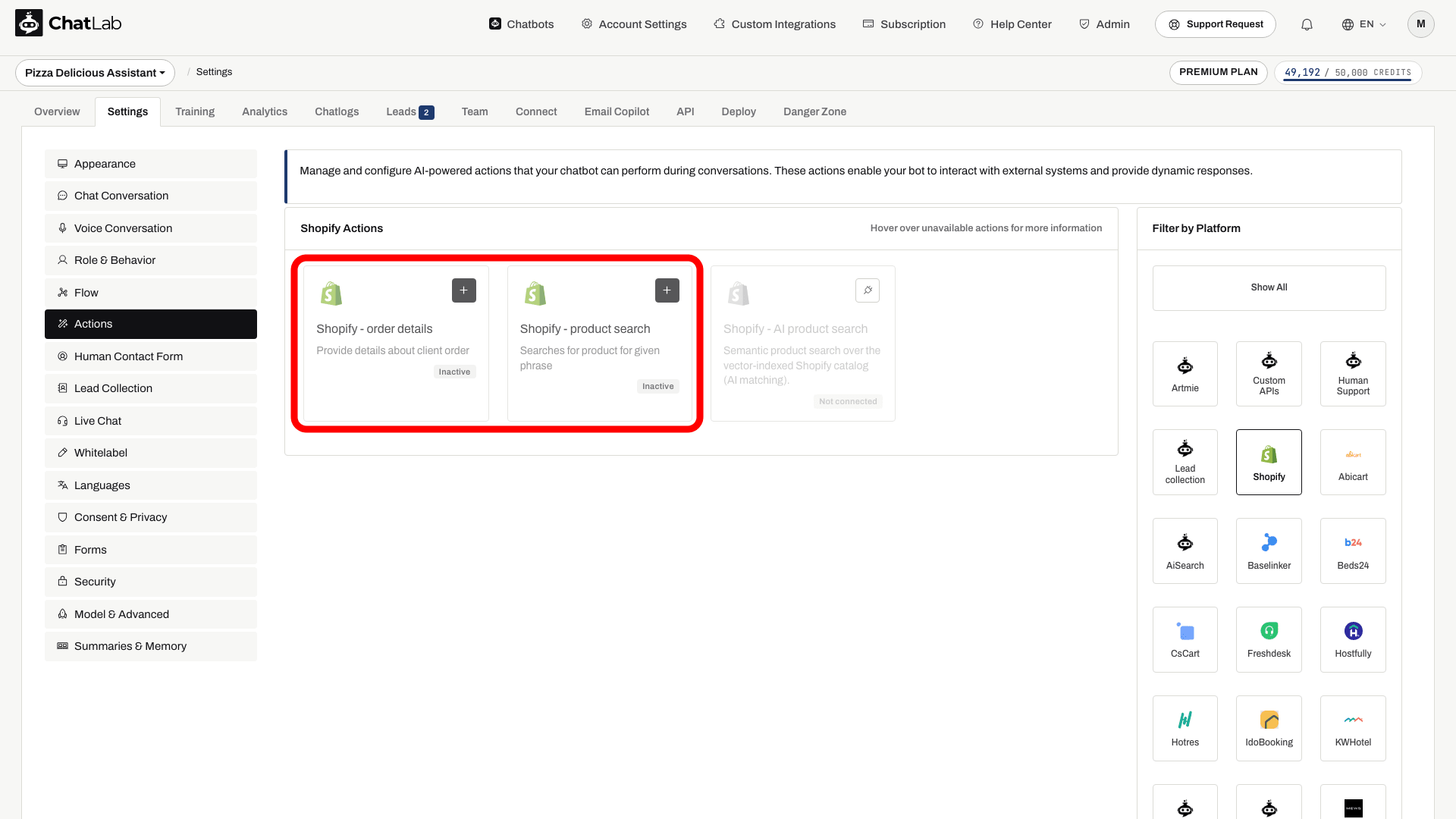
Zu den Standardaktionen gehören:
- Shopify - product search - ermöglicht dem Chatbot das Durchsuchen Ihres Produktkatalogs
- Shopify - order details - ermöglicht dem Chatbot das Abrufen von Bestellinformationen
Die Einrichtung der Verbindung aktiviert die Standardaktionen. Überprüfen Sie deren Status und deaktivieren Sie alle Aktionen, die Ihre Kunden nicht nutzen sollen. Öffnen Sie eine Aktion zur Bearbeitung und verwenden Sie anschließend Enable (Aktivieren) oder Update (Aktualisieren) im entsprechenden Dialogfenster. Sie können auch das Aktionslabel anpassen (die Meldung, die Benutzern während der Ausführung der Aktion angezeigt wird) sowie die Anweisungen, die steuern, wie die KI die jeweilige Aktion verwendet.
Produktsuche - Bestandseinstellungen
Die Produktsuche-Aktion enthält Optionen zur Bestandsfilterung im Tab Product Search Settings (Produktsuche-Einstellungen):
- Products in stock only (Nur vorrätige Produkte) - Wenn diese Option aktiviert ist, gibt der Chatbot nur Produkte zurück, die derzeit auf Lager sind. Nicht vorrätige Produkte werden aus den Suchergebnissen ausgeschlossen.
- Show products available for pre-order (Für Vorbestellung verfügbare Produkte anzeigen) - Diese Option wird angezeigt, wenn "Products in stock only" aktiviert ist. Wenn aktiv, erscheinen Produkte, die zwar nicht vorrätig sind, aber in Shopify so konfiguriert wurden, dass der Verkauf fortgesetzt wird (Vorbestellung), weiterhin in den Suchergebnissen - gekennzeichnet als zur Vorbestellung verfügbar.
Datenschutz bei der Bestellabfrage
In der Order Lookup Configuration (Bestellabfrage-Konfiguration) der Bestellaktion sind Allow order lookup without email verification (Bestellabfrage ohne E-Mail-Verifizierung zulassen) und Allow order lookup by email address only (Bestellabfrage nur per E-Mail-Adresse zulassen) standardmäßig beide deaktiviert. Der Modus nur per E-Mail gibt standardmäßig 1 aktuelle Bestellung zurück, konfigurierbar von 1 bis 3. Das Aktivieren der Abfrage nur per ID deaktiviert den Modus nur per E-Mail. Jede Person, die die ausgewählte Abfragekennung kennt, kann Bestellinformationen abrufen. Überprüfen Sie daher Ihre Zugriffskontrollen und die Maskierung personenbezogener Daten (PII), bevor Sie eine der beiden Optionen aktivieren.
AI Search für Shopify: Katalog, Neuindexierung und Einstellungen
In einem E-commerce-Plan oder in einem Universal-Plan, wenn dem Chatbot ein AI Search-Produktpaket zugewiesen ist, ist AI Search aktiviert und ersetzt die Live-Shop-Suche. Die Indexierung startet automatisch, sobald der Shop verbunden ist.
- Katalog prüfen - Öffnen Sie Training > E-commerce catalog (E-Commerce-Katalog) und prüfen Sie die Tabs Products (Produkte) und Categories (Kategorien). Unter Shop > Products (Shop > Produkte) sehen Sie den Bereich Product catalog (Produktkatalog) und die Karte AI Search packs on this chatbot (AI Search-Pakete auf diesem Chatbot).
- Neuindexierung planen - Nutzen Sie Schedule auto-retrain (Automatisches Neutrainieren planen) unter Training > E-commerce catalog. Die Neuindexierung kann bis zu täglich ausgeführt werden und ist in jedem E-commerce-Plan sowie mit jedem Produktpaket verfügbar. Mit Train now (Jetzt trainieren) oder Retrain (Neutrainieren) führen Sie sie bei Bedarf manuell aus. Aktualisierungen erfolgen inkrementell: Unveränderte Produkte werden übersprungen und entfernte Produkte aus dem Index gelöscht.
- Aktion überprüfen - Öffnen Sie unter Settings > Actions (Einstellungen > Aktionen) die Aktion Shopify - AI product search. Die verfügbaren Optionen sind Include product card (Produktkarte einbinden), Products in stock only (Nur vorrätige Produkte) und Number of products to return (Anzahl der zurückzugebenden Produkte).
- Produktkarten anzeigen - Aktivieren Sie Enable Offer Cards unter Settings > Model & Advanced (Einstellungen > Modell & Erweitert). Siehe Offer Cards.
Wenn der Katalog das Produktlimit überschreitet, stoppt die Indexierung bei Erreichen des Limits und der Chatbot-Eigentümer erhält eine E-Mail. Die oben beschriebenen Optionen der Live-Shop-Suchaktion gelten nicht zwangsläufig für AI Search.
Testen Ihrer Integration
Öffnen Sie nach dem Aktivieren der Aktionen die Overview (Übersicht) und probieren Sie Folgendes aus:
- „Zeige mir Laufschuhe“ (testet die Produktsuche)
- „Wie ist der Status meiner Bestellung #1001?“ (testet Bestelldetails; geben Sie die passende E-Mail-Adresse für eine Bestellung an, auf die Sie zugriffsberechtigt sind)
Überprüfen Sie, ob die Antworten mit den Daten aus Ihrem Shopify-Shop übereinstimmen und ob Produktlinks korrekt geöffnet werden.
Chatbot in Ihrem Shopify-Store installieren
So fügen Sie das Chat-Widget zu Ihrer Shopify-Storefront hinzu:
- Gehen Sie in ChatLab beim gewünschten Bot auf den Reiter Deploy (Bereitstellen)
- Wählen Sie den Plattform-Reiter Shopify
- Wählen Sie Widget und kopieren Sie das Code-Snippet
- Gehen Sie in Ihrem Shopify-Adminbereich zu Online Store > Themes (Onlineshop > Themes)
- Klicken Sie bei Ihrem aktiven Theme auf das Drei-Punkte-Menü und wählen Sie Edit code (Code bearbeiten)
- Öffnen Sie die Datei
theme.liquidunter Layout - Fügen Sie das Code-Snippet im Bereich
<head>ein - Klicken Sie auf Save (Speichern)
Öffnen Sie die veröffentlichte Storefront, um zu prüfen, ob das Widget geladen wird. Die API-Verbindung und die Installation auf der Storefront erfolgen getrennt; prüfen Sie die aktivierten Aktionen unter Settings > Actions (Einstellungen > Aktionen).