Email Copilot ist ein integrierter E-Mail-Client in ChatLab, der sich mit Ihrem Postfach verbindet und die trainierte Wissensdatenbank Ihres Chatbots nutzt, um Sie beim Verfassen von E-Mail-Antworten zu unterstützen. Er liest eingehende Nachrichten, schlägt professionelle Antworten vor, übernimmt Übersetzungen zwischen verschiedenen Sprachen und ermöglicht Ihnen das Versenden von Antworten - alles direkt über dasselbe Dashboard, in dem Sie auch Ihren Chatbot verwalten.
Warum Email Copilot nutzen?
Wenn Ihr Chatbot bereits mit Ihrem Unternehmenswissen trainiert wurde (Produktdetails, FAQs, Richtlinien), nutzt Email Copilot genau dieses Wissen für Ihre E-Mail-Kommunikation. Statt zwischen Ihrem Posteingang und Ihrer Wissensdatenbank hin- und herzuwechseln, liest der Copilot die eingehende E-Mail, durchsucht Ihre trainierten Daten und verfasst einen Antwortentwurf auf der Grundlage präziser Informationen.
Dies ist besonders nützlich, wenn:
- Sie Support-E-Mails in Sprachen erhalten, die Sie nicht fließend sprechen - der Copilot übersetzt sowohl eingehende E-Mails als auch ausgehende Antworten
- Sie konsistente, professionelle Antworten basierend auf Ihren tatsächlichen Produkt- oder Servicedaten wünschen
- Sie schnell auf häufig gestellte Fragen antworten müssen, deren Antworten Ihr Chatbot bereits kennt
Wichtige Informationen
- Email Copilot ist ein KI-Assistenten-Tool, kein E-Mail-Dienst. Verwenden Sie ein dediziertes Postfach - verbinden Sie nicht Ihren primären Posteingang.
- KI-Vorschläge und Übersetzungen senden E-Mail-Inhalte zur KI-Verarbeitung. Prüfen Sie die Unterauftragsverarbeiter von ChatLab und die Bedingungen von Email Copilot, bevor Sie ein Postfach verbinden.
- E-Mails, Entwürfe und gesendete Kopien sind vorübergehend: Die Aufbewahrungsdauer beträgt 1 bis 10 Tage, standardmäßig 1 Tag, mit nächtlicher Bereinigung und einem Bereinigungsschwellenwert von 500 Nachrichten pro Konto. Siehe Details zur Aufbewahrung.
- Senden oder empfangen Sie keine sensiblen personenbezogenen Daten (Gesundheitsdaten, behördliche Ausweisdokumente, Finanzdaten) über Email Copilot.
- Sie müssen die Nutzungsbedingungen von Email Copilot akzeptieren, bevor Sie Ihr erstes E-Mail-Konto verbinden.
- Überprüfen Sie KI-generierte Vorschläge vor dem Senden immer selbst.
Bevor Sie Vorschläge verwenden, trainieren Sie Ihren Chatbot mit den Informationen, die Sie in Antworten verwenden möchten. Ihr Konto benötigt ein verfügbares E-Mail-Konto-Kontingent; Bot und Postfach müssen aktiv sein.
Die Email Copilot-Benutzeroberfläche
Klicken Sie nach dem Verbinden Ihres Kontos bei Ihrem Chatbot auf den Tab Email Copilot, um das E-Mail-Programm zu öffnen.
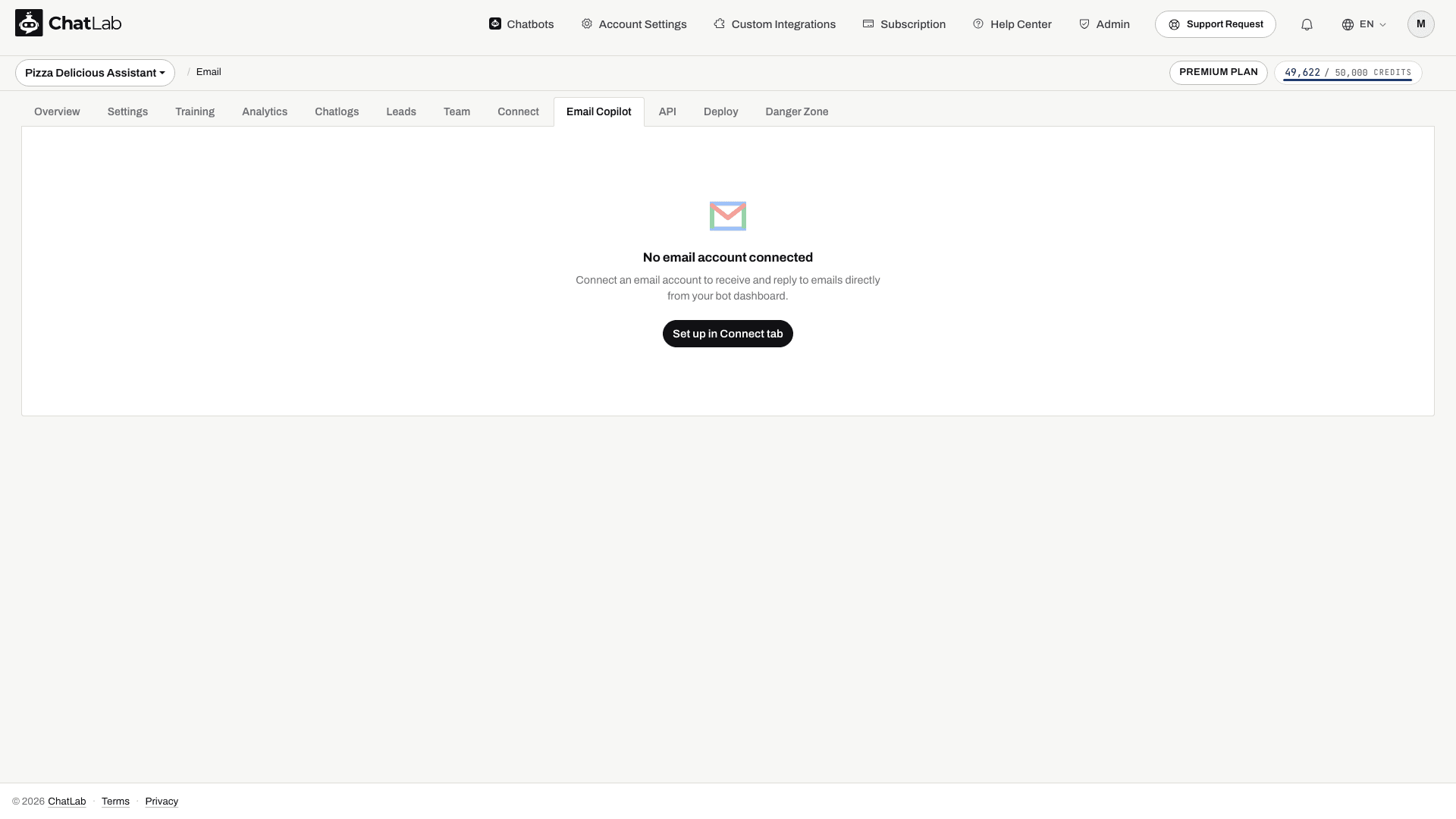
Wenn Sie den Tab zum ersten Mal ohne verbundenes Postfach öffnen, sehen Sie eine leere Ansicht mit dem Hinweis „No email account connected“ (Kein E-Mail-Konto verbunden) sowie die Schaltfläche Set up in Connect tab (Im Connect-Tab einrichten). Folgen Sie diesem Link, um Ihr Konto zu verbinden, woraufhin der Posteingang hier erscheint.
Die Benutzeroberfläche gliedert sich in drei Bereiche:
- Ordner-Seitenleiste (links) - Navigieren Sie zwischen Posteingang (Inbox), Entwürfen (Drafts), Gesendet (Sent) und Papierkorb (Trash). Der Posteingang zeigt einen Zähler für ungelesene Nachrichten an. Ein Zahnrad-Symbol öffnet die Einstellungen Ihres E-Mail-Kontos
- E-Mail-Liste / Detailansicht (Mitte) - Durchsuchen Sie Ihren Posteingang oder zeigen Sie einzelne E-Mails an. Unterstützt Seitennummerierung für große Postfächer
- AI Copilot-Bereich (rechts) - Erscheint, wenn Sie eine E-Mail ansehen oder eine Antwort verfassen. Enthält die KI-Vorschlags-Tools
Um Ihre erste Antwort zu erstellen, öffnen Sie eine E-Mail, klicken Sie auf Suggest Response (Antwort vorschlagen), prüfen Sie den Text und klicken Sie auf Insert into Reply (In Antwort einfügen). Überprüfen Sie Empfänger und Betreff im Editor vor dem Klick auf Send (Senden) und prüfen Sie anschließend Sent (Gesendet) auf die gespeicherte Kopie. Siehe Antworten verfassen und senden für Dateianhänge und die Handhabung von Entwürfen.
Mehr erfahren
- Verbinden Ihres Kontos - richten Sie Ihren E-Mail-Anbieter, IMAP/SMTP-Einstellungen und das tägliche Sendelimit ein
- E-Mails lesen und verwalten - durch Ordner navigieren, E-Mails lesen und eingehende Nachrichten übersetzen
- KI-Antwortvorschläge - nutzen Sie den KI-Copiloten, um Antworten auf der Grundlage Ihrer Wissensdatenbank zu entwerfen
- Antworten verfassen und senden - E-Mail-Antworten mit Anhängen schreiben, bearbeiten und versenden
- Verhalten des Copiloten konfigurieren - Anrede, Grußformel, System-Prompt und Einstellungen für KI-Modelle anpassen
- Limits, Credits und Aufbewahrung - erfahren Sie alles über Nachrichten-Credits, Speicherbegrenzungen und Regeln zur Aufbewahrung von E-Mails