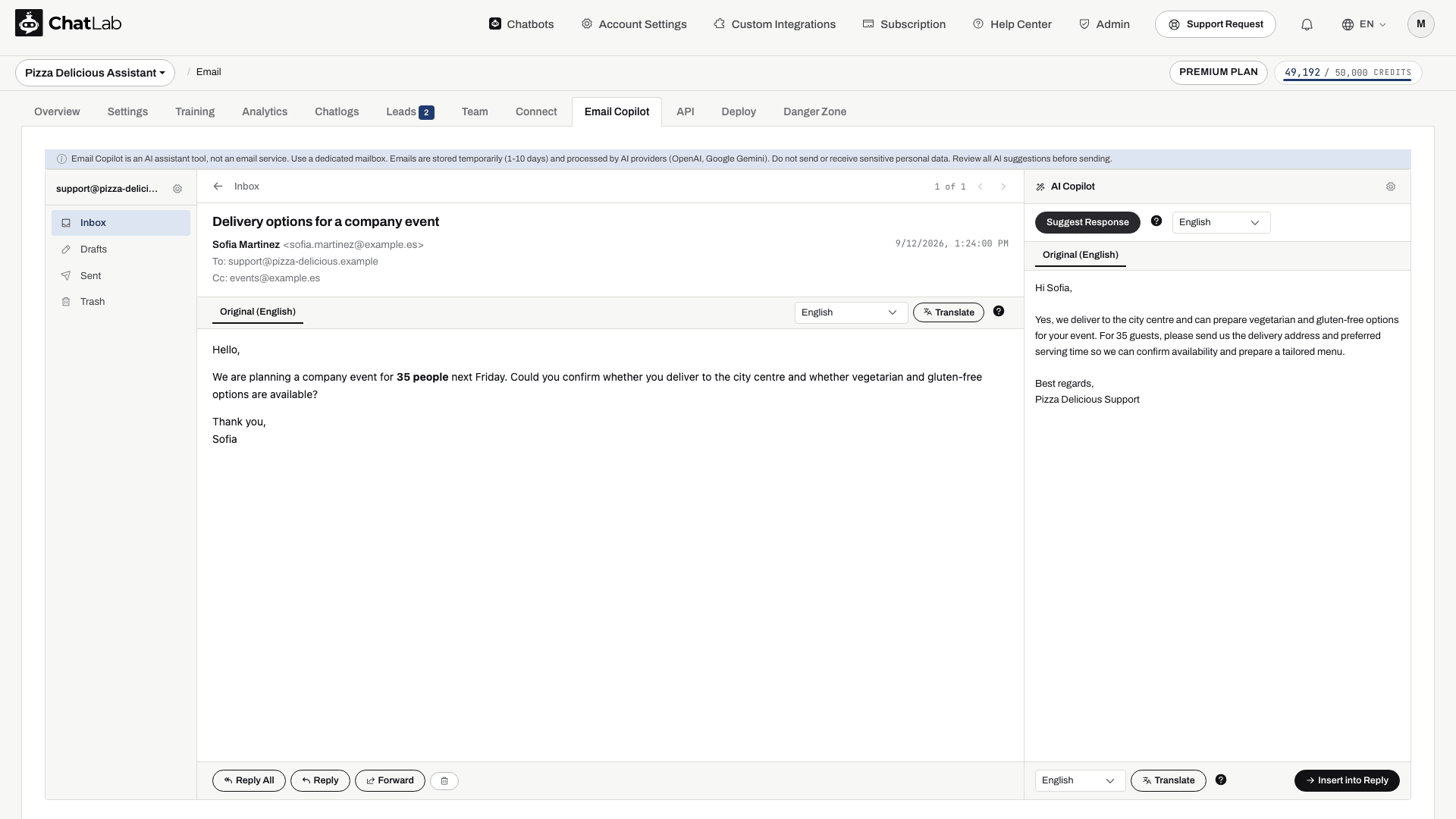
Das AI Copilot-Panel erscheint auf der rechten Seite, sobald Sie eine E-Mail anzeigen. Es nutzt die trainierte Wissensdatenbank Ihres Chatbots, um professionelle Antwortvorschläge zu entwerfen.
So greifen Sie darauf zu
Verbinden Sie zuerst Ihr E-Mail-Konto und trainieren Sie Ihren Chatbot. Wählen Sie Ihren Chatbot aus und navigieren Sie zu Email Copilot. Öffnen Sie eine beliebige E-Mail im Posteingang, und das Copilot-Panel erscheint auf der rechten Seite des Bildschirms.
Antwort vorschlagen
- Öffnen Sie eine E-Mail, auf die Sie antworten möchten
- Wählen Sie im Dropdown-Menü die Sprache für den KI-Entwurf aus (standardmäßig ist die Sprache Ihres Chatbots eingestellt)
- Klicken Sie auf Suggest Response (Antwort vorschlagen)
Der Copilot führt folgende Schritte aus:
- Er liest den Inhalt der eingehenden E-Mail
- Er nutzt den zitierten Verlauf aus der eingehenden Nachricht, sofern dieser extrahiert werden kann; dies garantiert jedoch nicht, dass jede einzelne E-Mail im Verlauf gelesen wird
- Er durchsucht die trainierte Wissensdatenbank Ihres Chatbots nach relevanten Informationen
- Er erstellt einen professionellen Antwortentwurf unter Verwendung der konfigurierten Anrede, Grußformel und des System-Prompts
Der vorgeschlagene Text erscheint in einem bearbeitbaren Textfeld im Copilot-Bereich. Sie können ihn vor der Verwendung anpassen.
Antwort übersetzen
Wenn Sie in einer anderen Sprache antworten müssen, als der Copilot vorgeschlagen hat, wählen Sie die Zielsprache aus dem Dropdown-Menü unter dem Vorschlag aus und klicken Sie auf Translate (Übersetzen). Dadurch wird Ihr Entwurf in die ausgewählte Sprache übersetzt. Jede Übersetzung kostet 1 Nachrichten-Credit.
In den Antwort-Editor einfügen
Sobald Sie mit dem vorgeschlagenen (oder übersetzten) Text zufrieden sind, klicken Sie auf Insert into Reply (In Antwort einfügen). Dadurch wird der Antwort-Editor mit dem vorausgefüllten Text geöffnet. Überprüfen Sie auch den Empfänger und den Betreff, da der Vorschlag diese Felder ebenfalls vorschlagen kann. Die Nachricht wird dadurch nicht gesendet; überprüfen Sie die fertige Antwort vor dem Klicken auf Send (Senden) und kontrollieren Sie anschließend den Ordner Sent (Gesendet). Wenn der Antwort-Editor bereits Text enthält, werden Sie in einem Bestätigungsdialog gefragt, ob dieser überschrieben werden soll.
Welches Wissen nutzt der Copilot
Der Copilot durchsucht dieselbe Wissensdatenbank, die Ihr Chatbot für Unterhaltungen mit Website-Besuchern nutzt. Dazu gehören:
- Website-Seiten, auf denen Sie den Bot trainiert haben
- Hochgeladene Dateien (PDFs, Dokumente, Tabellen)
- Manuelle Texteinträge und F&A-Paare
- Weitere Inhalte, die bereits in dieser Wissensdatenbank indexiert sind
Vorschläge führen keine Live-Shop- oder Bestellstatus-Aktionen des Chatbots aus, und Anhänge werden im Rahmen des Vorschlags nicht gelesen. Hinterlegen Sie relevante Fakten in den trainierten Quellen oder prüfen Sie diese selbst.
Je gründlicher Ihr Chatbot trainiert ist, desto besser sind die E-Mail-Vorschläge des Copilot. Wenn relevante Informationen fehlen, überprüfen Sie den Entwurf sorgfältig und ergänzen Sie die Antwort selbst oder verbessern Sie die Wissensdatenbank. Prompt-Anweisungen leiten die KI an, können aber nicht garantieren, dass sie niemals einen Fakt erfindet.