ChatLab bietet zwei Möglichkeiten, KI-Chatbots an Ihre Kunden weiterzuverkaufen: das Affiliate Program (Affiliate-Programm) für provisionsbasierte Empfehlungen und das Agency Package (Agentur-Paket) für eine vollständige White-Label-Lösung unter Ihrer eigenen Marke.
Affiliate-Programm vs. Agentur-Paket
Affiliate-Programm
Mit dem Affiliate-Programm können Sie ohne Anfangsinvestition wiederkehrende Provisionen verdienen.
- Keine Kosten - registrieren Sie sich und erhalten Sie einen eindeutigen Affiliate-Link
- 20% Provision - erhalten Sie in den ersten 6 Monaten 20% des Abonnementbetrags jedes vermittelten Kunden
- Kein Aufwand - ChatLab übernimmt Onboarding, Abrechnung und Support für Ihre vermittelten Kunden
- Auszahlungsbedingungen - aktuelle Auszahlungsmethoden und -bedingungen finden Sie im Affiliate-Portal
Sie können auch einen Mehrwert bieten, indem Sie Kunden bei der Einrichtung und beim Trainieren ihrer Chatbots unterstützen. Wenn ein Kunde Sie als Teammitglied einlädt, können Sie seinen Bot direkt verwalten.
Dem Affiliate-Programm beitreten
Agentur-Paket
Das Agentur-Paket bietet Ihnen eine vollständige White-Label-Chatbot-Plattform unter Ihrer eigenen Marke. Konfigurieren Sie die Domains, Logos und E-Mail-Einstellungen, die Ihre Kunden sehen sollen.
- Ihre Domain - Chatbot-Skripte, APIs und das Admin-Portal laufen alle unter Ihrer Domain
- Ihr Branding - konfigurieren Sie das Widget-Logo, das Portal-Branding und die Einstellungen für den E-Mail-Absender
- Ihre Preise - Sie stellen Kunden direkt Rechnungen aus und behalten 100% der Einnahmen
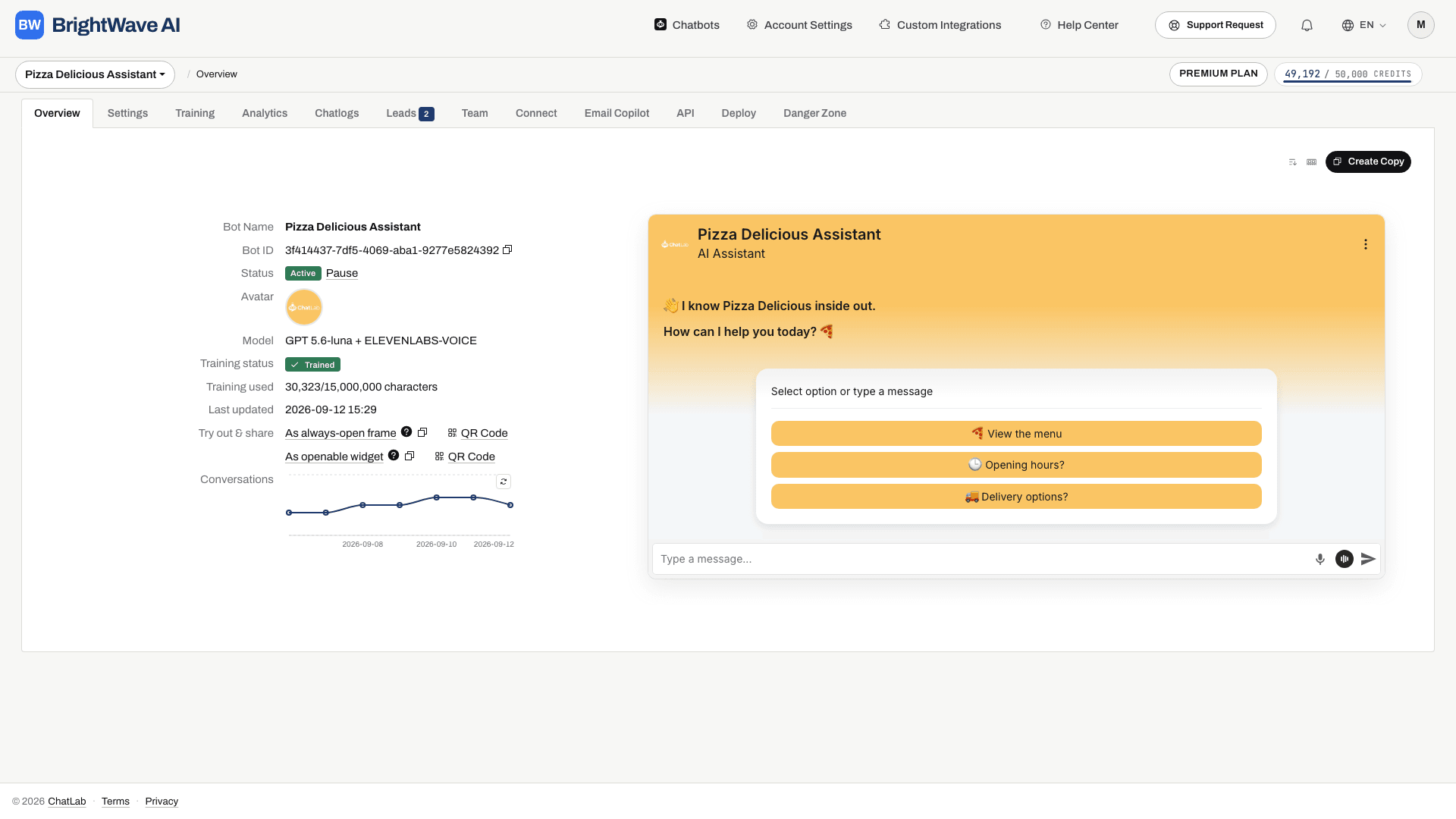
- Kundenportal - Kunden greifen auf ein gebrandetes Admin-Panel zu, in dem sie freigegebene Chatbots verwalten, Chat-Protokolle einsehen, den Bot trainieren und Analysen prüfen können
Agentur-Paket: Was enthalten ist
Prüfen Sie Subscription (Abonnement), um zu sehen, welche White Label-Funktionen und Kapazitäten für Ihr Konto verfügbar sind. Das Setup umfasst Folgendes:
- Kunden-Chatbots - erstellen Sie separate Bots im Rahmen des Kontingents Ihres Kontos
- Portal-Benutzer und Teamzugriff - erstellen Sie Kundenkonten und teilen Sie den jeweils passenden Bot mit den entsprechenden Konten
- Nachrichten-Credits - geteilte Kontonutzung plus anwendbare Limits pro Chatbot. Überprüfen Sie das Limit jedes Bots, bevor Sie ihn an einen Kunden übergeben
- Hosting auf eigener Domain - stellen Sie alles über Ihre eigene Domain bereit
- Kundenportal mit eigenem Branding - Ihre Kunden registrieren und melden sich auf Ihrer Domain mit Ihren Logos an
- Eigenes SMTP - E-Mails, die über das Portal versendet werden, verwenden Ihre Domain und Ihren Absendernamen
- Benutzerdefiniertes CSS - passen Sie das Design des Kundenportals an Ihre Marke an
Wenn Sie mehr Kapazität benötigen, können zusätzliche Chatbots, Benutzerkonten und Nachrichten-Credits separat erworben werden.
So funktioniert es: Schritt für Schritt
1. Eigene Domains einrichten
Gehen Sie zu Account Settings > Custom Domain (Kontoeinstellungen > Eigene Domain) und konfigurieren Sie Ihre Subdomains (Skript, API und Admin). Dies ist eine Änderung auf DNS-Ebene - auf Ihrer Seite ist kein Software-Hosting erforderlich.
Detaillierte Einrichtungsanweisungen finden Sie unter Eigene Domains.
2. Kundenportal einrichten
Gehen Sie zu Account Settings > Custom User Portal (Kontoeinstellungen > Eigenes Benutzerportal) und konfigurieren Sie Ihren Markennamen, Logos, Website-URL, Datenschutzerklärung und Nutzungsbedingungen. Richten Sie optional eigenes SMTP ein, damit E-Mails von Ihrer Domain gesendet werden.
Detaillierte Einrichtungsanweisungen finden Sie unter Eigenes Benutzerportal.
3. Chatbots erstellen und trainieren
Erstellen Sie für jeden Kunden einen Chatbot. Folgen Sie dazu den Anleitungen Ersten Chatbot erstellen und Grundlagen des Trainings. Passen Sie das Erscheinungsbild sowie die erforderlichen Integrationen an und testen Sie anschließend typische Kundenfragen.
4. Chatbots Ihrer eigenen Domain zuweisen
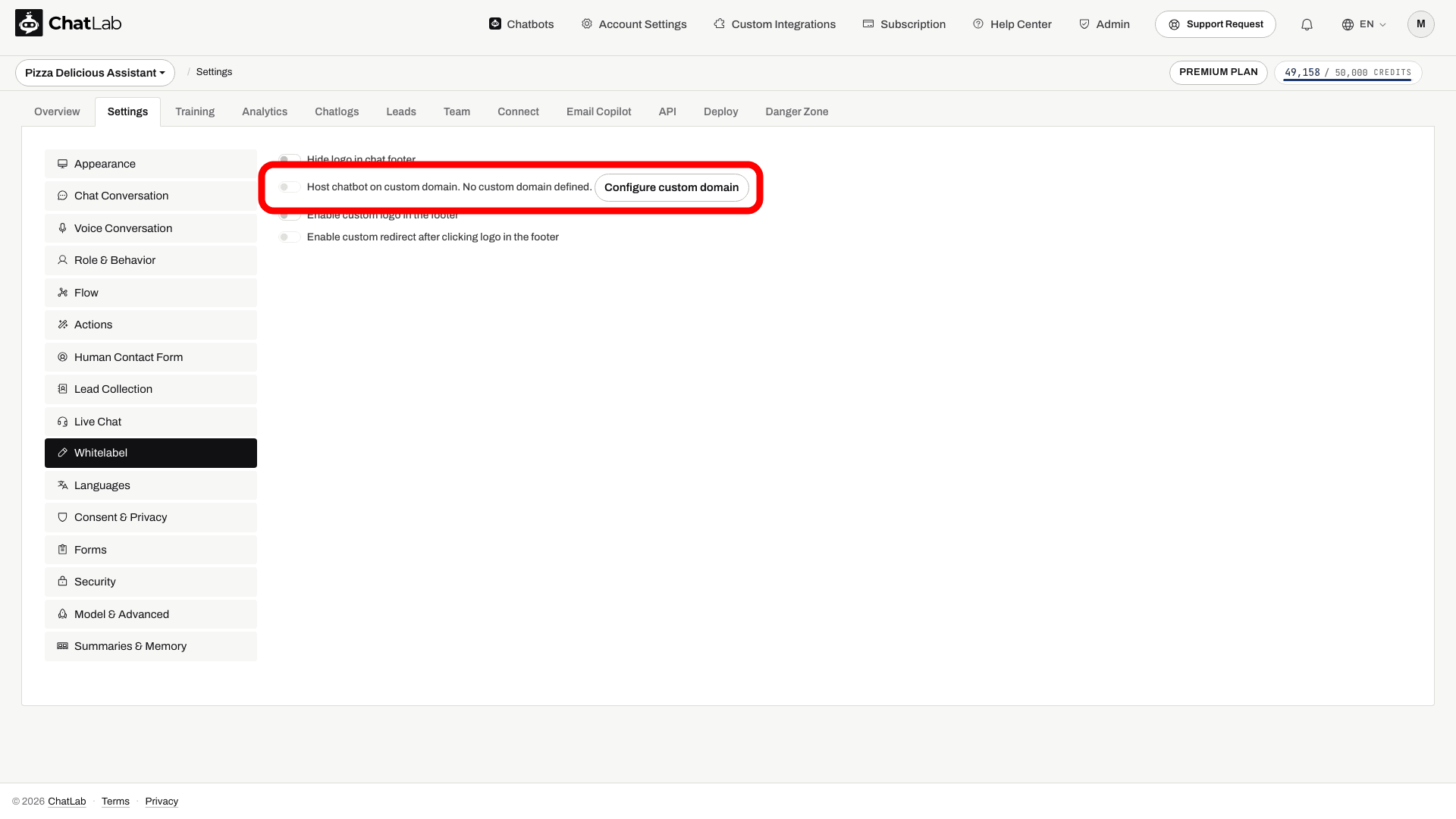
Öffnen Sie die Einstellungen des jeweiligen Chatbots, gehen Sie zu Settings > Whitelabel (Einstellungen > Whitelabel) und aktivieren Sie Host chatbot on custom domain (Chatbot auf eigener Domain hosten). Dadurch nutzt der Embed-Code des Chatbots Ihre Domain anstelle von chatlab.com.
5. Portal-Benutzer verwalten
Sie haben die volle Kontrolle darüber, wer auf Ihr gebrandetes Portal zugreifen kann. Gehen Sie zu Admin > Users Administration (Admin > Benutzerverwaltung), um Portal-Benutzer anzuzeigen, zu erstellen und zu verwalten.
Benutzer erstellen:
- Klicken Sie auf Create User (Benutzer erstellen)
- Geben Sie die E-Mail-Adresse des Kunden ein
- Legen Sie optional ein Passwort fest - lassen Sie das Feld leer, um automatisch ein sicheres Passwort zu generieren
- Klicken Sie auf Create (Erstellen)
Nachdem der Benutzer erstellt wurde, werden E-Mail-Adresse und Passwort mit Schaltflächen zum Kopieren in die Zwischenablage angezeigt, damit Sie die Zugangsdaten sicher weitergeben können.
Einladungs-E-Mails senden:
Klicken Sie nach dem Erstellen eines Benutzers auf Edit & Send Invitation (Bearbeiten und Einladung senden), um ihm eine Willkommens-E-Mail zu senden. Die E-Mail-Vorlage ist bereits mit der Login-URL, den Zugangsdaten und Ihrem Markennamen vorausgefüllt; Sie können Betreff und Nachrichtentext jedoch vor dem Senden anpassen. Die E-Mail nutzt die Mail-Konfiguration Ihres Portals; testen Sie eigenes SMTP, bevor Sie sich auf Ihre eigene Absenderdomain verlassen.
Selbstregistrierung steuern:
Prüfen Sie die aktuelle Einstellung Allow Self-Registration (Selbstregistrierung erlauben), bevor Sie Kunden die Portal-Adresse mitteilen. Um den Zugriff so einzuschränken, dass sich nur von Ihnen erstellte Benutzer anmelden können, deaktivieren Sie den Schalter Allow Self-Registration unter Account Settings > Custom User Portal.
6. Chatbots für Kunden freigeben
Nutzen Sie den Tab Team des jeweiligen Chatbots, um die E-Mail-Adresse Ihres Kunden einzuladen. Sobald dieser über ein Portal-Konto verfügt (entweder von Ihnen erstellt oder selbst registriert), muss er die Einladung annehmen, um im Rahmen der von Ihnen festgelegten Berechtigungen auf den freigegebenen Chatbot zuzugreifen. Siehe Administratoren einladen.
7. Kunden binden den Chatbot auf ihrer Website ein
Kunden kopieren den Embed-Code aus dem Tab Deploy (Bereitstellen) und fügen ihn in ihre Website ein. Der Code verweist auf Ihre eigene Domain; testen Sie anschließend die veröffentlichte Website, um sicherzustellen, dass der Bot korrekt geladen wird.
Was Kunden im Portal tun können
Kunden, die sich in Ihrem gebrandeten Portal anmelden, können:
- Für sie freigegebene Chatbots anzeigen und verwalten
- Auf Chatlogs und Analysen zugreifen
- Trainingsdaten und Korrekturen hinzufügen
- Vom Chatbot gesammelte Leads einsehen
- Ihren Verbrauch an Nachrichten-Credits einsehen
Kunden können keine eigenen Chatbots erstellen - sie sehen nur Bots, die Sie für sie freigeben.
Abrechnung und Preiskontrolle
Die gesamte Rechnungsstellung erfolgt außerhalb von ChatLab. Sie entscheiden:
- Ihre Preise - berechnen Sie, was zu Ihrem Geschäftsmodell passt (Pauschalpreis, pro Nachricht, gestaffelte Pakete)
- Ihre Währung und Konditionen - stellen Sie Rechnungen in jeder beliebigen Währung und nach Ihrem Zeitplan aus
- Ihre Zusatzleistungen - verkaufen Sie Services wie Einrichtung, Training, individuelle Integrationen oder Premium-Support
- Credit-Limits pro Bot - steuern Sie, wie viele Nachrichten-Credits der Chatbot jedes Kunden nutzen darf (Settings > Model & Advanced (Einstellungen > Modell & Erweitert))
Ähnliche Artikel
- Benutzerdefinierte Domains (Custom Domains) - richten Sie Ihre Domain für die White Label-Lösung ein
- Benutzerdefiniertes Kundenportal (Custom User Portal) - konfigurieren Sie das Kunden-Admin-Portal mit eigenem Branding
- Administratoren einladen (Inviting Administrators) - teilen Sie den Chatbot-Zugriff mit Teammitgliedern und Kunden