Τα message credits είναι αυτό που καταναλώνει το chatbot σας κάθε φορά που απαντά σε έναν επισκέπτη - αν δεν είστε εξοικειωμένοι με αυτή την έννοια, διαβάστε πρώτα το άρθρο Τι είναι το message credit. Αυτό το άρθρο παρουσιάζει κάθε σημείο στο οποίο μπορείτε να ελέγξετε πόσα credits (καθώς και άλλους πόρους του προγράμματος) έχετε χρησιμοποιήσει και πόσα απομένουν.
Γραμμή κεφαλίδας (πάντα ορατή)
Η κεφαλίδα στο επάνω μέρος κάθε σελίδας εμφανίζει το σήμα του τρέχοντος προγράμματός σας και έναν μετρητή credits:
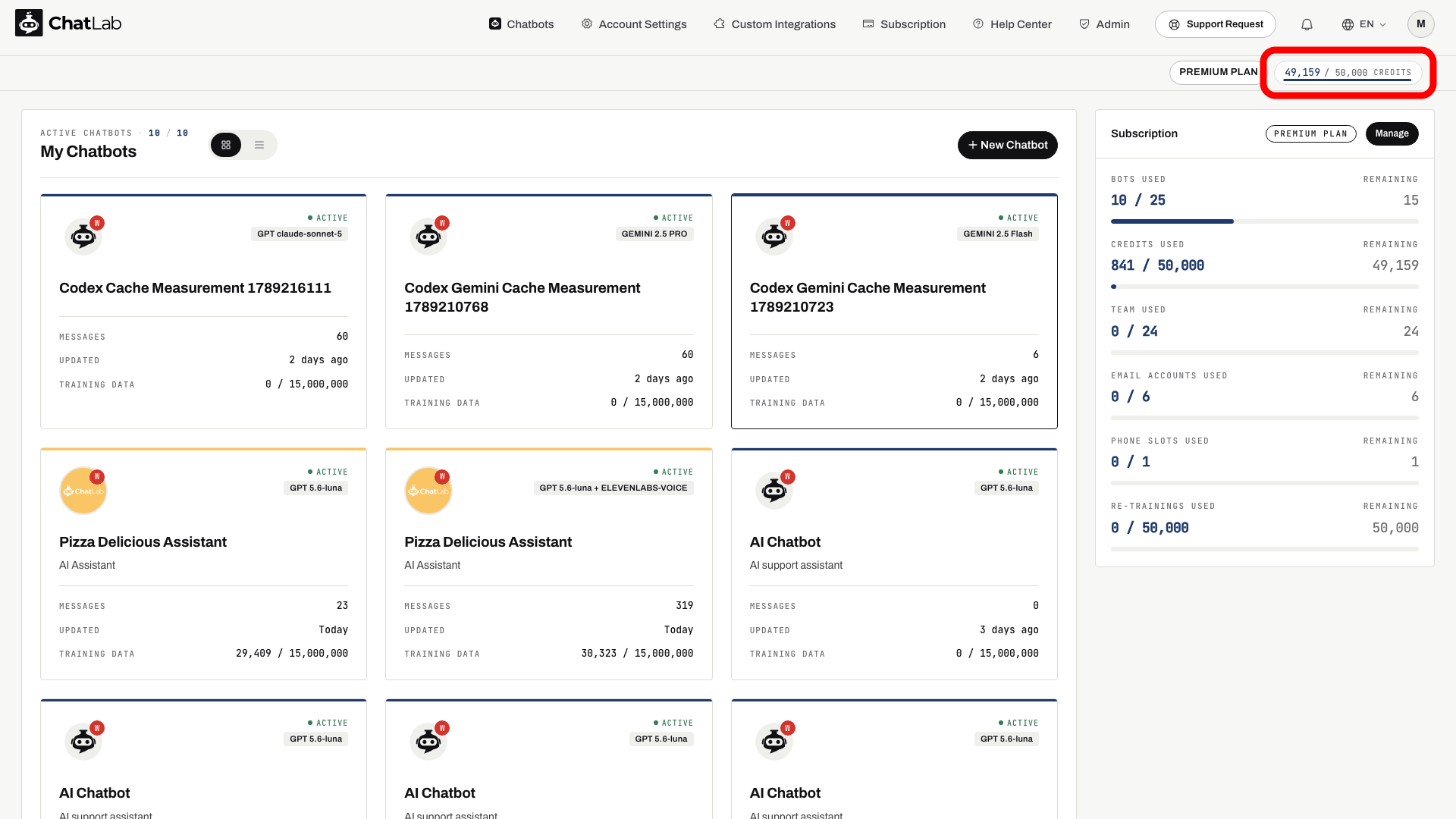
Ο μετρητής credits εμφανίζει τα υπόλοιπα credits από το συνολικό μηνιαίο όριό σας. Η μικρή γραμμή από κάτω γεμίζει ανάλογα με το ποσό που σας απομένει.
Ο μετρητής ενημερώνεται αυτόματα καθώς καταγράφεται νέα χρήση - δεν χρειάζεται να ανανεώσετε τη σελίδα. Κάνοντας κλικ στο σήμα του προγράμματος ή στον μετρητή credits, μεταφέρεστε απευθείας στη σελίδα Subscription (Συνδρομή).
Πίνακας ελέγχου (κύρια σελίδα Chatbots)
Μεταβείτε στην επιλογή Chatbots στο κύριο μενού. Ο πίνακας Subscription (Συνδρομή) στη δεξιά πλευρά εμφανίζει όλη τη χρήση σε επίπεδο λογαριασμού με τη μορφή γραμμών:
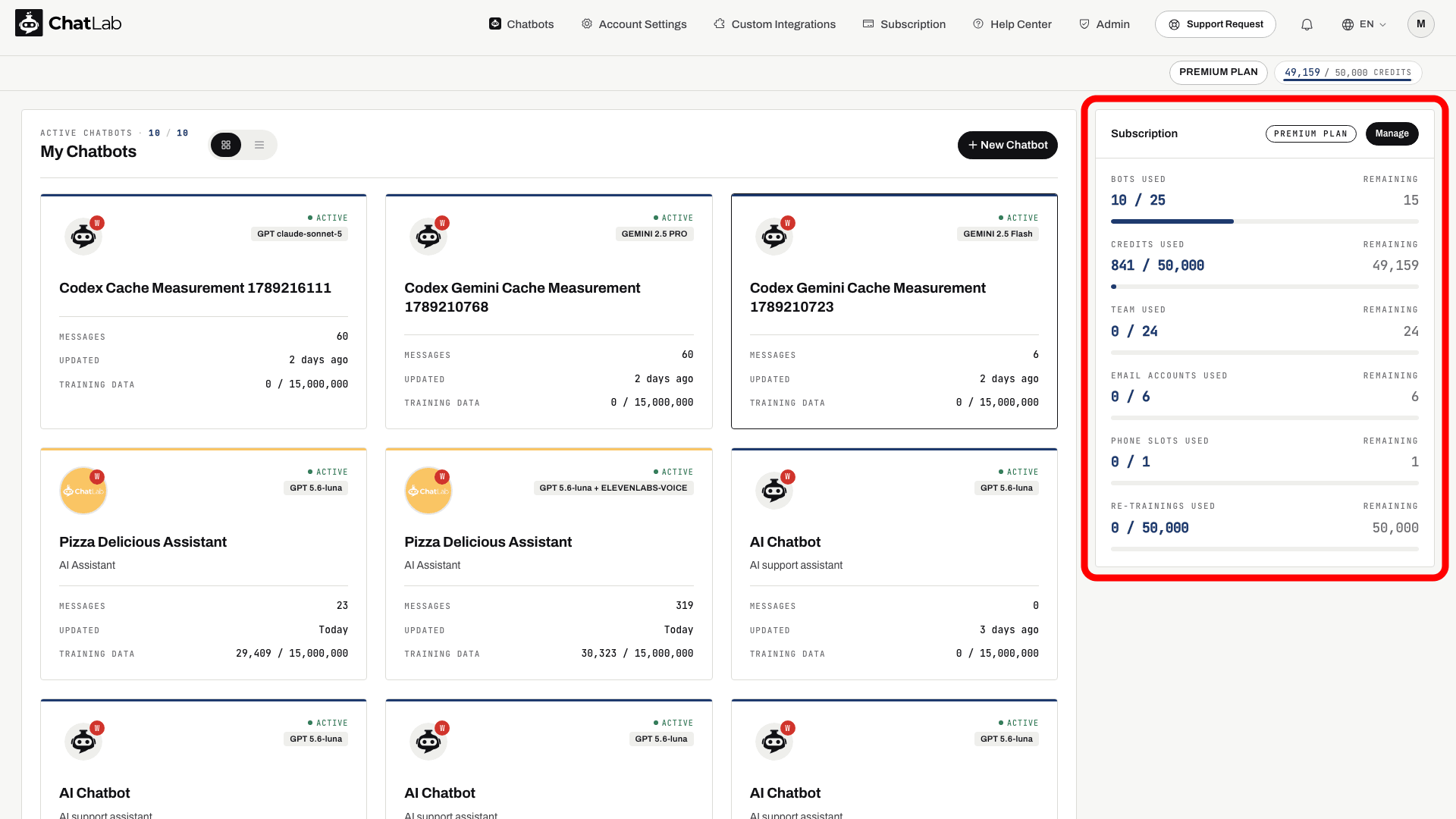
Κάθε γραμμή εμφανίζει στα αριστερά το ποσό που έχετε χρησιμοποιήσει και στα δεξιά αυτό που απομένει. Για τα credits, δείτε τη γραμμή CREDITS USED:
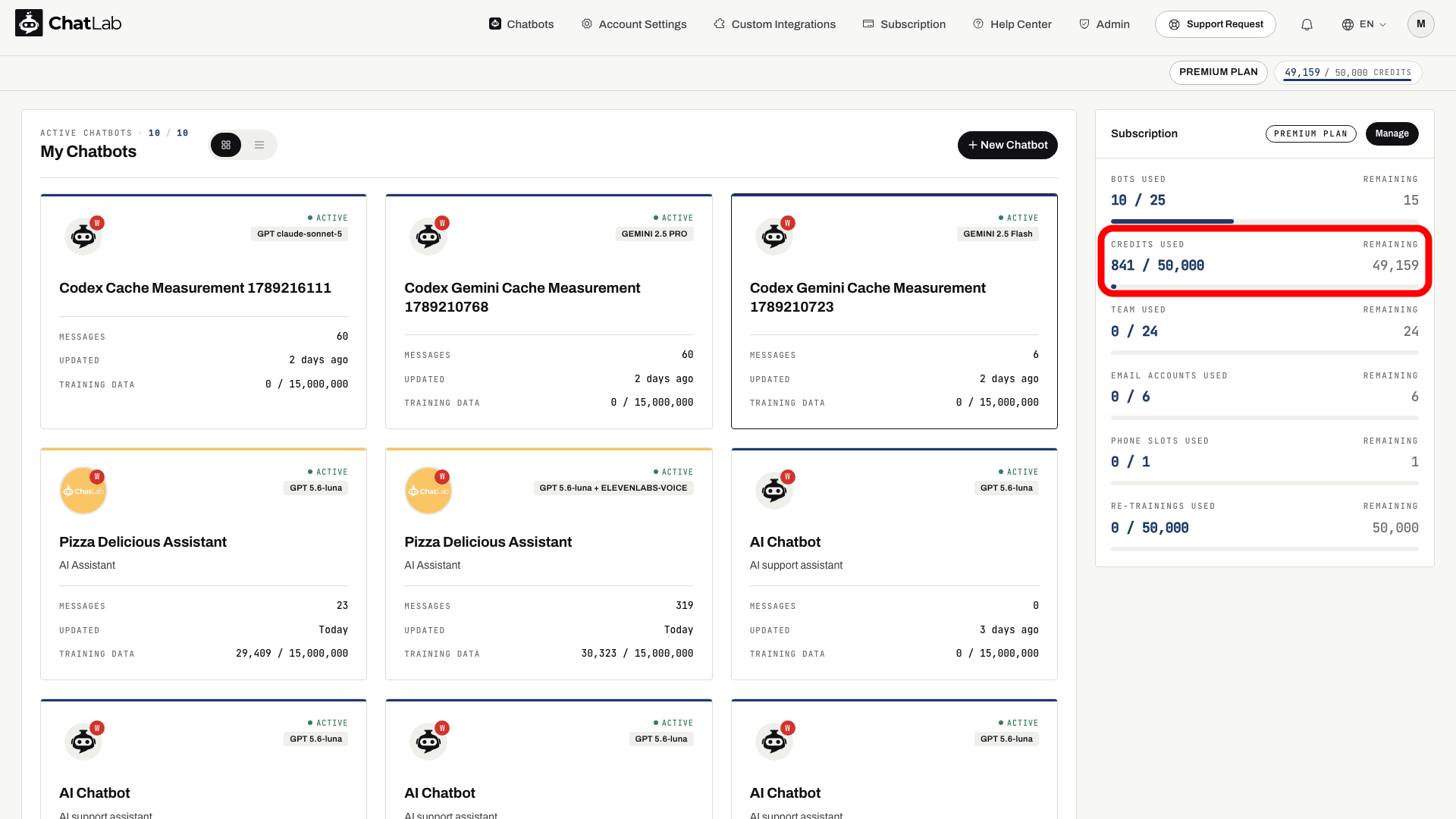
Προσέξτε τη διαφορά: αυτός ο πίνακας εμφανίζει τα credits που έχουν χρησιμοποιηθεί αυτόν τον μήνα, ενώ ο μετρητής στην κεφαλίδα δείχνει τα credits που απομένουν.
Ο πίνακας εμφανίζει τα εξής:
- BOTS USED - αριθμός chatbots που έχουν δημιουργηθεί σε σχέση με το όριο του προγράμματός σας
- CREDITS USED - message credits που καταναλώθηκαν αυτόν τον μήνα σε σχέση με το μηνιαίο όριο
- TEAM USED - μέλη ομάδας που έχουν προσκληθεί σε σχέση με το όριο του προγράμματος
- EMAIL ACCOUNTS USED - συνδεδεμένοι λογαριασμοί email σε σχέση με το όριο του προγράμματος
- PHONE SLOTS USED - συνδεδεμένοι τηλεφωνικοί αριθμοί φωνής σε σχέση με το όριο του προγράμματος
- RE-TRAININGS USED - προγραμματισμένες εκτελέσεις επανεκπαίδευσης που χρησιμοποιήθηκαν σε σχέση με το όριο
Ορισμένες γραμμές εμφανίζονται μόνο όταν το πρόγραμμά σας περιλαμβάνει τον συγκεκριμένο πόρο, επομένως ο πίνακάς σας ενδέχεται να εμφανίζει λιγότερες γραμμές.
Κάντε κλικ στην επιλογή Manage (Διαχείριση) στην κεφαλίδα του πίνακα για να ανοίξετε τη σελίδα Subscription.
Σελίδα Subscription
Μεταβείτε στην επιλογή Subscription στο κύριο μενού. Ο ίδιος πίνακας χρήσης εμφανίζεται στα δεξιά, δίπλα στα στοιχεία του προγράμματός σας και στα διαθέσιμα πρόσθετα (add-ons):
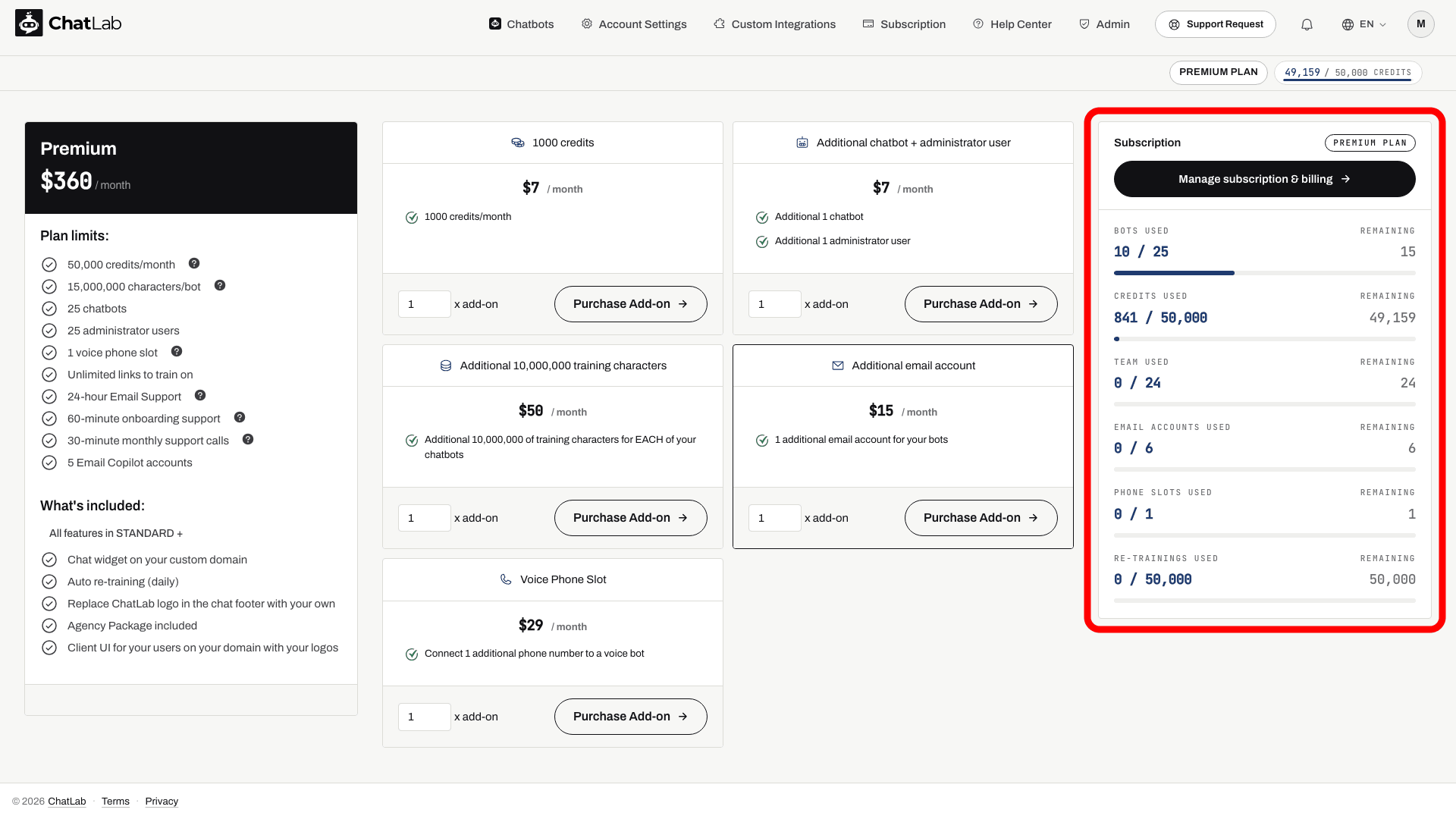
Εδώ μπορείτε επίσης να αναβαθμίσετε το πρόγραμμά σας, να αγοράσετε πρόσθετα (για παράδειγμα επιπλέον credits) και να χρησιμοποιήσετε την επιλογή Manage subscription & billing (Διαχείριση συνδρομής και τιμολόγησης), όπου είναι διαθέσιμη. Οι λογαριασμοί με διαχείριση μέσω Shopify και εκείνοι με έκδοση τιμολογίου ενδέχεται να έχουν διαφορετικές επιλογές διαχείρισης.
Καρτέλα Training (ανά chatbot)
Επιλέξτε το chatbot σας και μεταβείτε στην καρτέλα Training (Εκπαίδευση). Η κάρτα Limits (Όρια) κάτω αριστερά εμφανίζει τη χρήση εκπαίδευσης του επιλεγμένου chatbot και τα ισχύοντα όρια:
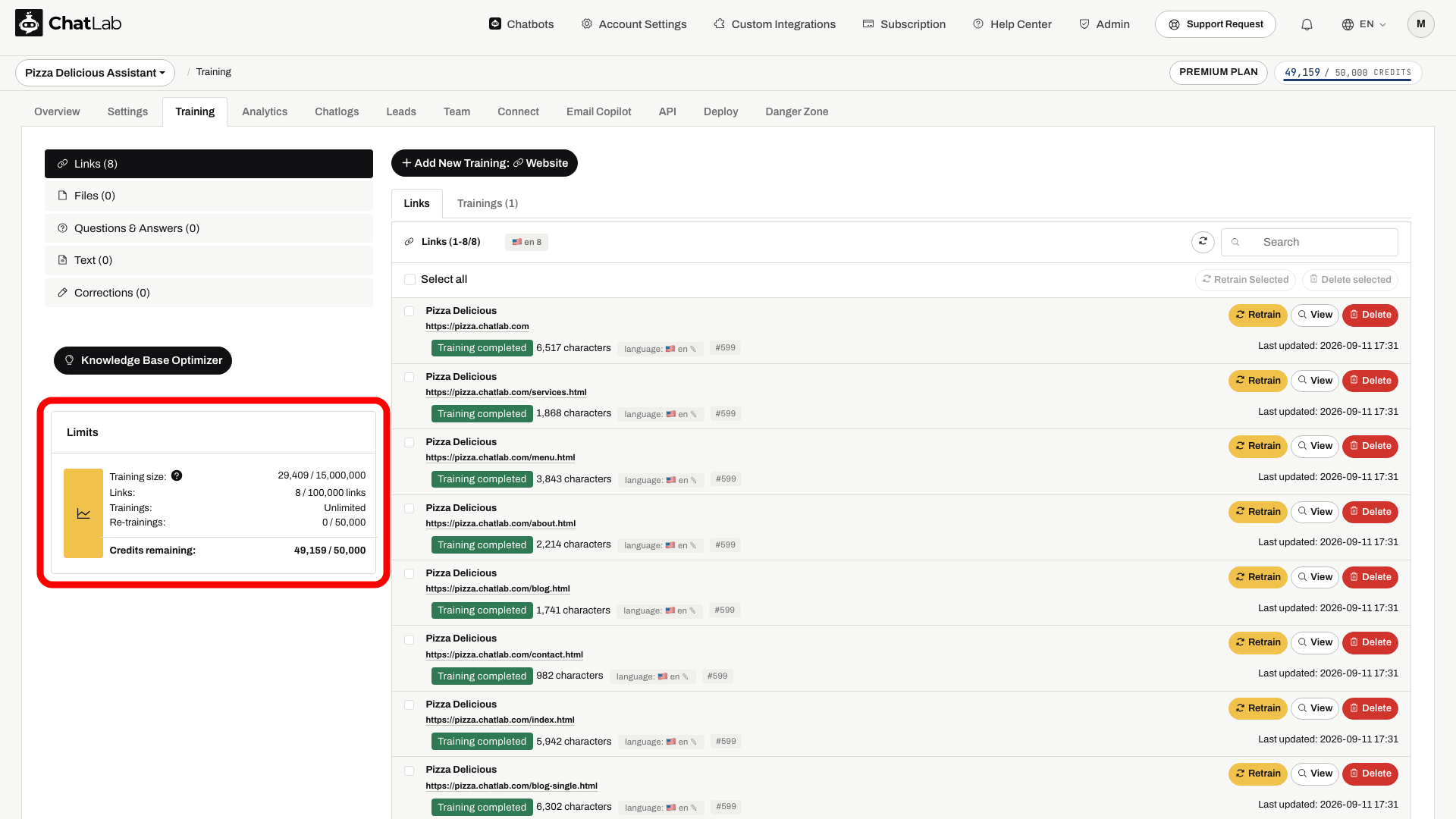
Η κάρτα εμφανίζει τα εξής:
- Training size - χαρακτήρες δεδομένων εκπαίδευσης που χρησιμοποιήθηκαν σε σχέση με το όριο του προγράμματος
- Links - αριθμός διευθύνσεων URL ιστότοπου στις οποίες εκπαιδεύτηκε το bot σε σχέση με το όριο
- Trainings - ενέργειες εκπαίδευσης (Απεριόριστες)
- Re-trainings - προγραμματισμένες αυτόματες εκτελέσεις επανεκπαίδευσης που χρησιμοποιήθηκαν σε σχέση με το όριο
- Credits remaining - message credits που απομένουν αυτόν τον μήνα σε σχέση με το μηνιαίο όριο
Για το τι προσμετράται στα όρια μεγέθους εκπαίδευσης και συνδέσμων, ανατρέξτε στο άρθρο Εκπαίδευση του chatbot σας - βασικές αρχές και όρια.
Σημείωση: Τα message credits μηδενίζονται στην αρχή κάθε ημερολογιακού μήνα, ανεξάρτητα από την ημέρα του μήνα κατά την οποία εγγραφήκατε.