El editor de respuestas te permite responder, responder a todos los destinatarios o reenviar un mensaje recibido. Primero conecta tu cuenta de correo electrónico. Para utilizar el editor de respuestas, selecciona tu chatbot y ve a Email Copilot, luego abre un correo electrónico desde la bandeja de entrada.
Desde el visor de correo electrónico, haz clic en Reply (Responder), Reply All (Responder a todos) o Forward (Reenviar) para abrir el editor de respuestas. También puedes hacer clic en Suggest Response (Sugerir respuesta) para que el copiloto redacte una respuesta por ti, y luego hacer clic en Insert into Reply (Insertar en la respuesta) para transferir esa sugerencia al editor.
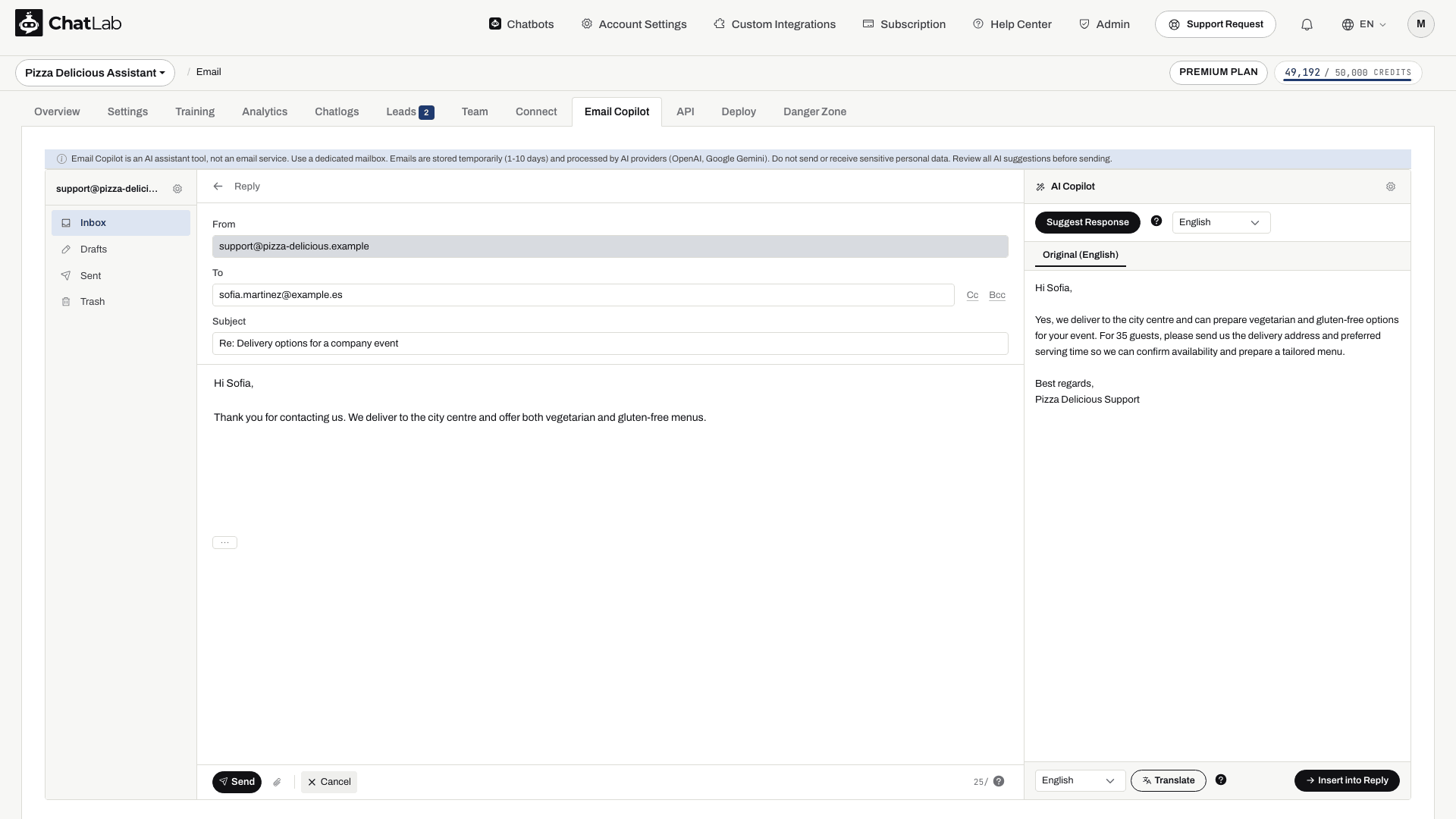
Campos del editor de respuestas
- From (De) - tu dirección de correo electrónico conectada (solo lectura)
- To (Para) - se completa automáticamente con la dirección del remitente al responder. Puedes añadir o eliminar destinatarios
- Cc / Bcc (Cc / Cco) - haz clic en los botones Cc o Bcc para mostrar campos de destinatarios adicionales
- Subject (Asunto) - se completa automáticamente con el prefijo "Re:" o "Fwd:"
- Message body (Cuerpo del mensaje) - editor de texto sin formato para tu respuesta
- Original message (Mensaje original) - el mensaje original citado está disponible en el cuerpo; utiliza el control ... para desplegarlo o contraerlo
Utiliza el icono de clip para adjuntar archivos. Espera a que finalicen las subidas antes de enviar; el límite combinado de archivos adjuntos es de 10 MB. Elimina los archivos adjuntos no deseados con su control de eliminación. Revisa los mensajes reenviados para asegurarte de incluir solo los archivos adjuntos que realmente deseas enviar.
Envío y controles
En la parte inferior del editor:
- Send (Enviar) - envía el correo electrónico a las direcciones de To, Cc y Bcc. Revisa primero esos campos, el asunto, el cuerpo y los archivos adjuntos
- Cancel (Cancelar) - vuelve al visor de correo electrónico sin enviar
- Daily send counter (Contador de envíos diarios) - muestra los envíos restantes respecto a tu límite diario (por ejemplo, "98/100")
- Discard Draft (Descartar borrador) - elimina el borrador de forma permanente
Borradores
Los borradores se guardan automáticamente tras una breve pausa al escribir. Espera a que el indicador de guardado termine antes de salir del editor, y luego consulta Drafts (Borradores). Los borradores son temporales y se eliminan según las mismas reglas de retención que el resto de correos electrónicos; guarda la información importante en otro lugar si la necesitas durante más tiempo.
Tras un envío exitoso, el editor se cierra y el mensaje aparece en Sent (Enviados). Una copia enviada confirma la operación de envío, no la entrega en la bandeja de entrada del destinatario. Si el envío falla, lee el mensaje de error y comprueba la configuración de SMTP o el límite diario antes de volver a intentarlo.