Beds24 es un sistema de gestión de propiedades (PMS) en la nube, channel manager y motor de reservas utilizado por hoteles, casas de huéspedes y alquileres vacacionales. Conectarlo a ChatLab permite que tu chatbot responda preguntas sobre habitaciones, fechas y precios utilizando los datos en tiempo real de Beds24, en lugar de recurrir a un texto estático que tendrías que actualizar constantemente.
Nota: Beds24 requiere la función de integración correspondiente. Si tu plan no la incluye, al abrir la tarjeta de Beds24 verás una breve nota con un enlace para contactarnos en lugar del formulario de conexión.
Conversación de ejemplo
De las fechas de viaje a las ofertas de habitaciones
Requiere una integración de alojamiento compatible y la acción de disponibilidad activada. Una oferta o consulta no confirma una reserva.

Visitante: Una habitación para dos adultos, del 14 al 16 de agosto.
Reproduce el ejemplo o léelo abajo. No se utilizan datos reales de clientes.Recopila los requisitos de la estancia.
La reproducción se pausa cuando este ejemplo sale de la pantalla. Esto es una simulación, no un chat en vivo. Los controles del widget dentro de la reproducción no son interactivos.Leer el ejemplo completo
- Recopila los requisitos de la estancia.
Visitante: Una habitación para dos adultos, del 14 al 16 de agosto.
- Pide los datos de fecha que falten antes de buscar.
Asistente: ¿En qué año te gustaría alojarte?
- El huésped indica el año.
Visitante: 2027.
- Consulta el sistema de alojamiento conectado.
Comprobando la disponibilidad de habitaciones...
- Presenta las ofertas obtenidas para esa estancia.
Doble con vistas al mar, €280 / stay. Oferta de ejemplo para dos adultos, dos noches.
- Continúa usando la vía de reserva compatible con tu integración.
Asistente: Revisa la página de reserva para ver el precio final y las condiciones. No se ha realizado ninguna reserva en esta demostración.
El ejemplo ilustra la experiencia del cliente. Las acciones disponibles y la información devuelta dependen de esta integración y de tu configuración.
Qué ofrece la integración
Una vez conectado, el chatbot obtiene tres acciones de reserva. La acción independiente AI room search (búsqueda de habitaciones con IA) está disponible cuando el chatbot cuenta con la capacidad correspondiente de búsqueda de habitaciones.
Beds24 - get properties - enumera cada habitación y tipo de habitación en tu propiedad. Para cada una, el chatbot puede mostrar el nombre de la habitación, la descripción, la foto, el número máximo de adultos y niños, y el precio a partir del cual está disponible.
Beds24 - find available rooms - el visitante indica un rango de fechas y el número de huéspedes, y el chatbot muestra las habitaciones que están libres para esas fechas, con precios y, si está configurado, un enlace de reserva por habitación.
Beds24 - check room availability - el visitante pregunta por una habitación específica. El chatbot busca la habitación ya sea por su id de habitación de Beds24 o por su nombre, y luego muestra la disponibilidad y el precio para las fechas solicitadas, además de un enlace de reserva.
Las fechas se interpretan a partir del lenguaje natural, por lo que un visitante puede escribir "el próximo fin de semana" o "12-15 de junio" en lugar de utilizar un formato de fecha estricto.
Antes de empezar
Necesitas un chatbot al cual conectar la integración. Si aún no has creado uno, sigue primero la guía Cómo crear tu primer chatbot de ChatLab.
Luego, obtén dos valores de Beds24:
- Invite code - en tu panel de control de Beds24, ve a Settings > Marketplace > API, genera un código de invitación y selecciona los permisos
read:propertiesyread:inventory. Selecciona acceso de lectura a propiedades e inventario; la integración no crea reservas en Beds24. Consulta Autenticación y permisos de la API de Beds24. - Property ID - el identificador de la propiedad sobre la cual quieres que responda el chatbot.
De forma opcional, prepara un tercer valor:
-
Booking URL format - la dirección de tu propia página de reservas, con marcadores de posición que ChatLab completa en cada respuesta:
{roomId}- el id de habitación de Beds24{arrival}- fecha de llegada (check-in){departure}- fecha de salida (check-out)
Por ejemplo:
https://yourdomain.com/book?room={roomId}&arrival={arrival}&departure={departure}Si dejas este campo vacío, el chatbot seguirá respondiendo sobre disponibilidad y precios, simplemente no añadirá un enlace de reserva.
Paso 1: Conectar Beds24
- Selecciona tu chatbot y ve a la pestaña Connect (Conectar).
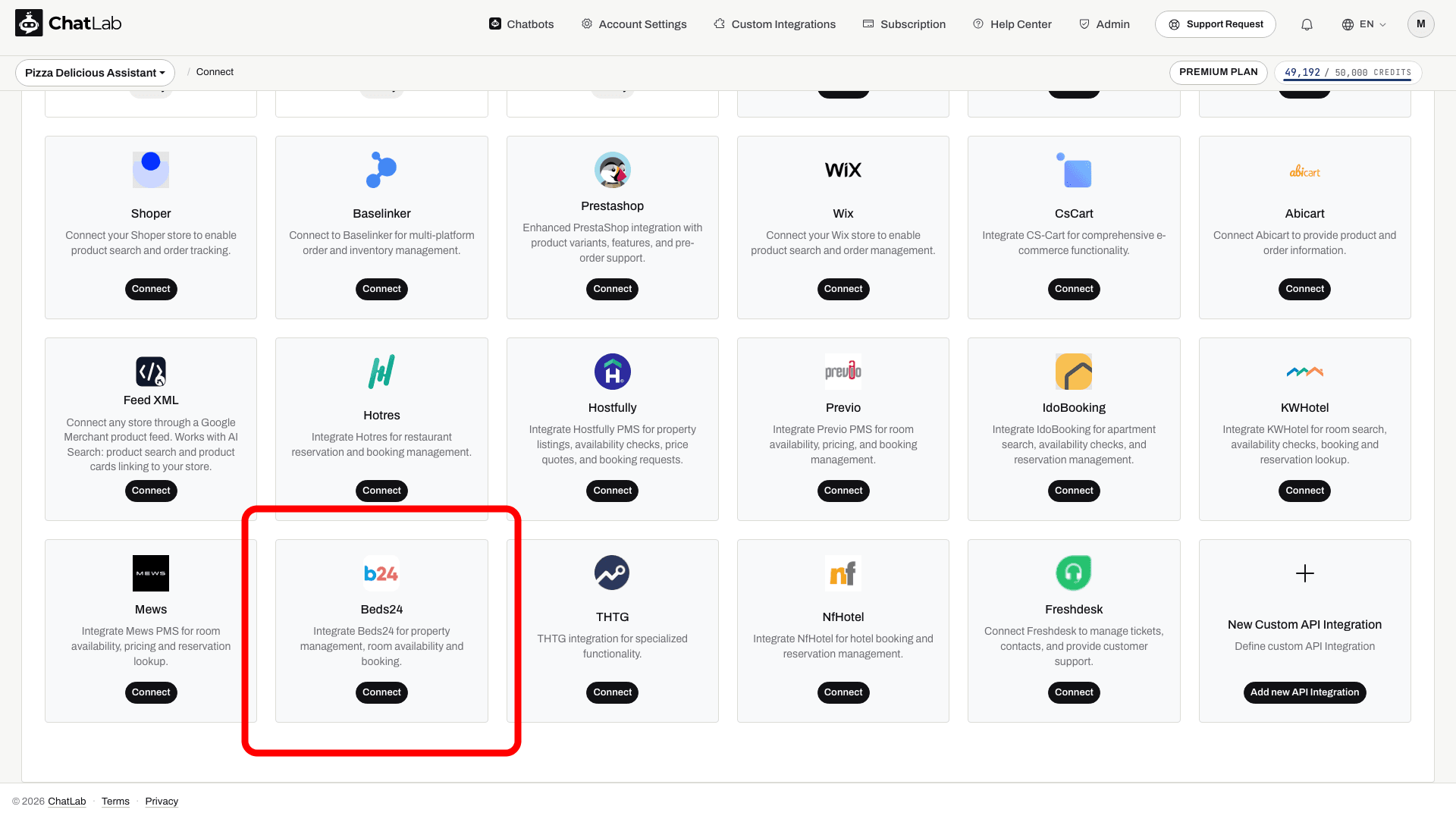
- Haz clic en la tarjeta de Beds24.
- Pega tu Invite Code, introduce tu Property ID y, opcionalmente, el Booking URL format.
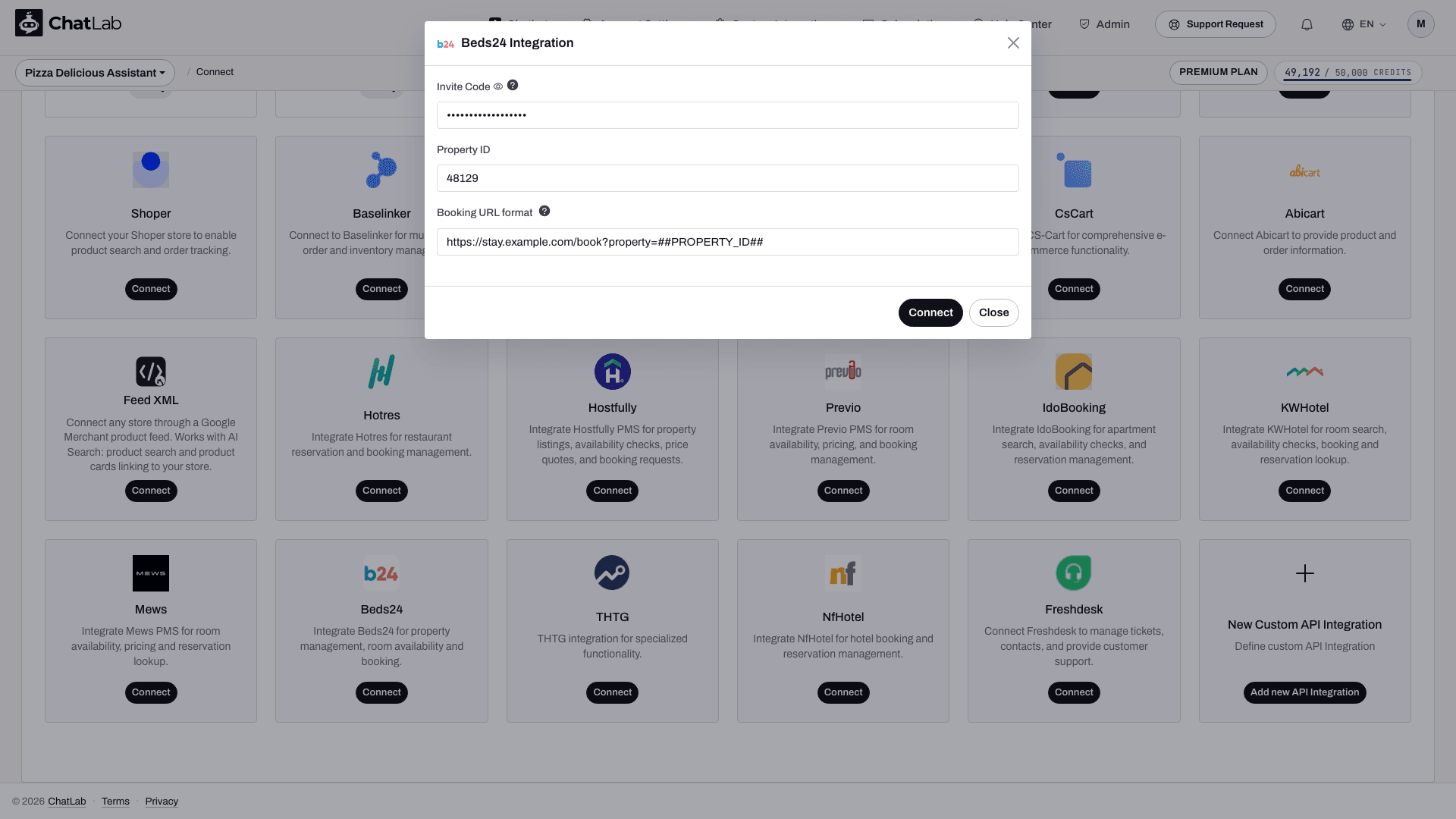
- Haz clic en Connect (Conectar).
ChatLab canjea el código de invitación por un token de acceso y un token de actualización, los guarda junto con el bot y realiza una llamada de prueba a tu propiedad de Beds24. Si el código de invitación no es válido o ha caducado, o no se puede leer la propiedad, la integración se desactiva de nuevo y el error se muestra en el formulario, evitando que una conexión defectuosa quede activada a medias.
El código de invitación solo se utiliza durante este paso. Una vez conectada la integración, el campo desaparece del formulario y solo Property ID y Booking URL format permanecen editables. ChatLab renueva el token de acceso por su cuenta utilizando el token de actualización, siempre que las credenciales guardadas sigan siendo válidas. La revocación o la caducidad pueden requerir un nuevo código de invitación.
Paso 2: Revisar las acciones de Beds24
Al conectar, las tres acciones de Beds24 se activan automáticamente para que el chatbot esté listo para responder de inmediato. Para revisarlas o ajustarlas, ve a Settings > Actions (Configuración > Acciones) y consulta el grupo Beds24 Actions. También puedes hacer clic en Beds24 en el panel Filter by Platform (Filtrar por plataforma) a la derecha para mostrar solo este grupo:
- Beds24 - get properties - etiqueta de acción predeterminada "Cargando habitaciones..."
- Beds24 - find available rooms - etiqueta de acción predeterminada "Comprobando disponibilidad..."
- Beds24 - check room availability - etiqueta de acción predeterminada "Comprobando habitación..."
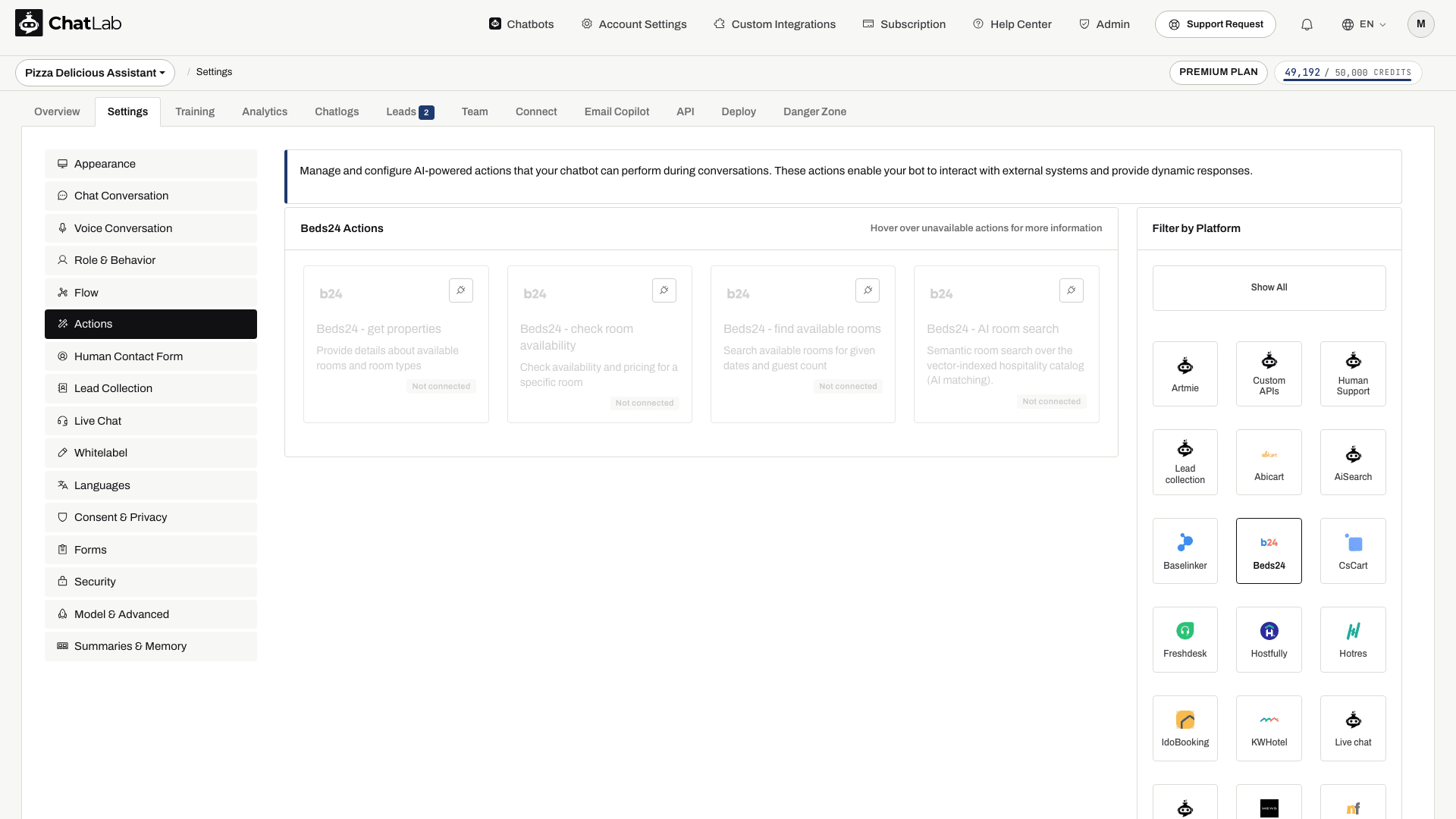
La captura de pantalla anterior muestra el grupo antes de conectar la integración: las acciones de reserva y la búsqueda opcional de habitaciones con IA aparecen en la lista, pero marcadas como Not connected (No conectado) y no disponibles para el chatbot. Las acciones de reserva se activan al conectar. La búsqueda de habitaciones con IA depende de la capacidad de habitaciones y de la indexación automática del catálogo; no se garantiza que se active con cada conexión.
Para cada acción puedes editar:
- Action Label (Etiqueta de acción) - el mensaje breve que el visitante ve en el chat mientras se ejecuta la acción.
- Instructions (Instrucciones) - qué hace la acción, lo cual utiliza la IA para decidir cuándo llamarla.
- User Instructions (Instrucciones del usuario) - tus propias reglas adicionales, por ejemplo, solicitar el número de huéspedes antes de buscar o mencionar tu estancia mínima.
También puedes desactivar una acción individual si no la necesitas. Por ejemplo, puedes dejar activadas la lista de habitaciones y la búsqueda de disponibilidad, pero desactivar la comprobación de una sola habitación.
La acción de búsqueda de disponibilidad también incluye un ajuste para el límite de resultados: de 1 a 10 habitaciones, con un valor predeterminado de 5. Limita la lista devuelta, por lo que una respuesta no es necesariamente una lista completa de todas las habitaciones disponibles.
Paso 3: Probar la integración
Abre Overview (Resumen), inicia una nueva conversación de prueba y prueba preguntas que correspondan a cada acción:
- "¿Qué habitaciones tienen?" - activa Beds24 - get properties
- "¿Qué hay disponible del 12 al 15 de junio del próximo año para 2 adultos?" - activa Beds24 - find available rooms
- "¿Está libre la Suite Deluxe el próximo fin de semana?" - activa Beds24 - check room availability
Comprueba que los nombres de las habitaciones y los precios coincidan con tus datos de Beds24, y que los enlaces de reserva abran tu página de reservas con las fechas ya completadas.
Gestionar la integración
Actualizar la configuración - abre la tarjeta de Beds24 en la pestaña Connect, modifica el Property ID o el Booking URL format, y guarda los cambios. No necesitas un nuevo código de invitación para esto.
Desconectar - abre la tarjeta de Beds24 y desconecta. Las tres acciones de Beds24 dejarán de estar disponibles para el chatbot. Para volver a conectar más adelante, genera un nuevo código de invitación en Beds24, ya que el original ya habrá sido utilizado.
Consejos
- Sigue entrenando a tu bot con el contenido de tu sitio web. Las acciones de Beds24 cubren habitaciones, fechas y precios; todo lo demás que pregunte un huésped (desayuno, aparcamiento, horario de entrada, mascotas) proviene de tu base de conocimientos. Consulta Entrenar a tu chatbot: conceptos básicos y límites.
- Incluye las normas de reserva, como la estancia mínima o la política de depósitos, en las instrucciones de usuario de la acción, para que el chatbot las mencione junto con la disponibilidad en lugar de dejar que el huésped las descubra al pagar.
- Añade preguntas sugeridas como "Comprobar disponibilidad" o "Mostrar habitaciones" para que los visitantes descubran lo que puede hacer el chatbot.
- Cada respuesta que llama a una acción de Beds24 consume créditos de mensajes al igual que cualquier otra respuesta del chatbot. Consulta Qué es un crédito de mensaje.
Artículos relacionados
- Integración con Hotres
- Integración con IdoBooking
- Integración con KWHotel
- Entrenar a tu chatbot: conceptos básicos y límites
- Qué es un crédito de mensaje
Catálogo de habitaciones y resumen del hotel
Si tu cuenta muestra la pestaña Hotel, ve a Hotel > Rooms (Habitaciones) para revisar el catálogo de habitaciones y el estado de entrenamiento. AI room search es independiente de las comprobaciones de disponibilidad basadas en fechas: busca coincidencias en las descripciones de las habitaciones, mientras que las acciones de disponibilidad comprueban una estancia solicitada. La indexación automática de habitaciones depende de la indexación automática del catálogo y de la capacidad de habitaciones asignada; de lo contrario, utiliza Train rooms (Entrenar habitaciones) cuando esté disponible. Revisa las acciones habilitadas y espera a que finalice el entrenamiento antes de confiar en la búsqueda de habitaciones con IA.