Conecta tu chatbot de ChatLab con tu tienda PrestaShop para que los clientes puedan encontrar productos y consultar sus pedidos directamente en el chat. Los productos se encuentran a través de AI Search, que busca en tu catálogo indexado de PrestaShop por significado, o mediante la búsqueda en la tienda en tiempo real, que consulta la API de la tienda.
Conversación de ejemplo
Consulta un pedido
Requiere una tienda conectada y su acción de pedidos habilitada. Los campos disponibles dependen de la integración. La coincidencia de una dirección de correo no constituye prueba de identidad.

Visitante: ¿Dónde está mi pedido?
Reproduce el ejemplo o léelo abajo. No se utilizan datos reales de clientes.El cliente pregunta por un pedido existente.
La reproducción se pausa cuando este ejemplo sale de la pantalla. Esto es una simulación, no un chat en vivo. Los controles del widget dentro de la reproducción no son interactivos.Leer el ejemplo completo
- El cliente pregunta por un pedido existente.
Visitante: ¿Dónde está mi pedido?
- La búsqueda predeterminada necesita ambos identificadores.
Asistente: Por favor, indícame tu número de pedido y la dirección de correo utilizada en el pago.
- Usa datos ficticios en este ejemplo.
Visitante: 41982, anna@example.com
- La acción consulta la tienda conectada.
Comprobando el pedido 41982...
- Comunica únicamente la información devuelta por la tienda.
Asistente: El pedido 41982 figura como enviado. La empresa de transporte es DPD. Por favor, consulta la página de seguimiento para ver las actualizaciones de entrega.
El ejemplo ilustra la experiencia del cliente. Las acciones disponibles y la información devuelta dependen de esta integración y de tu configuración.
Importante: mejores prácticas de e-commerce
Tras completar la integración descrita a continuación, lee la guía completa sobre cómo optimizar tu chatbot para comercio electrónico: Cómo configurar ChatLab para tu tienda de e-commerce
Cómo encuentra productos en PrestaShop el chatbot: AI Search y búsqueda en vivo en la tienda
Hay dos formas en las que un chatbot de ChatLab encuentra productos en una tienda PrestaShop. El chatbot utiliza una o la otra, nunca ambas.
AI Search (recomendado) - ChatLab mantiene su propio índice de tu catálogo de PrestaShop y el chatbot busca en él por significado.
- Los clientes preguntan en lenguaje natural, por ejemplo "un vestido rojo por menos de 300". El rango de precios se aplica como un filtro estricto, y también coinciden los códigos de producto exactos (SKU, EAN).
- El precio, el stock y las variantes se leen en vivo desde PrestaShop en el momento de responder, por lo que los clientes ven datos actualizados incluso entre actualizaciones del índice.
- Los resultados aparecen como fichas de producto en el chat, hasta 5 por respuesta.
- La indexación empieza automáticamente cuando se conecta la tienda. El catálogo no consume caracteres de entrenamiento.
- Plan que necesitas: todos los planes E-commerce lo incluyen (Free 100 productos, Start 2.000, Grow 5.000, Scale 20.000). En un plan Universal, añade el complemento de integraciones de E-commerce ($30 al mes) más un paquete de productos de AI Search ($29 al mes, 5.000 productos) asignado al chatbot.
Búsqueda en vivo en la tienda - el chatbot envía la frase del cliente a la búsqueda de PrestaShop mediante la API de la tienda y responde con lo que devuelve la tienda.
- No se indexa nada y no hace falta mantener nada sincronizado. Los datos están siempre en vivo.
- Es una búsqueda por palabras clave: encuentra lo que encontraría la propia búsqueda de tu tienda para esa frase. No comprende descripciones de una necesidad, sinónimos ni errores tipográficos como lo hace AI Search.
- Plan que necesitas: un plan Universal con el complemento de integraciones de E-commerce ($30 al mes). No se necesita ningún paquete de productos.
Cuando AI Search está activado, sustituye a la búsqueda en vivo en la tienda. El estado del pedido funciona igual en ambas opciones. Una tercera opción, el entrenamiento con páginas escaneadas de la tienda, está disponible en cualquier plan y está pensada para contenido informativo como envíos y devoluciones, no para productos. Para ver una comparación completa consulta AI Search: cómo encuentra productos tu chatbot, y para los límites de productos consulta Planes y límites de E-commerce.
Qué ofrece la integración
Búsqueda en la tienda en tiempo real (búsqueda de productos por frase) - El chatbot envía la frase del cliente a la búsqueda de PrestaShop. Busca en los títulos y descripciones de los productos y devuelve los 5 productos más relevantes con:
- ID, nombre y descripción del producto
- Precio (opcionalmente con impuestos y descuentos específicos por precio aplicados)
- Enlace directo a la página del producto en tu tienda
- Imagen del producto
Búsqueda de productos por referencia (SKU) - Los clientes pueden buscar productos mediante códigos de referencia exactos. El chatbot busca entre varios tipos de identificadores - referencia/SKU, código de barras EAN-13, ISBN y MPN - tanto en productos como en sus variantes (combinaciones). Esto resulta útil cuando los clientes disponen de un código de producto específico procedente de un catálogo, factura o embalaje.
Detalles del pedido - De forma predeterminada, los clientes proporcionan un ID de pedido y la dirección de correo electrónico asociada a él. Ambos datos se contrastan con los registros de la tienda; esto no prueba la titularidad del correo electrónico. El ajuste opcional Allow order lookup without email verification (Permitir consulta de pedidos sin verificación de correo electrónico) permite la búsqueda únicamente con el ID de pedido. Mantenlo desactivado a menos que tu entorno cuente con los controles de acceso adecuados. El chatbot devuelve:
- Referencia del pedido, fecha y estado actual (p. ej., en proceso, completado, cancelado)
- Total del pedido
- Nombre del destinatario, empresa, dirección de entrega completa (calle, ciudad, código postal) y número de teléfono
- Nombre del transportista y números de seguimiento (admite múltiples números de seguimiento)
- Artículos del pedido con sus nombres, cantidades y precios individuales
Requisitos previos
Antes de iniciar la integración con PrestaShop, asegúrate de:
- Haber creado tu chatbot en ChatLab. La conexión con los datos de la tienda y la instalación del widget son pasos independientes; el módulo puede gestionar ambos.
- Tener acceso al panel de administración de PrestaShop (back office)
Recomendado: conectar con el módulo
Para una nueva instalación, utiliza la configuración guiada del módulo de PrestaShop. Connect my store (conectar mi tienda) te permite iniciar sesión en ChatLab y seleccionar tu chatbot. Los pasos manuales del webservice descritos más abajo son una alternativa; no crees una segunda conexión si el módulo ya ha conectado la tienda.
Paso 1: activar el webservice en PrestaShop
- Inicia sesión en el back office de PrestaShop
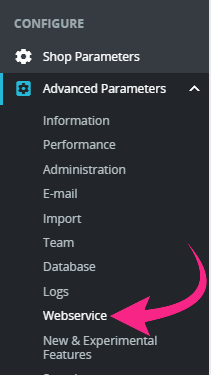
- Ve a Configure > Advanced Parameters > Webservice (Configurar > Parámetros avanzados > Webservice)
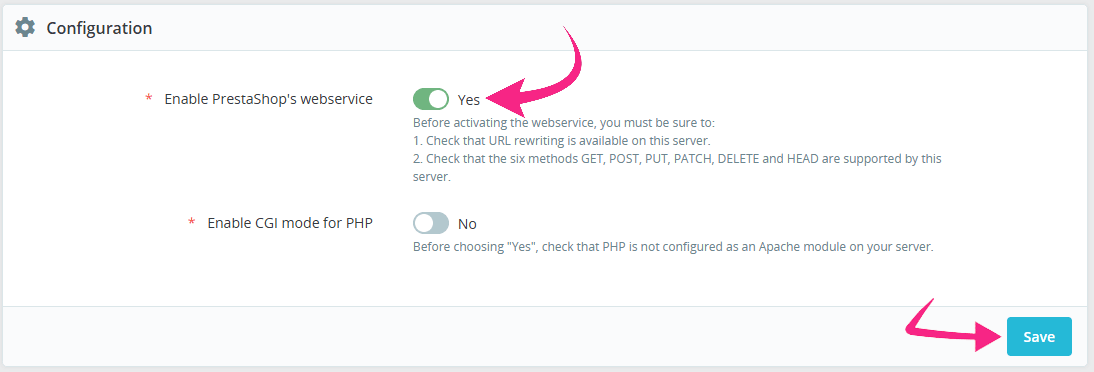
- Desplázate hacia abajo hasta la sección Configuration (Configuración)
- Establece Enable PrestaShop's webservice (Activar el webservice de PrestaShop) en Yes (Sí)
- Haz clic en Save (Guardar)
Paso 2: crear una clave de webservice
- En la misma página de Webservice, haz clic en Add new webservice key (Añadir nueva clave de webservice)

- Haz clic en Generate (Generar) para crear una nueva clave
- Introduce una descripción (por ejemplo, "ChatLab Integration")
- Asegúrate de que la clave esté en Enabled (Activada)
- En los permisos de recursos, concede acceso de View (GET) (Ver [GET]) a los siguientes recursos:
addressesattachmentscarrierscategoriescombinationsconfigurationscustomerslanguagesorder_carriersorder_detailsorder_statesordersproduct_customization_fieldsproduct_feature_valuesproduct_featuresproduct_option_valuesproduct_optionsproductssearchspecific_price_rulesspecific_pricesstatesshopsstock_availablestagstax_rule_groupstax_rulestaxes
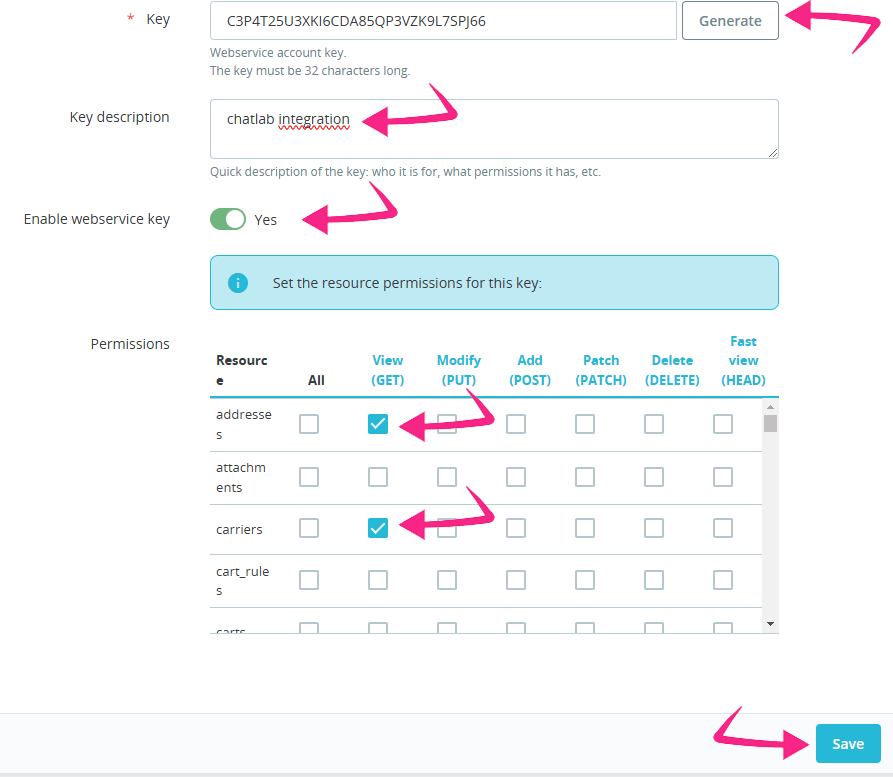
- Haz clic en Save
- Copia la clave de webservice generada; la necesitarás en el siguiente paso
Paso 3: encontrar el formato de URL de tus productos
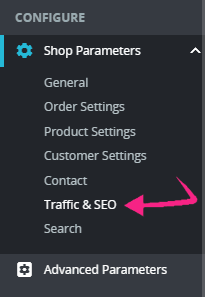
- En el back office de PrestaShop, ve a Configure > Shop Parameters > Traffic & SEO (Configurar > Parámetros de la tienda > Tráfico y SEO)
- Desplázate hacia abajo hasta la sección Schema of URLs (Esquema de URLs)
- Copia el valor del campo Route to products (Ruta a los productos; por ejemplo,
{category:/}{id}{-:id_product_attribute}-{rewrite}{-:tags}.html)
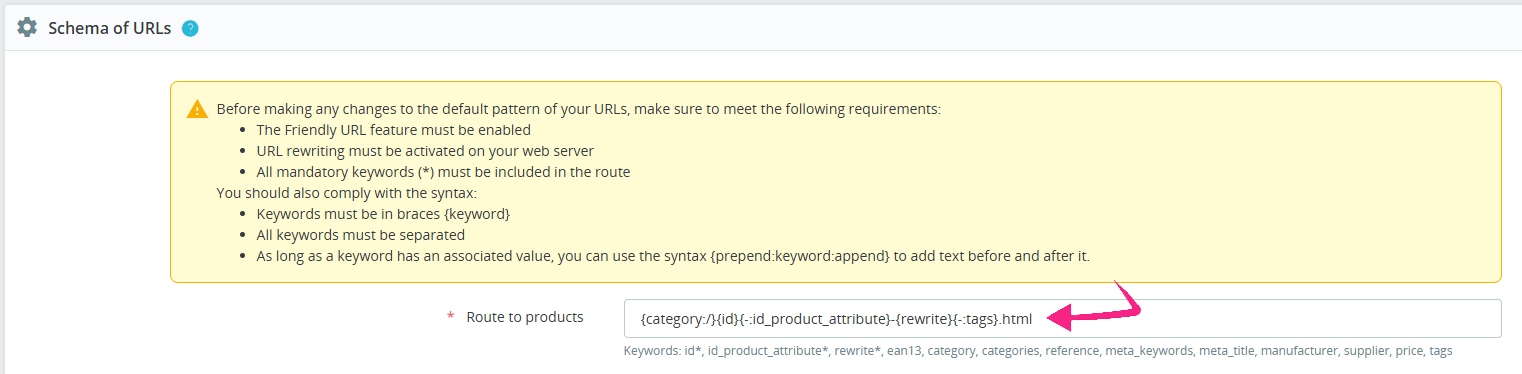
Paso 4: conectar PrestaShop en ChatLab
- Inicia sesión en ChatLab y selecciona tu bot
- Ve a la pestaña Connect (Conectar)

- Haz clic en Connect en la tarjeta de PrestaShop
- Introduce tu Webservice key (clave de webservice del Paso 2)
- Introduce tu Shop url (la URL completa de tu tienda, por ejemplo,
https://www.mystore.com) - Introduce tu Product url format (formato de URL de producto del Paso 3)

- Haz clic en Initialize Configuration (inicializar configuración); esto obtendrá los idiomas y tiendas disponibles en tu comercio
- Selecciona el Default language (idioma predeterminado) correcto y, si se ofrece la opción, la Prestashop store (tienda de PrestaShop) correspondiente
- Haz clic en Connect
ChatLab comprueba automáticamente la conexión verificando que tu clave de webservice disponga del acceso requerido. Si la prueba es correcta, verás un mensaje de confirmación.
Paso 5: configurar las acciones de PrestaShop
Tras conectarte, puedes activar y personalizar las acciones individuales de IA. Dirígete a Settings > Actions (Ajustes > Acciones) y filtra por la plataforma PrestaShop.

Están disponibles las siguientes acciones:
- Prestashop - product search - permite que el chatbot busque en tu catálogo de productos por nombre
- Prestashop - search by reference - permite que el chatbot encuentre productos por códigos de referencia/SKU, EAN-13, ISBN o MPN
- Prestashop - order details - permite que el chatbot consulte información sobre los pedidos
- Prestashop - get product variants - permite que el chatbot obtenga información detallada sobre variantes (tallas, colores) de un producto específico
La configuración inicial de la conexión activa las acciones estándar. Revisa su estado y desactiva las que no desees que utilicen los clientes. Abre una acción para editarla y, a continuación, utiliza Enable (activar) o Update (actualizar) en su cuadro de diálogo. También puedes personalizar la etiqueta de la acción (el mensaje que se muestra a los usuarios mientras se ejecuta la acción) y las instrucciones que orientan cómo la IA utiliza cada acción.
Cuando la acción "Search by reference" está activada, la búsqueda de productos habitual recurrirá automáticamente a una búsqueda por código de referencia si no encuentra resultados por nombre. Esto significa que los clientes pueden introducir un SKU o código de barras en una consulta de búsqueda normal y seguir obteniendo resultados precisos.
Mostrar productos con fecha de reposición (reserva)
Cuando la opción "Products in stock only" (solo productos en stock) está activada en los ajustes de la acción Product Search, puedes habilitar adicionalmente "Show products with restock date" (mostrar productos con fecha de reposición). Esto permite al chatbot incluir productos agotados que tengan una fecha de reposición prevista configurada en PrestaShop. En lugar de ocultar estos productos por completo, el chatbot informa al cliente sobre la fecha de reposición y le indica que el producto se puede reservar.
Requisitos:
- PrestaShop debe tener activada la opción "Permitir pedidos de productos fuera de stock" (Shop Parameters > Product Settings)
- La clave de webservice debe tener acceso de View (GET) a los recursos
combinationsyconfigurations - Los productos deben tener un valor de
available_dateasignado en sus combinaciones dentro de PrestaShop
Precios con impuestos incluidos
Activa la casilla "Apply tax (VAT) to prices" (aplicar impuestos [IVA] a los precios) en los ajustes de la acción Product Search para mostrar los precios con impuestos incluidos. Al activarla, el chatbot calcula los precios mediante las reglas fiscales de tu tienda PrestaShop basadas en el país predeterminado de la tienda. Compara el resultado con el catálogo de tu tienda pública. Las reglas de impuestos específicas del cliente, la ubicación y los ajustes en la pantalla de pago pueden dar lugar a totales diferentes.
Requisitos:
- La clave de webservice debe tener acceso de View (GET) a los recursos
taxes,tax_rules,tax_rule_groupsyconfigurations
Precios específicos (descuentos y promociones)
Activa la opción "Apply specific prices (discounts/promotions)" (aplicar precios específicos [descuentos/promociones]) en los ajustes de la acción Product Search para mostrar los precios rebajados a partir de las reglas de precios específicos de PrestaShop. Cuando un producto tiene un descuento activo, el chatbot muestra tanto el precio rebajado como el precio original para que los clientes puedan apreciar el ahorro.
Esto cubre las reglas de precios específicos universales: promociones y ofertas aplicables a todos los clientes con una cantidad mínima de 1. También se admiten promociones con límite de tiempo; el chatbot solo aplica los descuentos que estén vigentes en ese momento en función de sus fechas de inicio y fin.
Requisitos:
- La clave de webservice debe tener acceso de View (GET) a los recursos
specific_pricesyspecific_price_rules
AI Search para PrestaShop: catálogo, reindexación y ajustes
En un plan E-commerce, o en un plan Universal cuando se asigna un paquete de productos de AI Search al chatbot, AI Search está activo y sustituye a la búsqueda en vivo en la tienda. La indexación comienza automáticamente cuando se conecta la tienda.
- Revisa el catálogo - abre Training > E-commerce catalog (Entrenamiento > Catálogo de e-commerce) y revisa las pestañas Products (Productos) y Categories (Categorías). Shop > Products (Tienda > Productos) muestra el panel Product catalog (Catálogo de productos) y la tarjeta AI Search packs on this chatbot (Paquetes de AI Search en este chatbot).
- Programa la reindexación - usa Schedule auto-retrain (Programar autoentrenamiento) en Training > E-commerce catalog (Entrenamiento > Catálogo de e-commerce). La reindexación puede ejecutarse con una frecuencia diaria y está disponible en todos los planes E-commerce y con cada paquete de productos. Train now (Entrenar ahora) o Retrain (Reentrenar) la ejecuta bajo demanda. Las actualizaciones son incrementales: se omiten los productos sin cambios y se eliminan del índice los productos suprimidos.
- Revisa la acción - en Settings > Actions (Ajustes > Acciones), abre Prestashop - AI product search. Sus opciones son Include product card (Incluir ficha de producto), Products in stock only (Solo productos en stock) y Number of products to return (Número de productos a devolver).
- Muestra fichas de producto - activa Enable Offer Cards (Activar Offer Cards) en Settings > Model & Advanced (Ajustes > Modelo y avanzado). Consulta Offer Cards.
Cuando el catálogo supera el límite de productos, la indexación se detiene al alcanzar el límite y el propietario del chatbot recibe un correo electrónico. Las opciones de la acción de búsqueda en vivo en la tienda descritas anteriormente no se aplican necesariamente a AI Search.
Probar tu integración
Tras activar las acciones, abre Overview (visión general) y prueba:
- "Muéstrame zapatillas para correr" (comprueba la búsqueda de productos)
- "Busco el producto ABC-12345" (comprueba la búsqueda por referencia/SKU)
- "¿Cuál es el estado de mi pedido 12345?" (comprueba los detalles del pedido; indica el correo electrónico correspondiente a un pedido al que tengas autorización para acceder)
Comprueba que las respuestas coincidan con los datos de tu tienda PrestaShop, que los enlaces a los productos se abran correctamente y que los precios incluyan impuestos y descuentos si has activado esas opciones.
Instalar el chatbot en tu tienda PrestaShop
Para añadir el widget de chat a la interfaz pública de tu tienda PrestaShop, consulta la guía detallada: Cómo añadir un chatbot a una tienda PrestaShop