Conecta tu chatbot de ChatLab con el sistema de reservas Hotres para ofrecer información sobre la disponibilidad de apartamentos en tiempo real y enlaces de reserva directamente en el chat.
Hotres requiere la función de integración correspondiente. Selecciona tu chatbot y abre Connect > Hotres (Conectar > Hotres); si el acceso no está incluido, sigue las indicaciones para contactar o mejorar tu plan.
Ejemplo de conversación
De las fechas de viaje a las ofertas de habitaciones
Requiere una integración de alojamiento compatible y la acción de disponibilidad activada. Una oferta o consulta no confirma una reserva.

Visitante: Una habitación para dos adultos, del 14 al 16 de agosto.
Reproduce el ejemplo o léelo abajo. No se utilizan datos reales de clientes.Recopila los requisitos de la estancia.
La reproducción se pausa cuando este ejemplo sale de la pantalla. Esto es una simulación, no un chat en vivo. Los controles del widget dentro de la reproducción no son interactivos.Leer el ejemplo completo
- Recopila los requisitos de la estancia.
Visitante: Una habitación para dos adultos, del 14 al 16 de agosto.
- Pide los datos de fecha que falten antes de buscar.
Asistente: ¿En qué año te gustaría alojarte?
- El huésped indica el año.
Visitante: 2027.
- Consulta el sistema de alojamiento conectado.
Comprobando la disponibilidad de habitaciones...
- Presenta las ofertas obtenidas para esa estancia.
Doble con vistas al mar, €280 / stay. Oferta de ejemplo para dos adultos, dos noches.
- Continúa usando la vía de reserva compatible con tu integración.
Asistente: Revisa la página de reserva para ver el precio final y las condiciones. No se ha realizado ninguna reserva en esta demostración.
El ejemplo ilustra la experiencia del cliente. Las acciones disponibles y la información mostrada dependen de esta integración y de tu configuración.
Qué ofrece la integración
Get Apartments - Los clientes pueden preguntar por las habitaciones y apartamentos de tu propiedad. El chatbot obtiene una lista completa desde Hotres que incluye:
- Nombre y descripción del apartamento o habitación
- Imagen y enlace directo a la página del apartamento
Check Apartment Availability - Los clientes pueden comprobar si un apartamento específico está disponible para unas fechas determinadas. El chatbot devuelve:
- Estado de disponibilidad y precios
- Indicador de oferta especial cuando la tarifa difiere de tu lista de precios principal
- Apartamentos alternativos con sugerencias de intervalos de fechas si el solicitado no está disponible o tiene requisitos de estancia mínima
- Enlace de reserva con las fechas ya completadas
Find Available Apartments - Los clientes pueden buscar apartamentos disponibles indicando un rango de fechas y el número de huéspedes. El chatbot devuelve:
- Apartamentos coincidentes disponibles para las fechas especificadas con sus precios
- Indicador de oferta especial para tarifas con descuento
- Enlaces de reserva para cada apartamento disponible
- Si no hay apartamentos disponibles para las fechas exactas, opciones alternativas con intervalos de fechas sugeridos que cumplan los requisitos de estancia mínima
Requisitos previos
Antes de comenzar, recopila lo siguiente de tu cuenta de Hotres:
-
API Key - Tu clave de autenticación de la API de Hotres
-
Object ID - El identificador de tu propiedad en Hotres
-
Main Pricelist Name - El nombre exacto de tu lista de precios principal en Hotres
-
Booking URL Format - El patrón de URL para tu página de reservas, usando estos marcadores de posición:
{DATE_FROM}- Fecha de entrada (check-in){DATE_TO}- Fecha de salida (check-out){TAG}- Identificador del apartamento o habitación
Ejemplo de formato:
https://yourdomain.com/booking?checkin={DATE_FROM}&checkout={DATE_TO}&apt={TAG}
Paso 1: Conectar Hotres en ChatLab
- Inicia sesión en ChatLab y selecciona tu bot
- Ve a la pestaña Connect (Conectar)
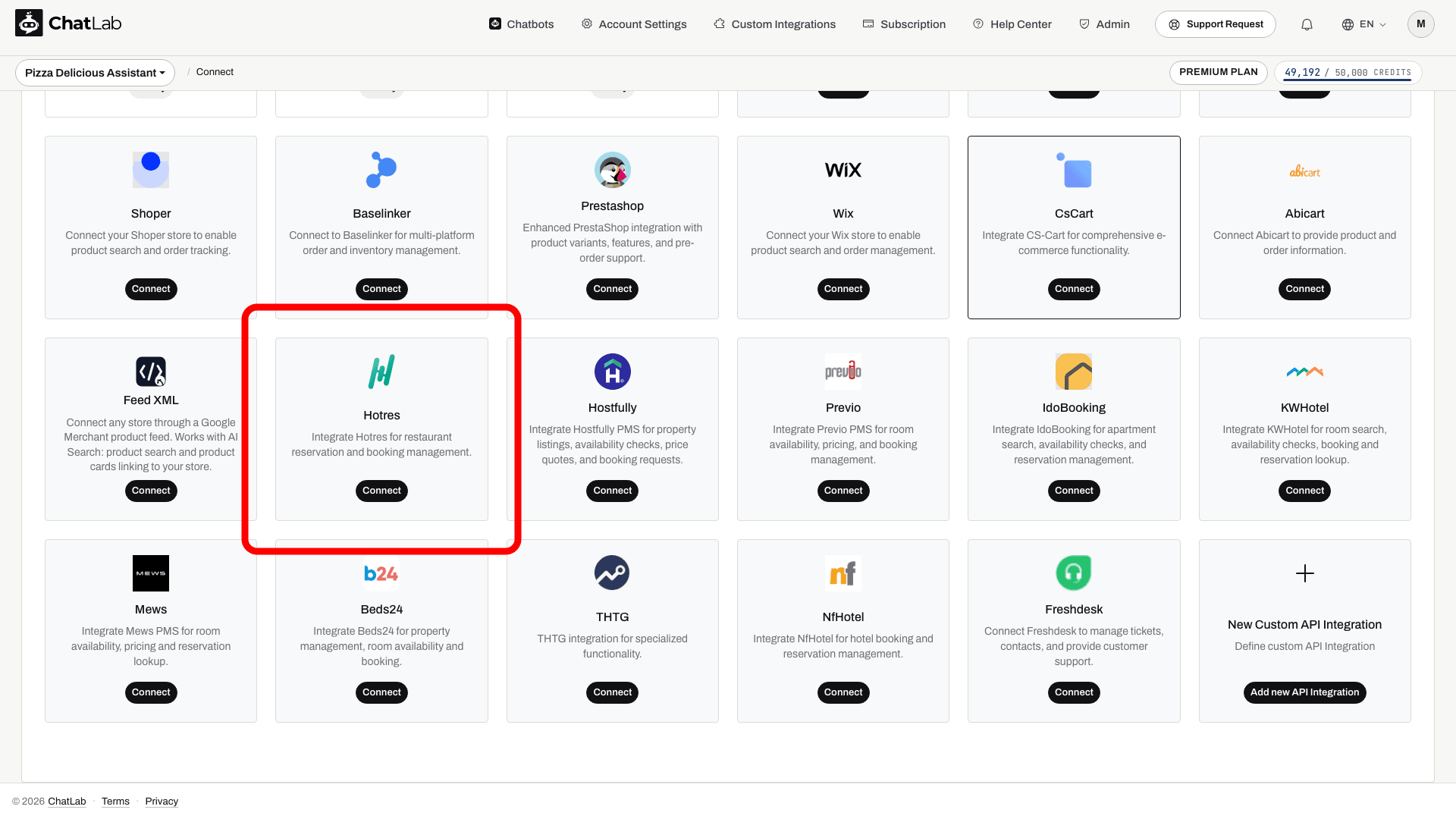
- Haz clic en Connect (Conectar) en la tarjeta de Hotres
- Introduce API Key, Object ID, Main Pricelist Name y Booking URL format. Si Hotres te proporcionó un valor de Auth adicional, introdúcelo también en ese campo.
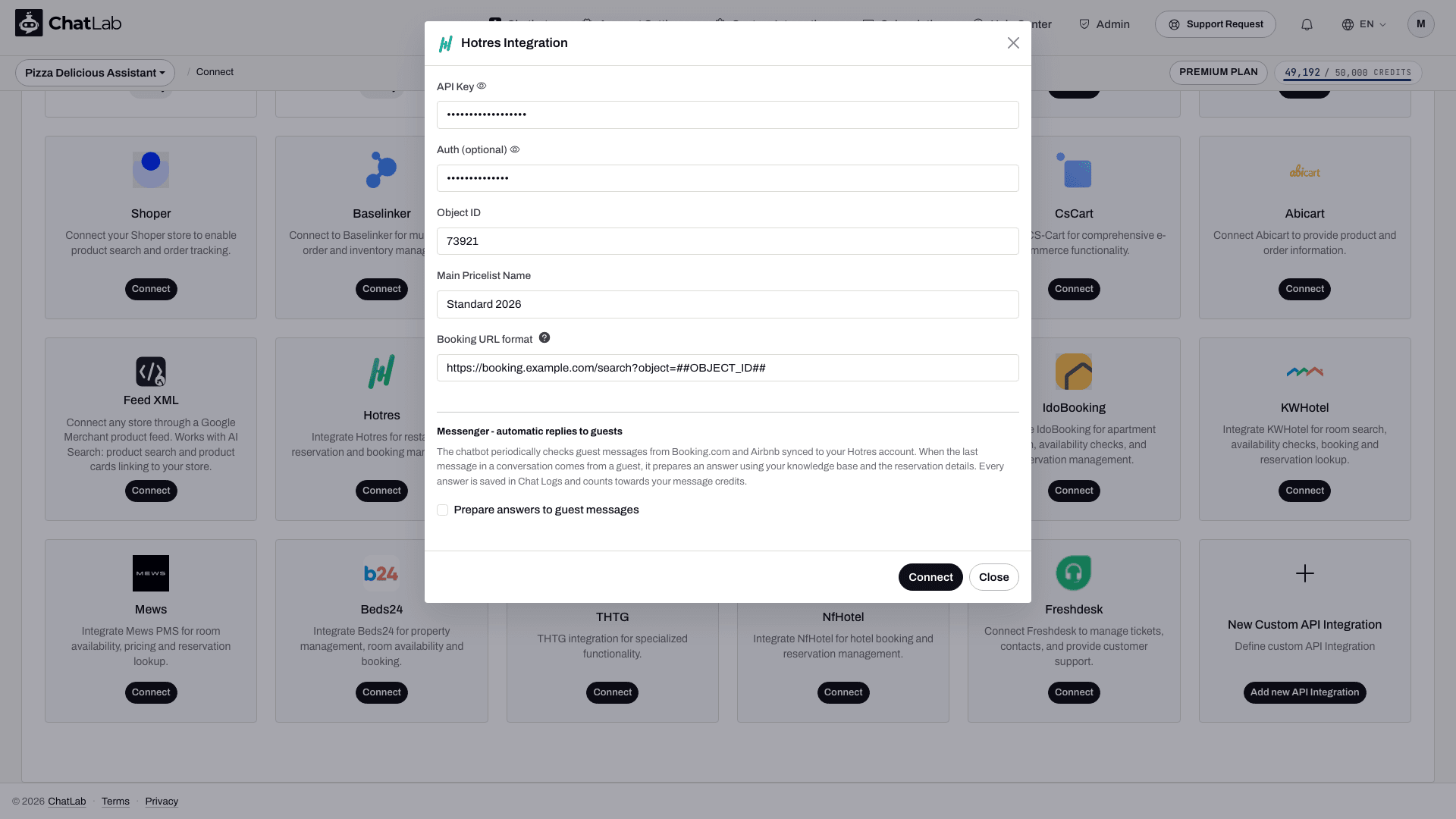
- Haz clic en Connect
ChatLab comprueba automáticamente la conexión consultando tu propiedad en Hotres. Si la clave API o el Object ID son incorrectos, verás un mensaje de error. Si la conexión se realiza con éxito, aparecerá un cuadro de diálogo de confirmación con la opción de configurar las acciones de IA.
Paso 2: Configurar las acciones de Hotres
Tras conectar, activa y personaliza las acciones individuales de IA. Ve a Settings > Actions (Ajustes > Acciones) y filtra por la plataforma Hotres.
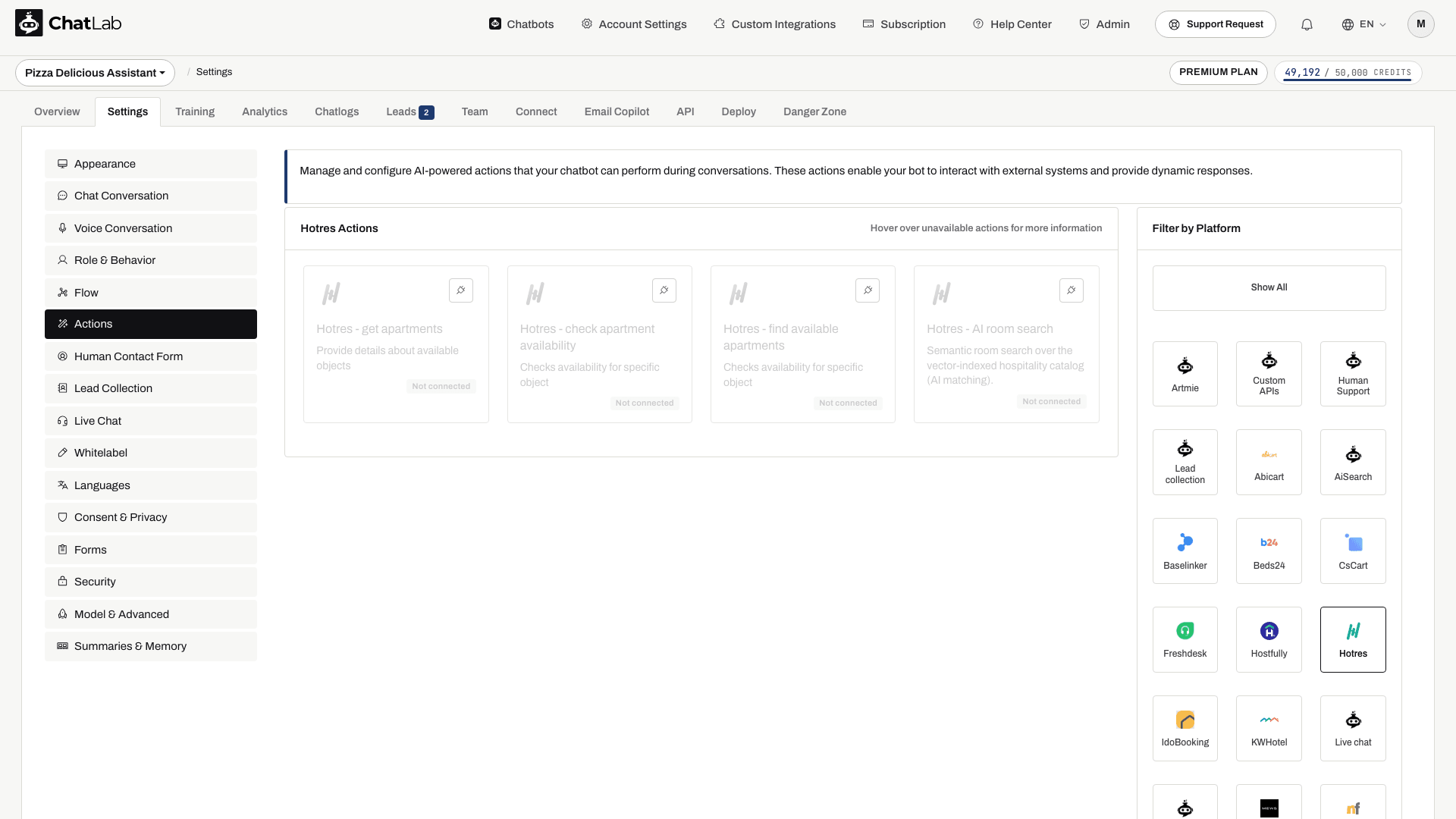
Las tres acciones de reserva son:
- Hotres - get apartments - muestra todas las habitaciones y apartamentos de tu propiedad
- Hotres - check apartment availability - comprueba un apartamento específico para fechas determinadas
- Hotres - find available apartments - busca apartamentos disponibles según el rango de fechas y el número de huéspedes
Las tres acciones de reserva se habilitan al conectar. Revisa su estado Active (Activo), edítalas según sea necesario y activa cualquier acción inactiva que quieras utilizar. Puedes personalizar:
- Action Label - el mensaje que se muestra a los usuarios mientras se ejecuta la acción (por ejemplo, "Comprobando disponibilidad...")
- Instructions - orienta a la IA sobre cuándo y cómo usar la acción
- User Instructions - reglas de negocio o preferencias adicionales para la IA
Probar la integración
La acción de búsqueda de disponibilidad tiene un ajuste para el recuento de resultados de 1 a 10, siendo 5 el valor predeterminado. Por lo tanto, la lista devuelta no incluye necesariamente todos los apartamentos que coincidan. Comprueba las fechas de las ofertas alternativas antes de recomendarlas.
Tras activar las acciones, abre Overview (Vista general) y prueba con preguntas como:
- "¿Qué apartamentos tenéis?" (prueba Get Apartments)
- "¿Está disponible el apartamento 101 del 15 al 20 de diciembre del próximo año?" (prueba Check Apartment Availability)
- "¿Qué hay disponible del 15 al 20 de diciembre del próximo año para 2 huéspedes?" (prueba Find Available Apartments)
Verifica que las respuestas coincidan con los datos de Hotres y que los enlaces de reserva se abran correctamente con las fechas ya completadas.
Gestionar la integración
Actualizar los ajustes - Haz clic en la tarjeta de Hotres dentro de la pestaña Connect, actualiza cualquier campo y haz clic en Update Chatbot (Actualizar chatbot).
Desconectar - Haz clic en la tarjeta de Hotres y luego en Disconnect (Desconectar). Esto desactiva todas las acciones de IA de Hotres. Tu configuración se guarda y se puede volver a conectar más adelante.
Consejos
- Entrena a tu bot con descripciones detalladas de la propiedad, servicios e información de ubicación para que la IA pueda ofrecer contexto junto con los datos de disponibilidad.
- Añade preguntas sugeridas como "Comprobar disponibilidad" o "Mostrar apartamentos" para guiar a los visitantes.
- Si tienes políticas de reserva (estancia mínima, normas de cancelación), añádelas a las instrucciones de la acción para que la IA las mencione de forma automática.
Catálogo de habitaciones y resumen del hotel
Si tu cuenta muestra la pestaña Hotel, usa Hotel > Rooms (Hotel > Habitaciones) para revisar el catálogo de habitaciones y el estado del entrenamiento. La búsqueda de habitaciones con IA (AI room search) es independiente de las comprobaciones de disponibilidad basadas en fechas: busca coincidencias en las descripciones de las habitaciones, mientras que las acciones de disponibilidad comprueban una estancia solicitada. La indexación automática de habitaciones depende de la autoindexación del catálogo y de la capacidad de habitaciones asignada; de lo contrario, usa Train rooms (Entrenar habitaciones) cuando esté disponible. Revisa las acciones habilitadas y espera a que finalice el entrenamiento antes de confiar en la búsqueda de habitaciones con IA.