Conecta tu chatbot de ChatLab con tu tienda Shopify para que los clientes puedan encontrar productos y consultar sus pedidos directamente en el chat. Los productos se encuentran a través de AI Search, que busca por significado en tu catálogo indexado de Shopify, o mediante la búsqueda en directo de la tienda, que consulta la API de la tienda.
Ejemplo de conversación
Consulta un pedido
Requiere una tienda conectada y su acción de pedidos habilitada. Los campos disponibles dependen de la integración. La coincidencia de una dirección de correo no constituye prueba de identidad.

Visitante: ¿Dónde está mi pedido?
Reproduce el ejemplo o léelo abajo. No se utilizan datos reales de clientes.El cliente pregunta por un pedido existente.
La reproducción se pausa cuando este ejemplo sale de la pantalla. Esto es una simulación, no un chat en vivo. Los controles del widget dentro de la reproducción no son interactivos.Leer el ejemplo completo
- El cliente pregunta por un pedido existente.
Visitante: ¿Dónde está mi pedido?
- La búsqueda predeterminada necesita ambos identificadores.
Asistente: Por favor, indícame tu número de pedido y la dirección de correo utilizada en el pago.
- Usa datos ficticios en este ejemplo.
Visitante: 41982, anna@example.com
- La acción consulta la tienda conectada.
Comprobando el pedido 41982...
- Comunica únicamente la información devuelta por la tienda.
Asistente: El pedido 41982 figura como enviado. La empresa de transporte es DPD. Por favor, consulta la página de seguimiento para ver las actualizaciones de entrega.
El ejemplo ilustra la experiencia del cliente. Las acciones disponibles y la información devuelta dependen de esta integración y de tu configuración.
Antes de empezar
Crea o selecciona primero un chatbot. Necesitas permisos para gestionar sus integraciones y acceso a los ajustes de conexión de la cuenta externa. Si la tarjeta Connect muestra un aviso para mejorar el plan o de contacto, comprueba que tu suscripción incluya esta integración. Mantén la confidencialidad de las credenciales de la API; nunca las pegues en el código de inserción de una página web.
Importante: Buenas prácticas para e-commerce
Tras completar la integración a continuación, consulta la guía completa sobre cómo optimizar tu chatbot para e-commerce: Cómo configurar ChatLab para tu tienda de comercio electrónico
Cómo encuentra el chatbot productos en Shopify: AI Search y búsqueda en vivo en la tienda
Hay dos formas en las que un chatbot de ChatLab encuentra productos en una tienda Shopify. El chatbot usa una u otra, nunca ambas.
AI Search (recomendado) - ChatLab mantiene su propio índice de tu catálogo de Shopify y el chatbot busca en él por significado.
- Los clientes preguntan en lenguaje natural, por ejemplo "un vestido rojo por menos de 300". El rango de precios se aplica como un filtro estricto, y también se reconocen códigos de producto exactos (SKU, EAN).
- El precio, el stock y las variantes se leen en vivo desde Shopify en el momento de responder, por lo que los clientes ven datos actualizados incluso entre actualizaciones del índice.
- Los resultados aparecen como tarjetas de producto en el chat, hasta 5 por respuesta.
- La indexación empieza automáticamente cuando conectas la tienda. El catálogo no consume caracteres de entrenamiento.
- Plan que necesitas: todos los planes E-commerce lo incluyen (Free 100 productos, Start 2.000, Grow 5.000, Scale 20.000). En un plan Universal, añade el complemento de integraciones de e-commerce ($30 al mes) más un paquete de productos de AI Search ($29 al mes, 5.000 productos) asignado al chatbot.
Búsqueda en vivo en la tienda - el chatbot envía la frase del cliente a la búsqueda de Shopify a través de la API de la tienda y responde con lo que devuelve la tienda.
- No se indexa nada ni hay que sincronizar nada. Los datos son siempre en vivo.
- Es una búsqueda por palabras clave: encuentra lo que la propia búsqueda de tu tienda encontraría para esa frase. No entiende descripciones de una necesidad, sinónimos ni errores tipográficos del modo en que lo hace AI Search.
- Plan que necesitas: un plan Universal con el complemento de integraciones de e-commerce ($30 al mes). No se necesita ningún paquete de productos.
Cuando AI Search está activado, sustituye a la búsqueda en vivo en la tienda. El estado del pedido funciona igual en ambas opciones. Hay una tercera opción, el entrenamiento con páginas escaneadas de la tienda, disponible en cualquier plan y pensada para contenido informativo como envíos y devoluciones, no para productos. Para una comparación completa consulta AI Search: cómo encuentra productos tu chatbot, y para los límites de productos consulta Planes y límites de E-commerce.
Qué ofrece la integración
Búsqueda en vivo en la tienda (búsqueda de productos por frase) - El chatbot envía la frase del cliente a la búsqueda de Shopify. Busca entre los títulos, descripciones, tipos, etiquetas y proveedores de los productos, devolviendo los productos activos coincidentes con:
- Nombre, descripción y tipo de producto
- Proveedor y etiquetas
- Precio o rango de precios (para productos con múltiples variantes)
- Variantes disponibles con SKU, precio de comparación, cantidad en inventario y estado de disponibilidad
- Imagen del producto y enlace directo a tu tienda
Puedes configurar la búsqueda de productos para que muestre solo productos en stock. Al activarlo, los artículos agotados se excluyen de los resultados. Una opción adicional te permite incluir productos disponibles para preventa incluso cuando el filtro de stock está activo. Consulta el Paso 4 para más detalles.
Detalles del pedido - De forma predeterminada, los clientes proporcionan su número de pedido y la dirección de correo electrónico coincidente. Los modos opcionales permiten la búsqueda solo por ID de pedido o pedidos recientes solo por correo electrónico. Estas son coincidencias de datos, no una prueba de la identidad del visitante. El chatbot devuelve:
- Referencia del pedido, fecha, total y moneda
- Artículos pedidos con nombres, cantidades, precios, SKU, título de la variante y proveedor
- Estado de preparación y datos de seguimiento (número, empresa, URL)
- Dirección de envío y dirección de facturación
- Método y coste de envío
- Datos de contacto del cliente (correo electrónico, nombre, teléfono)
- Motivo y fecha de cancelación (para pedidos cancelados)
Paso 1: Crear las credenciales de la API de Shopify
Importante para agencias y partners de Shopify: Crea e instala la aplicación dentro de la organización propietaria de la tienda. La conexión mediante Client ID y Secret de ChatLab utiliza la concesión de credenciales de cliente (client credentials grant) de Shopify, que no admite aplicaciones pertenecientes a otra organización. Si aparece el mensaje "The app cannot access this store", comprueba la organización de la aplicación y su instalación antes de sustituir las credenciales. Consulta los requisitos de credenciales de cliente de Shopify.
- Inicia sesión en tu panel de administración de Shopify
- Ve a Settings > Apps (Configuración > Aplicaciones)
- Haz clic en Develop apps (Desarrollar aplicaciones)
- En la página de desarrollo de aplicaciones, haz clic en Build apps in Dev Dashboard (Crear apps en el Panel de desarrolladores); esto abrirá dev.shopify.com/dashboard
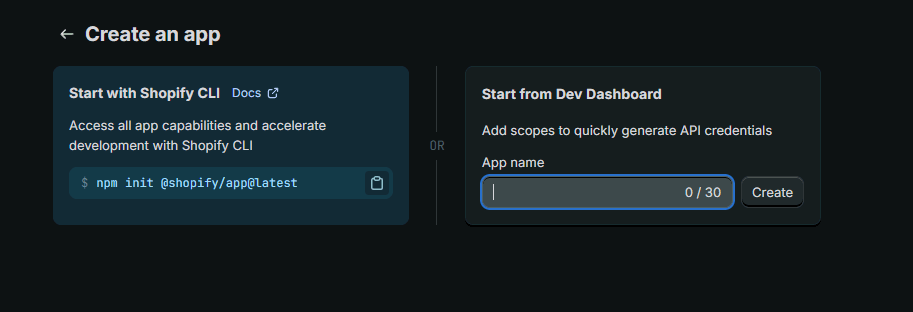
- Haz clic en Create app (Crear aplicación) e introduce un nombre (p. ej., "ChatLab Integration")
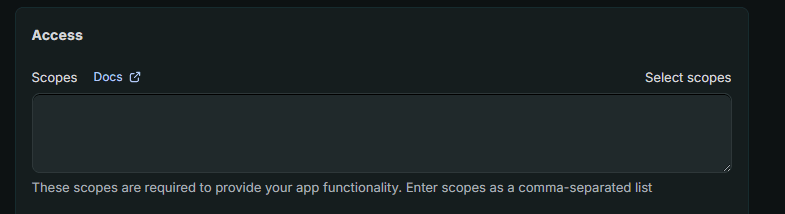
- Una vez creada, baja hasta la sección Access (Acceso) y haz clic en Select scopes (Seleccionar permisos)
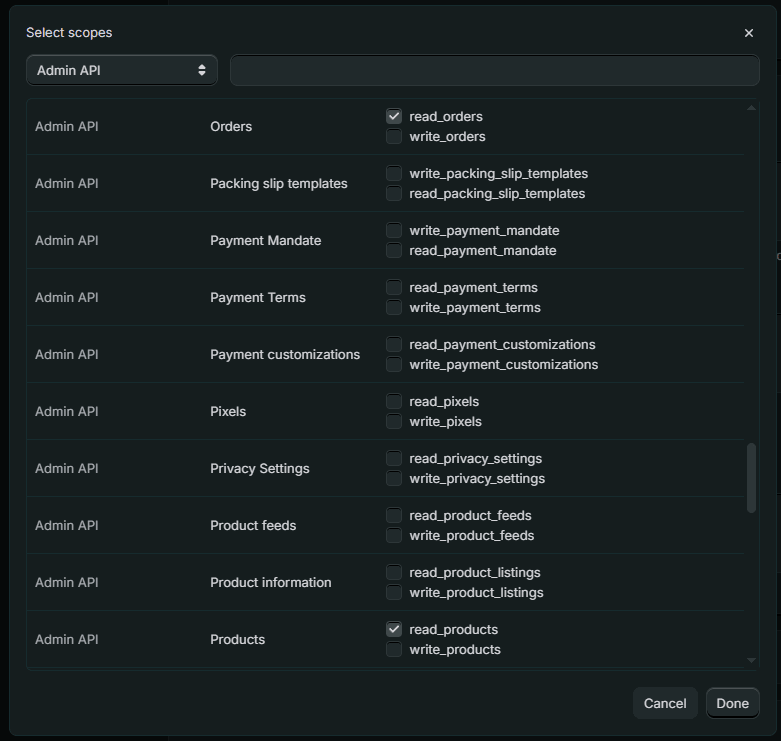
- En los permisos de acceso de Admin API, busca y activa los siguientes:
read_productsread_orders
- Haz clic en Done (Hecho)
- Haz clic en el botón Release (Publicar) para publicar tu aplicación
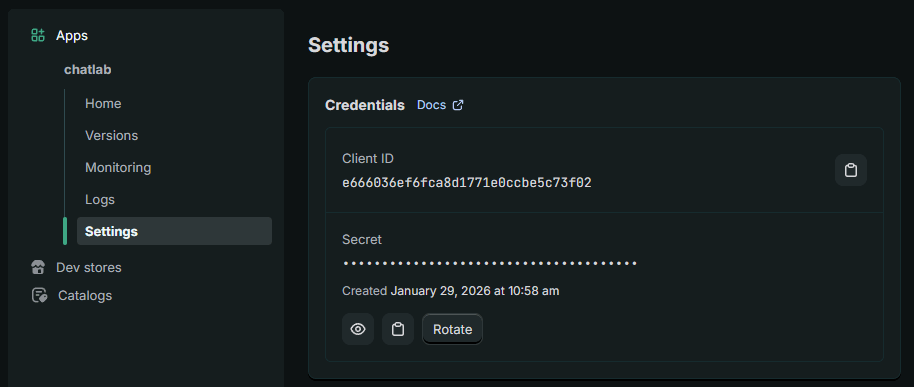
- Ve a App settings (Ajustes de la aplicación) y copia el Client ID (ID de cliente) y el Secret (Secreto); guárdalos en un lugar seguro, ya que los necesitarás para conectar con ChatLab
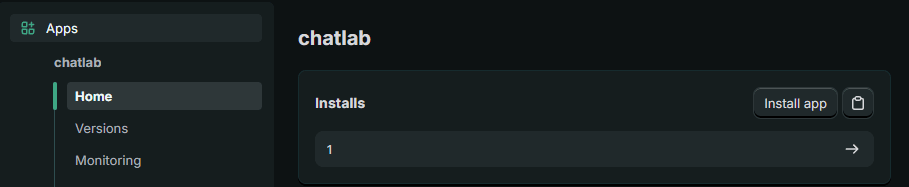
- Ve a la sección Home (Inicio) y haz clic para instalar la aplicación en tu tienda
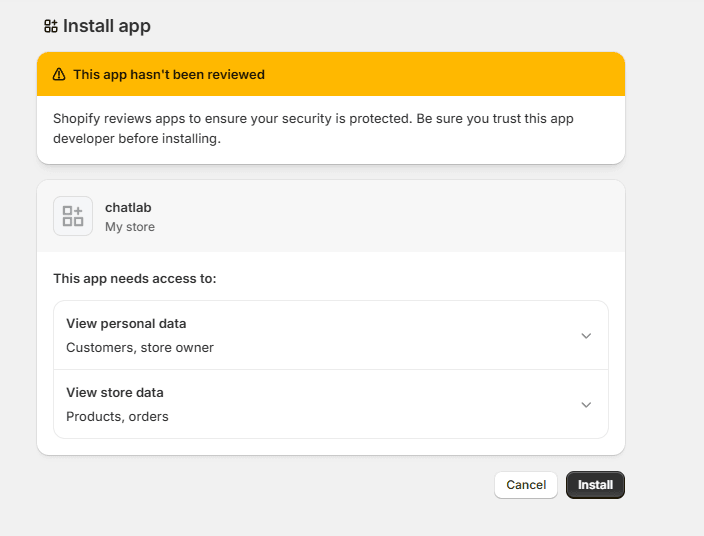
- Selecciona tu tienda y confirma haciendo clic en Install (Instalar)
Paso 2: Localizar el subdominio de tu tienda
Busca el dominio myshopify.com de tu tienda en Settings > Domains (Configuración > Dominios) en Shopify e introduce únicamente la parte anterior a .myshopify.com. Para pizza-delicious.myshopify.com, introduce pizza-delicious, no el dominio personalizado de tu tienda ni la URL del panel admin.shopify.com. Consulta la guía de dominios de Shopify.
Paso 3: Conecta Shopify en ChatLab
- Inicia sesión en ChatLab y selecciona tu bot
- Ve a la pestaña Connect (Conectar)
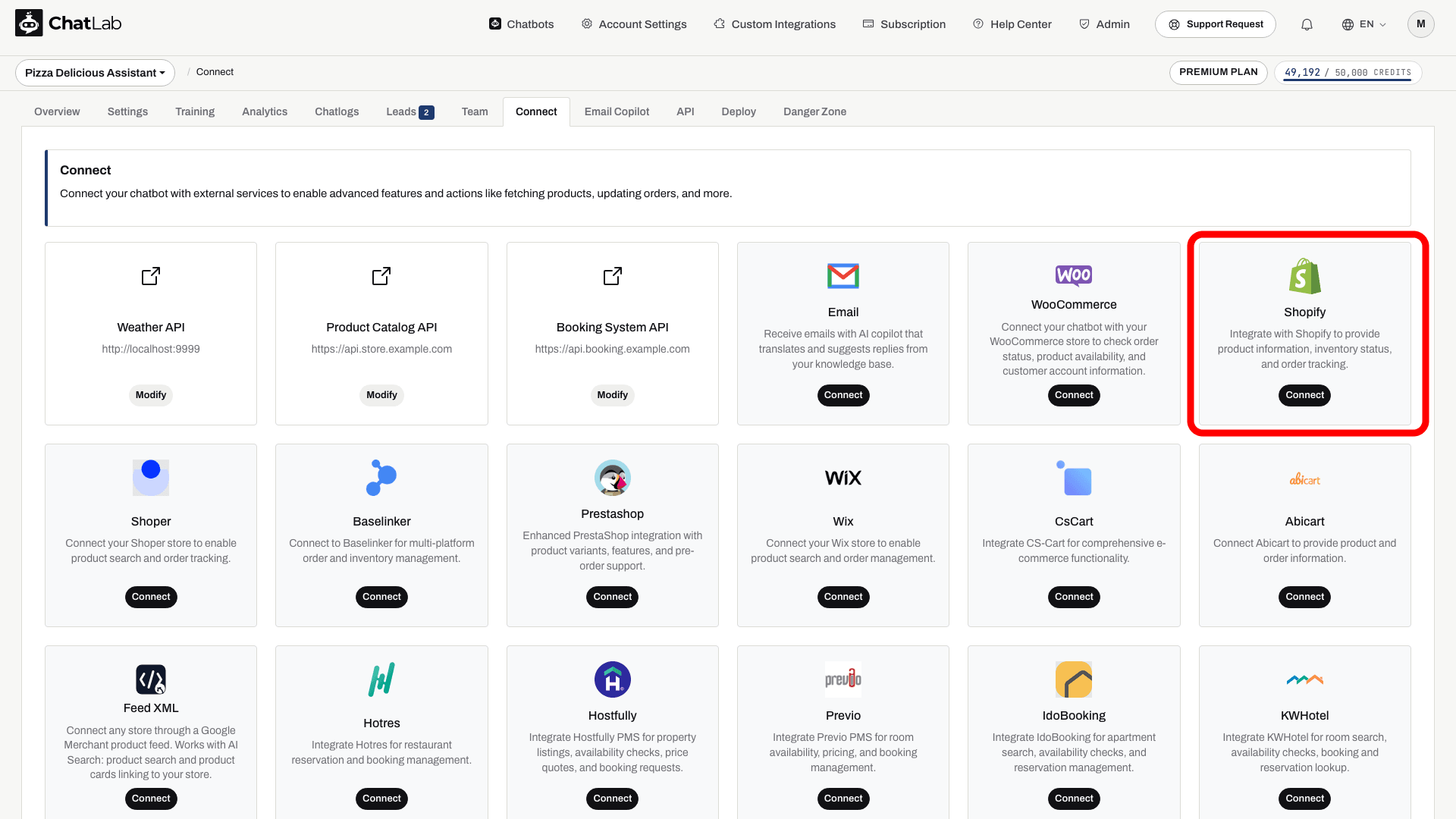
- Haz clic en Connect en la tarjeta de Shopify
- Introduce tu Client ID (del Paso 1)
- Introduce tu Secret (del Paso 1)
- Introduce tu subdominio de Shopify (del Paso 2)
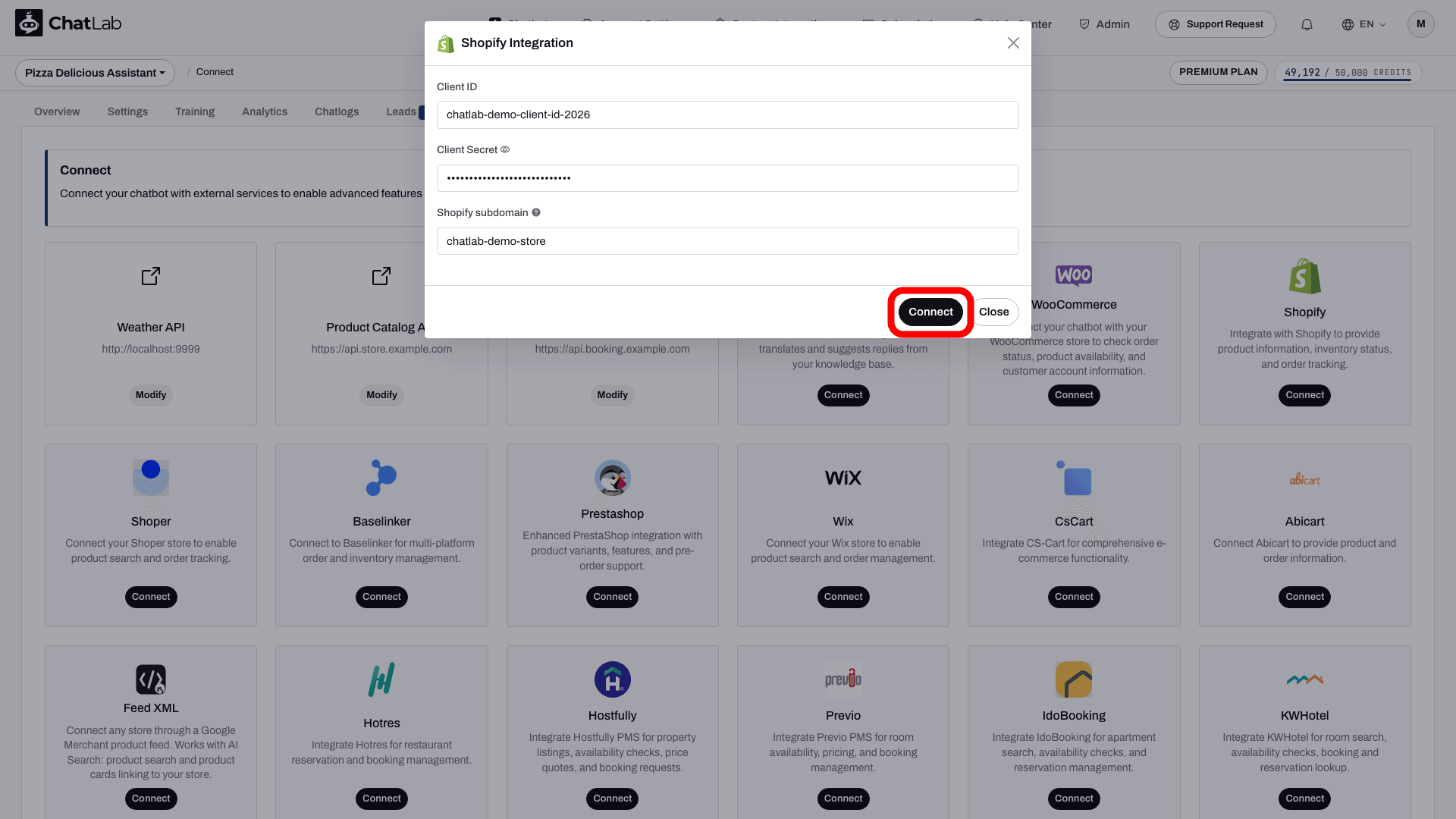
- Haz clic en Connect
ChatLab comprueba automáticamente la conexión verificando que tus credenciales de API tengan los permisos de acceso necesarios. Si todo es correcto, verás un mensaje de confirmación.
Paso 4: Configurar las acciones de Shopify
Una vez conectado, puedes activar y personalizar acciones individuales de IA. Ve a Settings > Actions (Configuración > Acciones) y filtra por la plataforma Shopify.
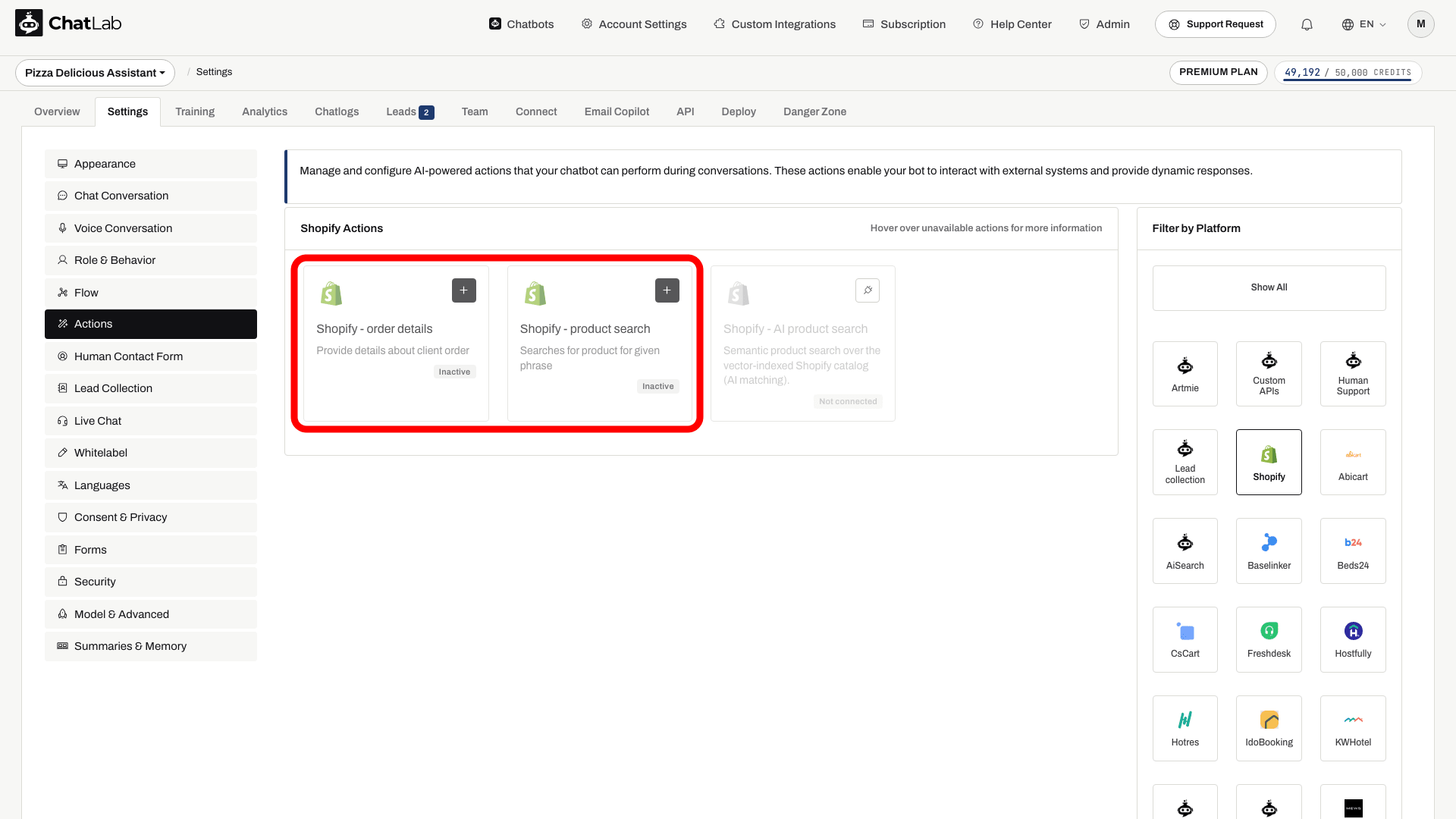
Las acciones estándar incluyen:
- Shopify - product search - permite al chatbot buscar en tu catálogo de productos
- Shopify - order details - permite al chatbot consultar la información de los pedidos
El asistente de conexión activa las acciones estándar. Revisa su estado y desactiva las que no quieras que utilicen los clientes. Abre una acción para editarla y usa Enable (Activar) o Update (Actualizar) en su ventana de diálogo. También puedes personalizar la etiqueta de la acción (el mensaje que se muestra a los usuarios mientras se ejecuta) y las instrucciones que guían el uso que hace la IA de cada acción.
Búsqueda de productos - Ajustes de inventario
La acción de búsqueda de productos incluye opciones de filtrado de inventario en su pestaña Product Search Settings (Ajustes de búsqueda de productos):
- Products in stock only (Solo productos en stock) - Al activarse, el chatbot solo devuelve productos que estén actualmente en stock. Los productos agotados se excluyen de los resultados de búsqueda.
- Show products available for pre-order (Mostrar productos disponibles para preventa) - Esta opción aparece cuando "Products in stock only" está activado. Al estar activa, los productos que no tengan stock pero que estén configurados en Shopify para continuar vendiéndose (preventa) seguirán mostrándose en los resultados, marcados como disponibles para preventa.
Privacidad en la consulta de pedidos
En la sección Order Lookup Configuration (Configuración de consulta de pedidos) de la acción de pedidos, tanto Allow order lookup without email verification (Permitir consulta de pedidos sin verificación de correo) como Allow order lookup by email address only (Permitir consulta de pedidos solo por correo electrónico) vienen desactivadas por defecto. El modo exclusivo por correo devuelve 1 pedido reciente por defecto, configurable de 1 a 3. Al activar la búsqueda solo por ID, se deshabilita el modo exclusivo por correo electrónico. Cualquier persona que conozca el identificador de búsqueda seleccionado podrá obtener información sobre el pedido; revisa tus controles de acceso y el enmascaramiento de información personal confidencial antes de activar cualquiera de las opciones.
AI Search para Shopify: catálogo, reindexación y ajustes
En un plan E-commerce, o en un plan Universal cuando se asigna un paquete de productos de AI Search al chatbot, AI Search está activo y sustituye a la búsqueda en vivo en la tienda. La indexación comienza automáticamente cuando se conecta la tienda.
- Revisa el catálogo - abre Training > E-commerce catalog (Entrenamiento > Catálogo de e-commerce) y revisa las pestañas Products (Productos) y Categories (Categorías). En Shop > Products (Tienda > Productos) se muestra el panel Product catalog (Catálogo de productos) y la tarjeta AI Search packs on this chatbot (Paquetes de AI Search en este chatbot).
- Programa la reindexación - usa Schedule auto-retrain (Programar reentrenamiento automático) en Training > E-commerce catalog. La reindexación puede ejecutarse incluso a diario y está disponible en todos los planes E-commerce y con cualquier paquete de productos. Train now (Entrenar ahora) o Retrain (Reentrenar) la ejecuta bajo demanda. Las actualizaciones son incrementales: los productos sin cambios se omiten y los eliminados se borran del índice.
- Revisa la acción - en Settings > Actions (Ajustes > Acciones), abre Shopify - AI product search. Sus opciones son Include product card (Incluir ficha de producto), Products in stock only (Solo productos en stock) y Number of products to return (Número de productos a devolver).
- Muestra fichas de producto - activa Enable Offer Cards (Activar Offer Cards) en Settings > Model & Advanced (Ajustes > Modelo y avanzado). Consulta Offer Cards.
Cuando el catálogo supera el límite de productos, la indexación se detiene al alcanzar dicho límite y el propietario del chatbot recibe un correo electrónico. Las opciones de la acción de búsqueda en vivo en la tienda descritas anteriormente no se aplican necesariamente a AI Search.
Probar tu integración
Tras activar las acciones, abre Overview (Resumen) y prueba:
- "Muéstrame zapatillas de correr" (prueba la búsqueda de productos)
- "¿Cuál es el estado de mi pedido #1001?" (prueba los detalles del pedido; indica el correo electrónico correspondiente a un pedido al que tengas autorización para acceder)
Verifica que las respuestas coincidan con los datos de tu tienda Shopify y que los enlaces a los productos se abran correctamente.
Instalar el chatbot en tu tienda Shopify
Para añadir el widget de chat a tu tienda pública de Shopify:
- En ChatLab, ve a la pestaña Deploy (Publicar) de tu bot
- Selecciona la pestaña de plataforma Shopify
- Selecciona Widget y copia el fragmento de código
- En tu panel de administración de Shopify, ve a Online Store > Themes (Tienda online > Temas)
- Haz clic en el menú de tres puntos de tu tema activo y selecciona Edit code (Editar código)
- Abre el archivo
theme.liquiddentro de Layout - Pega el fragmento de código dentro de la sección
<head> - Haz clic en Save (Guardar)
Abre la tienda online publicada para confirmar que el widget se cargue correctamente. La conexión de la API y la instalación en la tienda son procesos independientes; revisa las acciones activadas en Settings > Actions.