Conecta tu chatbot de ChatLab con tu tienda Shoper para ofrecer a tus clientes acceso en tiempo real a la información de los productos y al seguimiento de pedidos directamente en el chat.
Ejemplo de conversación
Consulta un pedido
Requiere una tienda conectada y su acción de pedidos habilitada. Los campos disponibles dependen de la integración. La coincidencia de una dirección de correo no constituye prueba de identidad.

Visitante: ¿Dónde está mi pedido?
Reproduce el ejemplo o léelo abajo. No se utilizan datos reales de clientes.El cliente pregunta por un pedido existente.
La reproducción se pausa cuando este ejemplo sale de la pantalla. Esto es una simulación, no un chat en vivo. Los controles del widget dentro de la reproducción no son interactivos.Leer el ejemplo completo
- El cliente pregunta por un pedido existente.
Visitante: ¿Dónde está mi pedido?
- La búsqueda predeterminada necesita ambos identificadores.
Asistente: Por favor, indícame tu número de pedido y la dirección de correo utilizada en el pago.
- Usa datos ficticios en este ejemplo.
Visitante: 41982, anna@example.com
- La acción consulta la tienda conectada.
Comprobando el pedido 41982...
- Comunica únicamente la información devuelta por la tienda.
Asistente: El pedido 41982 figura como enviado. La empresa de transporte es DPD. Por favor, consulta la página de seguimiento para ver las actualizaciones de entrega.
El ejemplo ilustra la experiencia del cliente. Las acciones disponibles y la información mostrada dependen de esta integración y de tu configuración.
Importante: Buenas prácticas de E-Commerce
Después de completar la integración a continuación, lee la guía completa sobre cómo optimizar tu chatbot para e-commerce: Cómo configurar ChatLab para tu tienda de e-commerce
Qué ofrece la integración
Product Search (Búsqueda de productos) - Los clientes pueden buscar en tu catálogo de Shoper introduciendo una frase. El chatbot busca entre los nombres de los productos mediante coincidencia difusa (fuzzy matching), mostrando hasta 10 productos coincidentes con:
- Nombre y descripción del producto
- Precio y SKU
- Enlace directo a la página del producto en tu tienda
- Imagen del producto
- Estado del stock
- Opcional: archivos adjuntos del producto (PDFs, documentos)
También puedes activar el filtro de productos en stock para que solo se muestren los productos disponibles actualmente.
Order Details (Detalles del pedido) - Los clientes pueden consultar el estado de su pedido indicando el ID del pedido y la dirección de correo electrónico asociada al mismo. Ambos valores se validan con los registros de tu tienda Shoper. El chatbot devuelve:
- ID del pedido, fecha y estado actual
- Total del pedido y moneda
- Artículos pedidos con nombres, cantidades y precios
- Dirección de entrega (calle, ciudad, código postal, país, teléfono)
- Dirección de facturación
- Notas del pedido
Requisitos previos
Antes de comenzar la integración con Shoper, asegúrate de que:
- Tu suscripción a ChatLab incluye la integración con Shoper
- Tienes acceso a tu panel de administración de Shoper
- Tu chatbot ya está creado en ChatLab
Paso 1: Crear un grupo de administradores
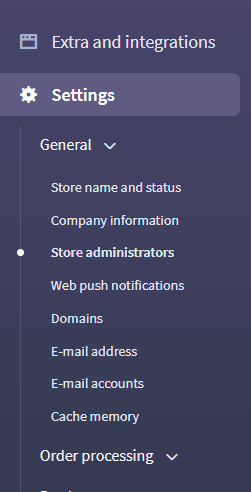
- En tu panel de administración de Shoper, ve a Settings > Store administrators (Configuración > Administradores de la tienda)
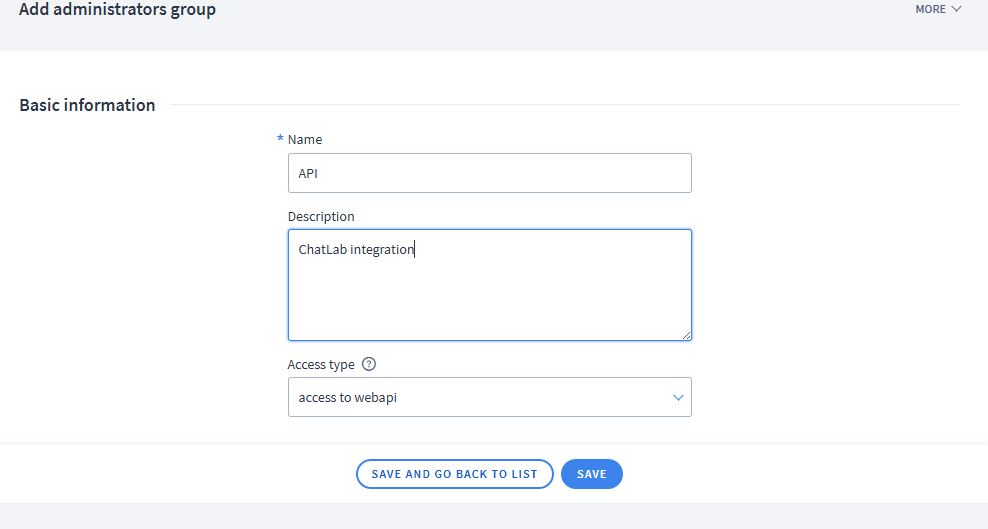
- Haz clic en MORE (MÁS) > Add administrators group (Añadir grupo de administradores)

- Introduce un nombre para el grupo (por ejemplo, "ChatLab Integration"), selecciona el tipo de acceso: 'access to webapi' y guarda los cambios
Paso 2: Configurar los permisos del grupo
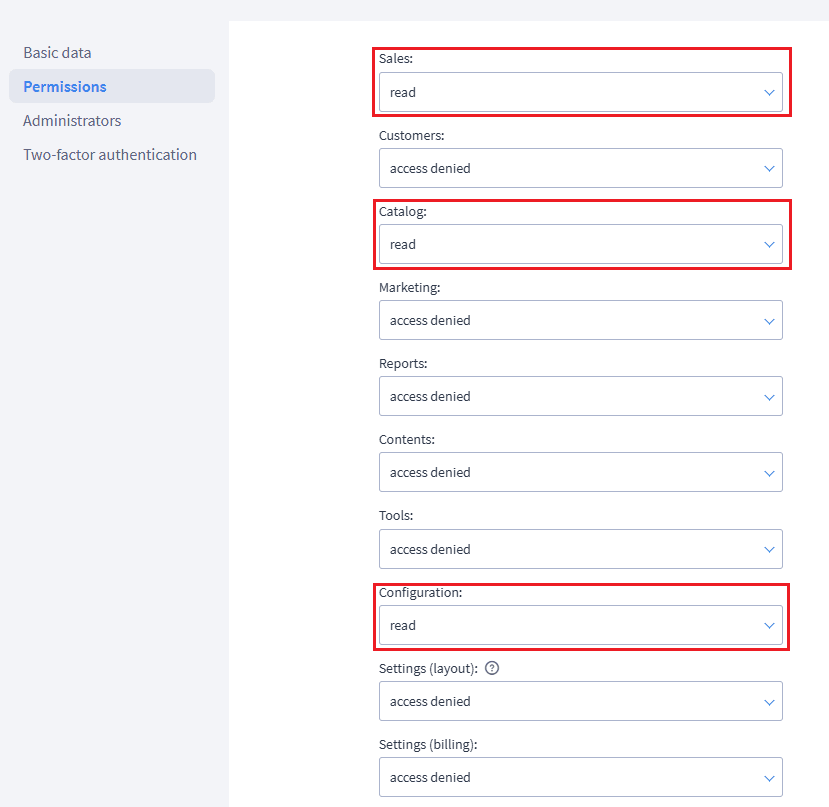
- Abre el grupo recién creado y ve a los ajustes de permisos
- Concede acceso de Read (Lectura) a los siguientes recursos:
- Sales - read
- Catalog - read
- Configuration - read
Paso 3: Añadir un administrador de API
- Ve a Administrators (Administradores) y haz clic en Add administrator (Añadir administrador)
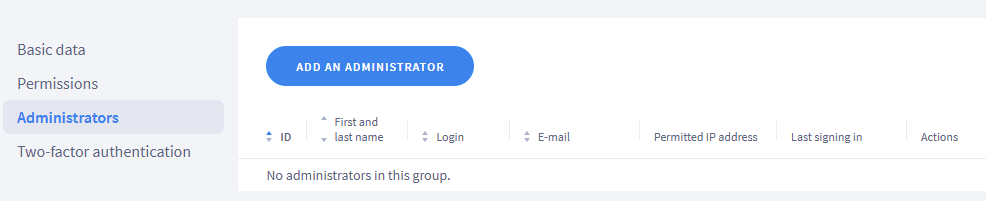
- Completa el usuario y la contraseña, y asigna el administrador al grupo creado en el Paso 1
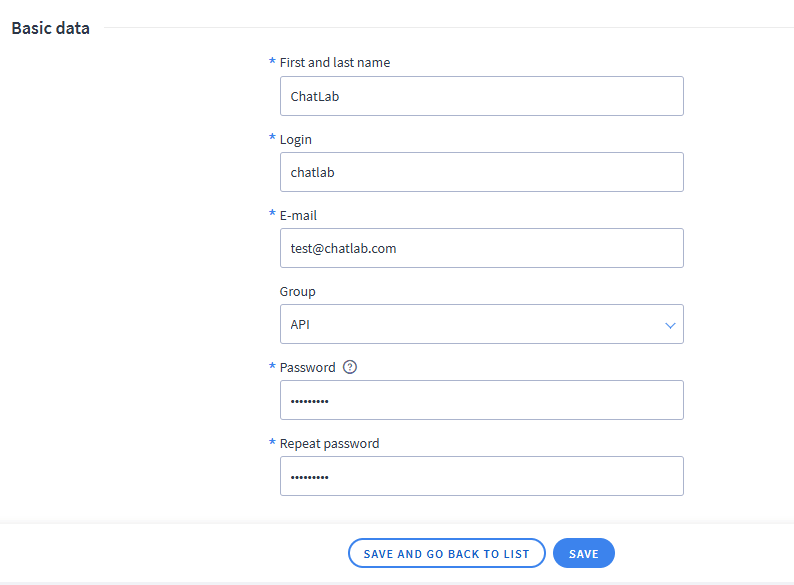
- Guarda el administrador. Anota el login (usuario) y la password (contraseña) - los necesitarás en el siguiente paso.
Paso 4: Conectar Shoper en ChatLab
- Inicia sesión en ChatLab y selecciona tu bot
- Ve a la pestaña Connect (Conectar)

- Haz clic en Connect (Conectar) en la tarjeta de Shoper
- Introduce tu Shop URL (URL de la tienda - tu dominio de Shoper, por ejemplo,
myshop.shoper.pl) - Introduce tu WebAPI Login (Usuario de WebAPI del Paso 3)
- Introduce tu WebAPI Password (Contraseña de WebAPI del Paso 3)
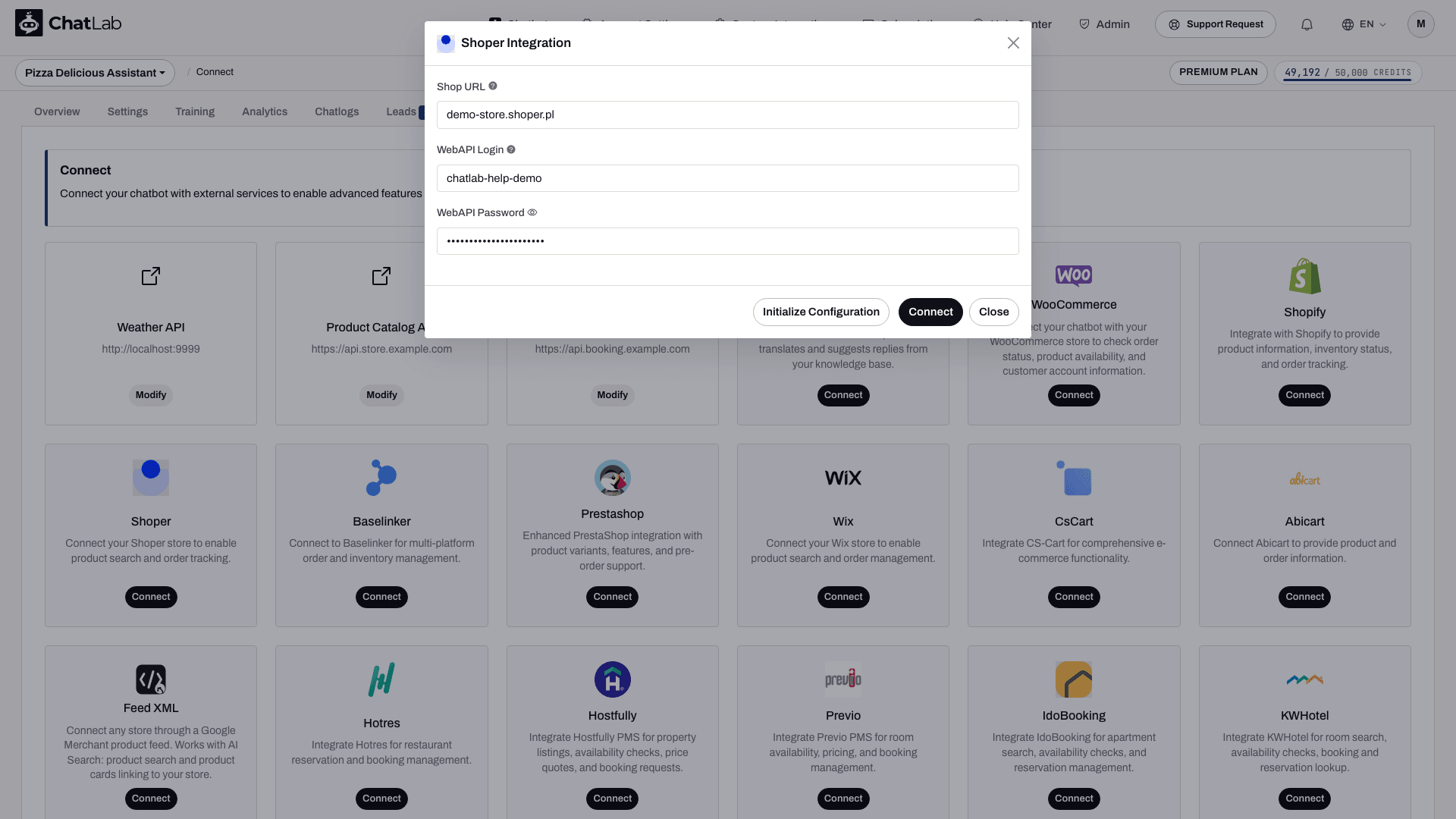
- Haz clic en Initialize Configuration (Inicializar configuración) - esto obtiene los idiomas disponibles de tu tienda
- Selecciona el Shop Language (Idioma de la tienda) correcto en el desplegable (determina qué versión de idioma de los datos del producto se devuelve)
- Haz clic en Connect (Conectar)
ChatLab prueba la conexión automáticamente realizando una búsqueda de prueba de productos. Si se realiza con éxito, verás un mensaje de confirmación y las acciones de búsqueda de productos y de detalles del pedido quedarán activadas de forma predeterminada.
Paso 5: Configurar las acciones de Shoper
Después de conectar, puedes habilitar y personalizar acciones individuales de IA. Ve a Settings > Actions (Configuración > Acciones) y filtra por la plataforma Shoper.
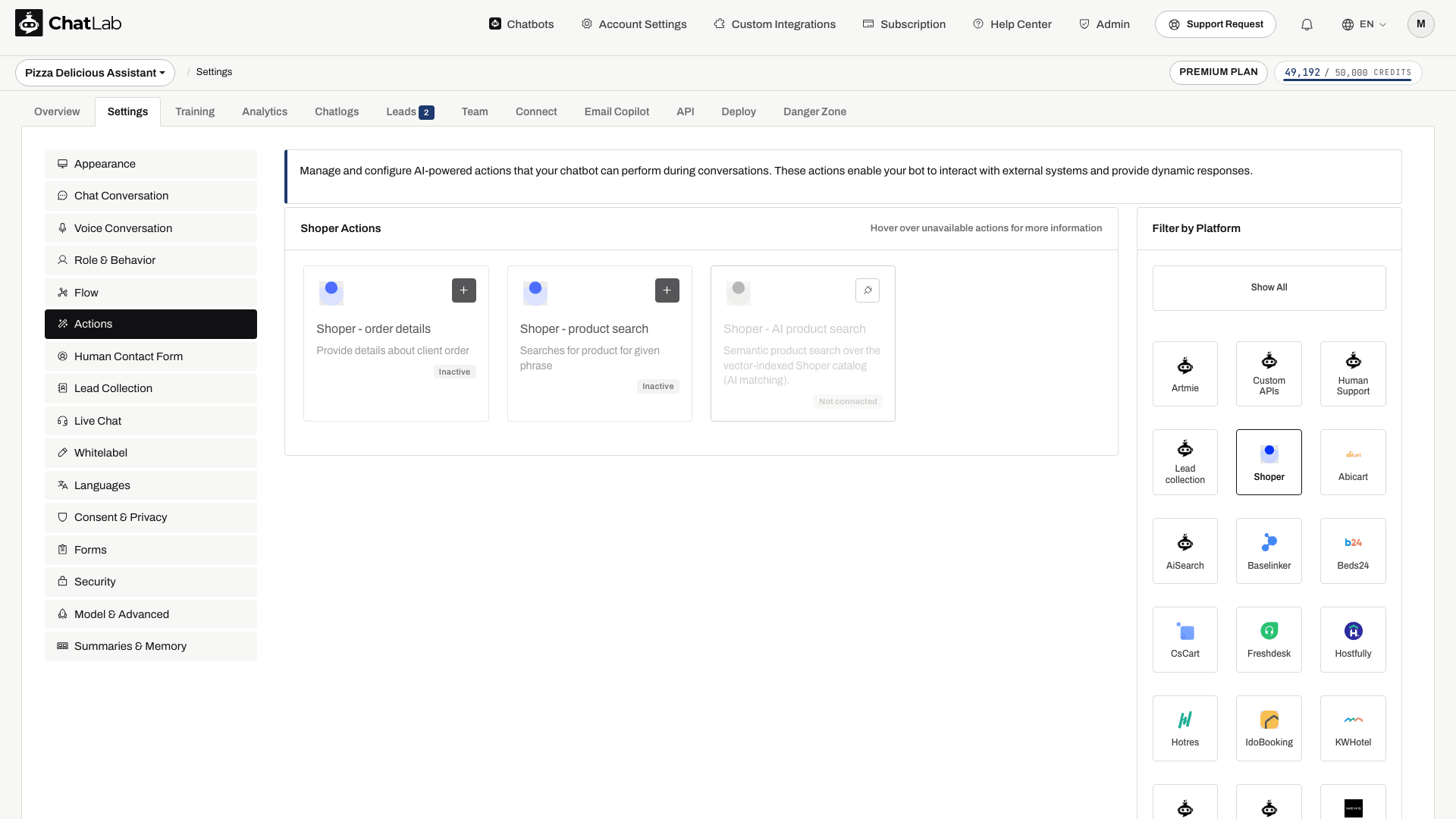
Las acciones estándar incluyen:
- Shoper - product search - permite al chatbot buscar en tu catálogo de productos
- Shoper - order details - permite al chatbot consultar la información de los pedidos
La configuración de la conexión habilita las acciones estándar. Revisa su estado y desactiva las que no quieras que utilicen los clientes. Abre una acción para editarla y luego usa Enable (Activar) o Update (Actualizar) en su ventana de diálogo. También puedes personalizar la etiqueta de la acción (el mensaje que se muestra a los usuarios mientras se ejecuta la acción) y las instrucciones que guían cómo la IA utiliza cada acción.
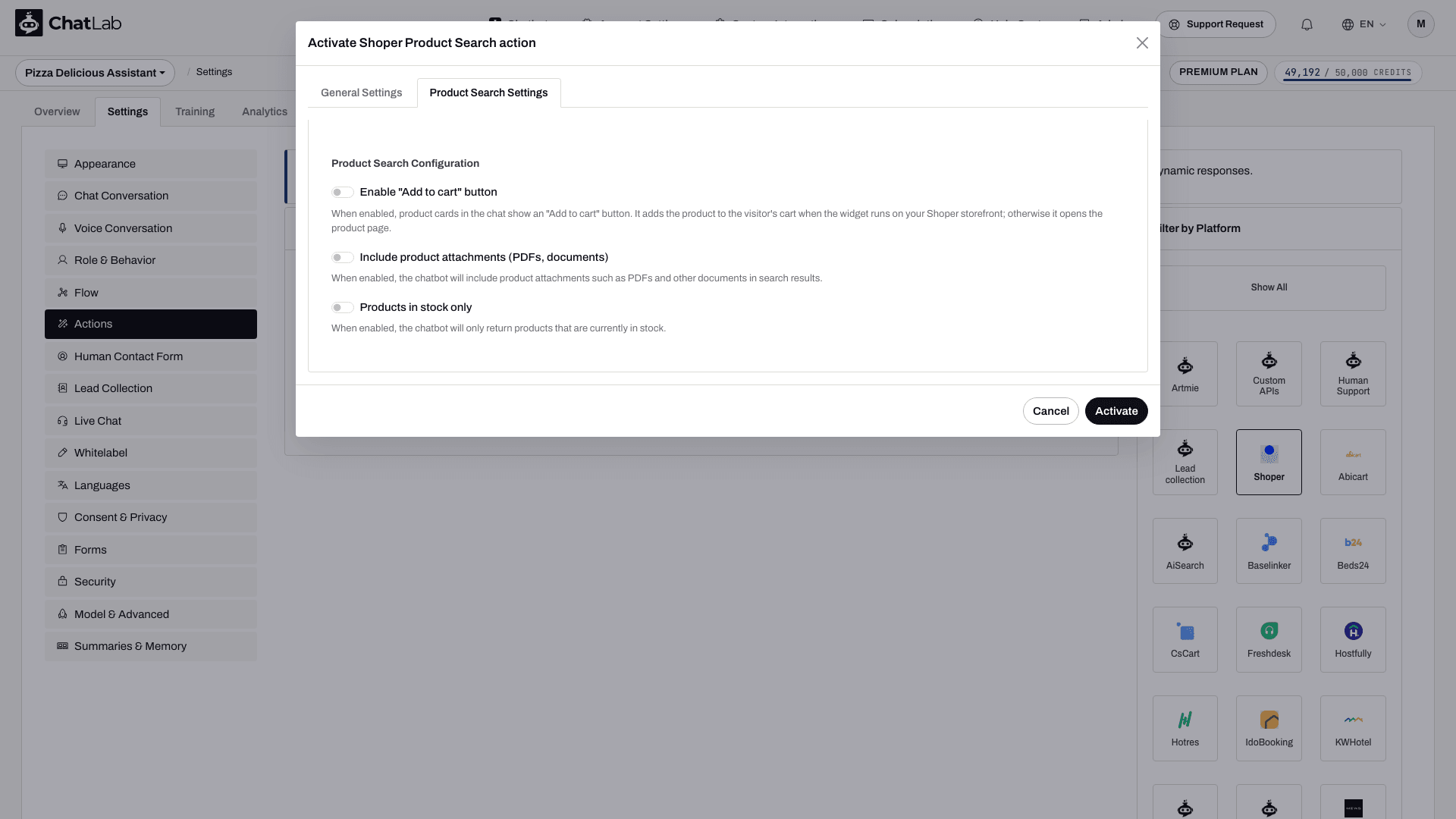
Para la búsqueda de productos, haz clic en el botón Edit (Editar) y ve a la pestaña Product Search Settings (Configuración de búsqueda de productos). Hay dos opciones adicionales disponibles:
- Include product attachments - cuando está activada, el chatbot incluye archivos adjuntos del producto (PDFs, documentos) en los resultados de búsqueda
- Products in stock only - cuando está activada, el chatbot solo devuelve productos que están actualmente en stock
AI Product Search y la pestaña Shop
Para la coincidencia semántica de productos, revisa AI product search en Settings > Actions (Configuración > Acciones). En los bots compatibles, la configuración de la conexión puede habilitar AI search en lugar de la búsqueda por palabras clave e iniciar la indexación del catálogo cuando la indexación automática está activada y se cuenta con el acceso y la capacidad necesarios. Los bots más antiguos pueden requerir un entrenamiento manual. Revisa Shop > Products (Tienda > Productos) o Training > E-commerce catalog (Entrenamiento > Catálogo de e-commerce), espera a que finalice el entrenamiento y comprueba si hay errores antes de realizar pruebas. Las opciones de la búsqueda por palabras clave no se aplican necesariamente a AI search.
Probar tu integración
Después de activar las acciones, abre Overview (Vista general) y prueba:
- "Muéstrame zapatillas de running" (prueba la búsqueda de productos)
- "¿Cuál es el estado de mi pedido 12345?" (prueba los detalles del pedido; proporciona el correo electrónico coincidente para un pedido al que tengas autorización de acceso)
Comprueba que las respuestas coincidan con los datos de tu tienda Shoper y que los enlaces a los productos se abran correctamente.