Conecta tu chatbot de ChatLab con tu tienda WooCommerce para que los clientes puedan encontrar productos y consultar sus pedidos directamente en el chat. Los productos se encuentran a través de AI Search, que busca por significado en tu catálogo indexado de WooCommerce, o mediante la búsqueda en vivo en la tienda, que consulta la API de la tienda.
Ejemplo de conversación
Consulta un pedido
Requiere una tienda conectada y su acción de pedidos habilitada. Los campos disponibles dependen de la integración. La coincidencia de una dirección de correo no constituye prueba de identidad.

Visitante: ¿Dónde está mi pedido?
Reproduce el ejemplo o léelo abajo. No se utilizan datos reales de clientes.El cliente pregunta por un pedido existente.
La reproducción se pausa cuando este ejemplo sale de la pantalla. Esto es una simulación, no un chat en vivo. Los controles del widget dentro de la reproducción no son interactivos.Leer el ejemplo completo
- El cliente pregunta por un pedido existente.
Visitante: ¿Dónde está mi pedido?
- La búsqueda predeterminada necesita ambos identificadores.
Asistente: Por favor, indícame tu número de pedido y la dirección de correo utilizada en el pago.
- Usa datos ficticios en este ejemplo.
Visitante: 41982, anna@example.com
- La acción consulta la tienda conectada.
Comprobando el pedido 41982...
- Comunica únicamente la información devuelta por la tienda.
Asistente: El pedido 41982 figura como enviado. La empresa de transporte es DPD. Por favor, consulta la página de seguimiento para ver las actualizaciones de entrega.
El ejemplo ilustra la experiencia del cliente. Las acciones disponibles y la información devuelta dependen de esta integración y de tu configuración.
Importante: prácticas recomendadas de e-commerce
Tras completar la integración descrita a continuación, lee la guía completa sobre cómo optimizar tu chatbot para e-commerce: Cómo configurar ChatLab para tu tienda de e-commerce
Cómo encuentra productos el chatbot en WooCommerce: AI Search y búsqueda en vivo en la tienda
Hay dos formas en las que un chatbot de ChatLab encuentra productos en una tienda WooCommerce. Un chatbot usa una u otra, nunca ambas.
AI Search (recomendado) - ChatLab mantiene su propio índice de tu catálogo de WooCommerce y el chatbot busca en él por significado.
- Los clientes preguntan en lenguaje natural, por ejemplo "un vestido rojo por menos de 300". El rango de precios se aplica como un filtro estricto, y también se buscan coincidencias exactas de códigos de producto (SKU, EAN).
- El precio, el stock y las variantes se leen en vivo desde WooCommerce en el momento de responder, por lo que los clientes ven datos actualizados incluso entre actualizaciones del índice.
- Los resultados aparecen como fichas de producto en el chat, hasta 5 por respuesta.
- La indexación empieza automáticamente cuando se conecta la tienda. El catálogo no consume caracteres de entrenamiento.
- Plan que necesitas: todos los planes E-commerce lo incluyen (Free 100 productos, Start 2.000, Grow 5.000, Scale 20.000). En un plan Universal, añade el complemento de integraciones de E-commerce ($30 al mes) más un paquete de productos de AI Search ($29 al mes, 5.000 productos) asignado al chatbot.
Búsqueda en vivo en la tienda - el chatbot envía la frase del cliente a la búsqueda de WooCommerce a través de la API de la tienda y responde con lo que devuelve la tienda.
- No se indexa nada y no hace falta sincronizar nada. Los datos están siempre en vivo.
- Es una búsqueda por palabras clave: encuentra lo que la propia búsqueda de tu tienda encontraría para esa frase. No entiende descripciones de una necesidad, sinónimos ni errores tipográficos de la forma en que lo hace AI Search.
- Plan que necesitas: un plan Universal con el complemento de integraciones de E-commerce ($30 al mes). No se necesita ningún paquete de productos.
Cuando AI Search está activado, sustituye a la búsqueda en vivo en la tienda. El estado del pedido funciona igual en ambas opciones. Una tercera opción, el entrenamiento con páginas escaneadas de la tienda, está disponible en cualquier plan y está pensada para contenido informativo como envíos y devoluciones, no para productos. Para una comparación completa consulta AI Search: how your chatbot finds products, y para los límites de productos consulta E-commerce plans and limits.
Qué ofrece la integración
Búsqueda en la tienda en tiempo real (búsqueda de productos por frase) - El chatbot envía la frase del cliente al buscador de WooCommerce. Busca en los títulos y descripciones de los productos, devolviendo los 5 productos publicados más relevantes con:
- ID, nombre y descripción del producto
- Precio y SKU
- Imagen del producto y enlace directo a su página
Product Search by SKU (búsqueda de producto por SKU) - Los clientes pueden buscar productos mediante un SKU específico, número de referencia o código de producto. Esto resulta útil cuando ya conocen el identificador exacto del producto - por ejemplo, a partir de un catálogo impreso, un pedido anterior o una recomendación. Devuelve los mismos campos de producto que la búsqueda estándar.
Product Search in Category (búsqueda de productos en categoría) - Una búsqueda más específica que combina una palabra clave con una categoría de productos concreta. El chatbot identifica primero la categoría correcta y luego busca dentro de ella los productos correspondientes. Devuelve los mismos campos de producto que la búsqueda estándar.
Get Categories (obtener categorías) - El chatbot puede obtener una lista de las categorías de productos disponibles en tu tienda, ayudando a los clientes a explorar tu catálogo o a acotar las búsquedas de productos. Cada categoría incluye:
- ID, nombre y slug de la categoría
- Descripción de la categoría
Order Details (detalles del pedido) - De forma predeterminada, los clientes proporcionan un ID de pedido y la dirección de correo electrónico correspondiente. Esto coteja la información facilitada con los registros de la tienda, pero no constituye una prueba de que el visitante sea el titular del correo electrónico. Un ajuste opcional de la acción permite realizar la consulta solo con el ID de pedido. El chatbot devuelve:
- Número de pedido, total y estado (por ejemplo, en procesamiento, completado, cancelado)
- Dirección de envío con nombre y apellidos del destinatario, empresa y dirección completa (calle, ciudad, provincia o estado, código postal, país)
- Artículos del pedido con nombres, cantidades, precios unitarios y subtotales por línea
Requisitos previos
Antes de iniciar la integración con WooCommerce, asegúrate de que:
- Tu chatbot esté creado en ChatLab. Instalar el widget en la tienda es independiente de conectar los datos de la tienda.
- Tengas acceso al panel de administración de WordPress de tu tienda WooCommerce.
Recomendado: conectar con el plugin de WordPress
En Connect > WooCommerce (Conectar > WooCommerce), elige Get the WooCommerce plugin (Obtener el plugin de WooCommerce) para la configuración guiada. Instala el plugin de ChatLab, abre su menú en WordPress, mantén seleccionada la opción Connect WooCommerce integration (Conectar integración de WooCommerce) y haz clic en Continue (Continuar). Inicia sesión en ChatLab y selecciona tu chatbot. Esto conectará tu tienda e instalará el widget. Consulta la guía de instalación en WordPress.
Elige Continue with manual setup (Continuar con la configuración manual) si necesitas utilizar tus propias claves de API. En los siguientes pasos se detalla esta alternativa.
Paso 1: Generar claves de API en WooCommerce
- Inicia sesión en tu panel de administración de WordPress
- Ve a WooCommerce > Settings (Ajustes)
- Haz clic en la pestaña Advanced (Avanzado)
- Selecciona REST API (API REST)
- Haz clic en Add Key (Añadir clave)
- Introduce una descripción (por ejemplo, "ChatLab Integration")
- Selecciona el usuario al que se asignará la clave - debe ser un usuario con el rol de Administrator (Administrador) o Shop Manager (Gestor de la tienda); otros roles como Cliente o Suscriptor no cuentan con los permisos necesarios para acceder a los datos de WooCommerce
- Establece los permisos en Read (Lectura)
- Haz clic en Generate API Key (Generar clave de API)
- Copia la Consumer Key (Clave de cliente) y el Consumer Secret (Secreto de cliente) - guárdalos en un lugar seguro, ya que el Consumer Secret no se podrá volver a consultar
Paso 2: Conectar WooCommerce en ChatLab
- Inicia sesión en ChatLab y selecciona tu bot
- Ve a la pestaña Connect (Conectar)
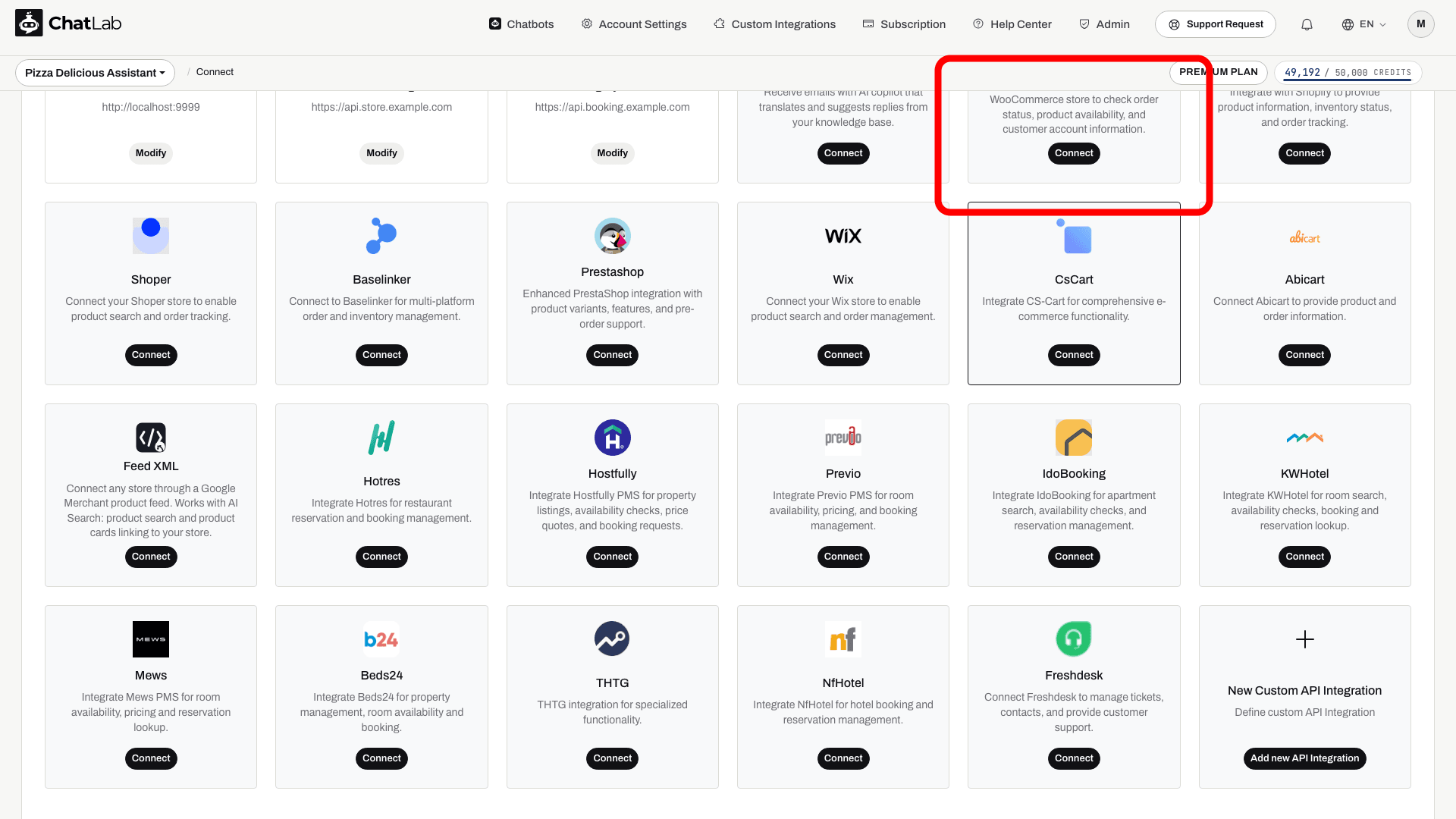
- Haz clic en Connect (Conectar) en la tarjeta de WooCommerce
- Introduce la URL of WooCommerce store (URL completa de tu tienda, p. ej.,
https://www.mystore.com) - Introduce la Customer Key (clave de consumidor del paso 1)
- Introduce la Customer Secret (secreto de consumidor del paso 1)
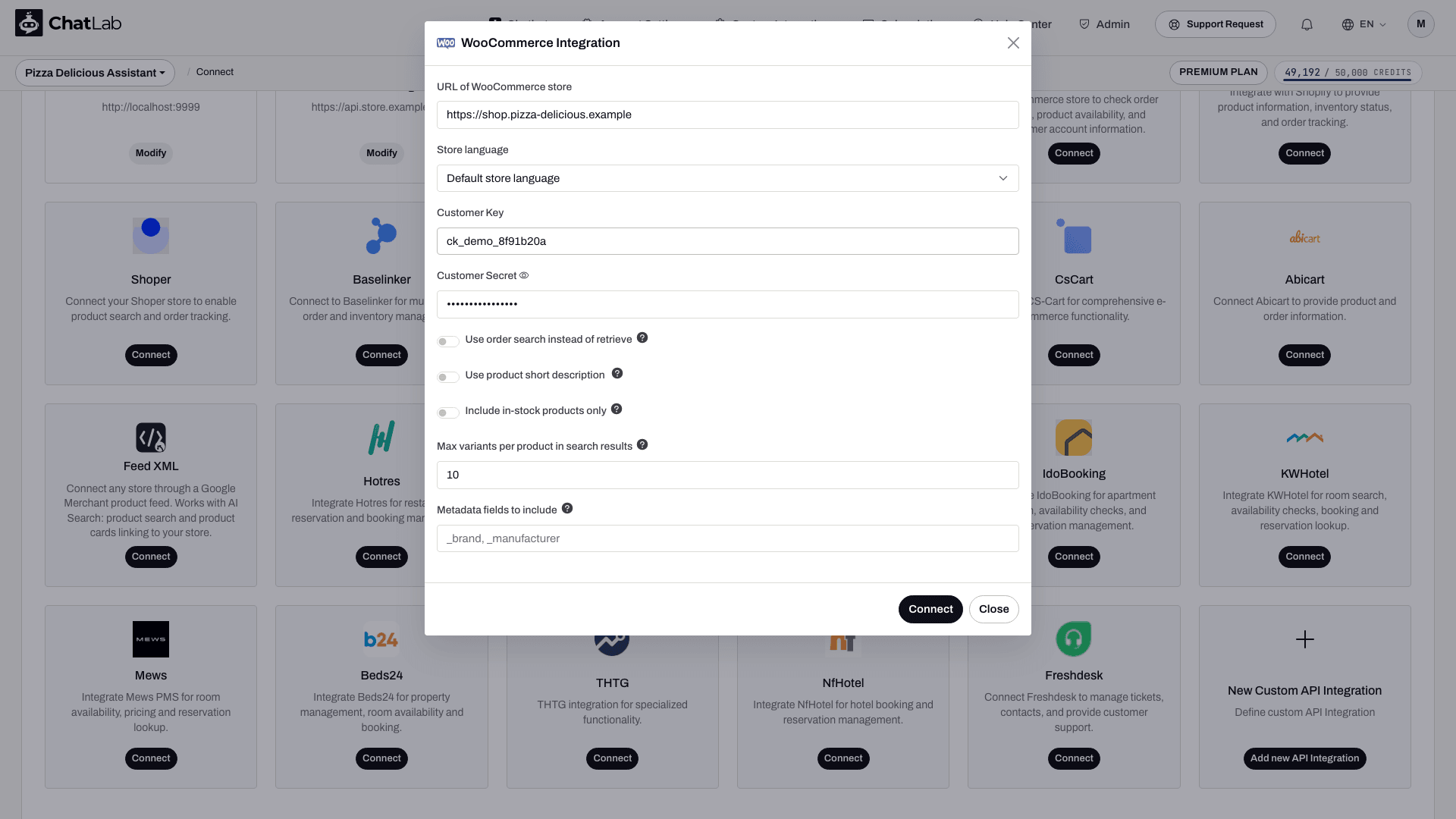
- Haz clic en Connect (Conectar)
ChatLab comprueba automáticamente la conexión verificando que tus credenciales de API dispongan del acceso necesario. Si la conexión se realiza correctamente, verás un mensaje de confirmación.
Opciones de conexión
El formulario de conexión de WooCommerce incluye ajustes adicionales:
- Use order search instead of retrieve - Activa esta opción si tu tienda utiliza plugins personalizados de numeración de pedidos. Utiliza una búsqueda en lugar de una recuperación directa, lo cual resulta compatible con la numeración de pedidos modificada.
- Use product short description - Al activarse, los resultados de búsqueda de productos devuelven la descripción corta de WooCommerce en lugar de la descripción completa. Resulta útil para tiendas con descripciones de producto muy extensas.
- Include in-stock products only - Al activarse, los resultados de búsqueda de productos solo incluyen artículos que cuenten actualmente con stock disponible.
- Store language - Elige el idioma de los datos de tus productos.
- Custom metadata fields - Incluye únicamente los campos de producto que resulten útiles para los clientes; no expongas metadatos privados.
- Maximum variants - Limita el número de variantes que se devuelven para un producto.
Paso 3: Configurar las acciones de WooCommerce
Tras conectar la tienda, puedes activar y personalizar acciones individuales de IA. Ve a Settings > Actions (Ajustes > Acciones) y filtra por la plataforma WooCommerce.
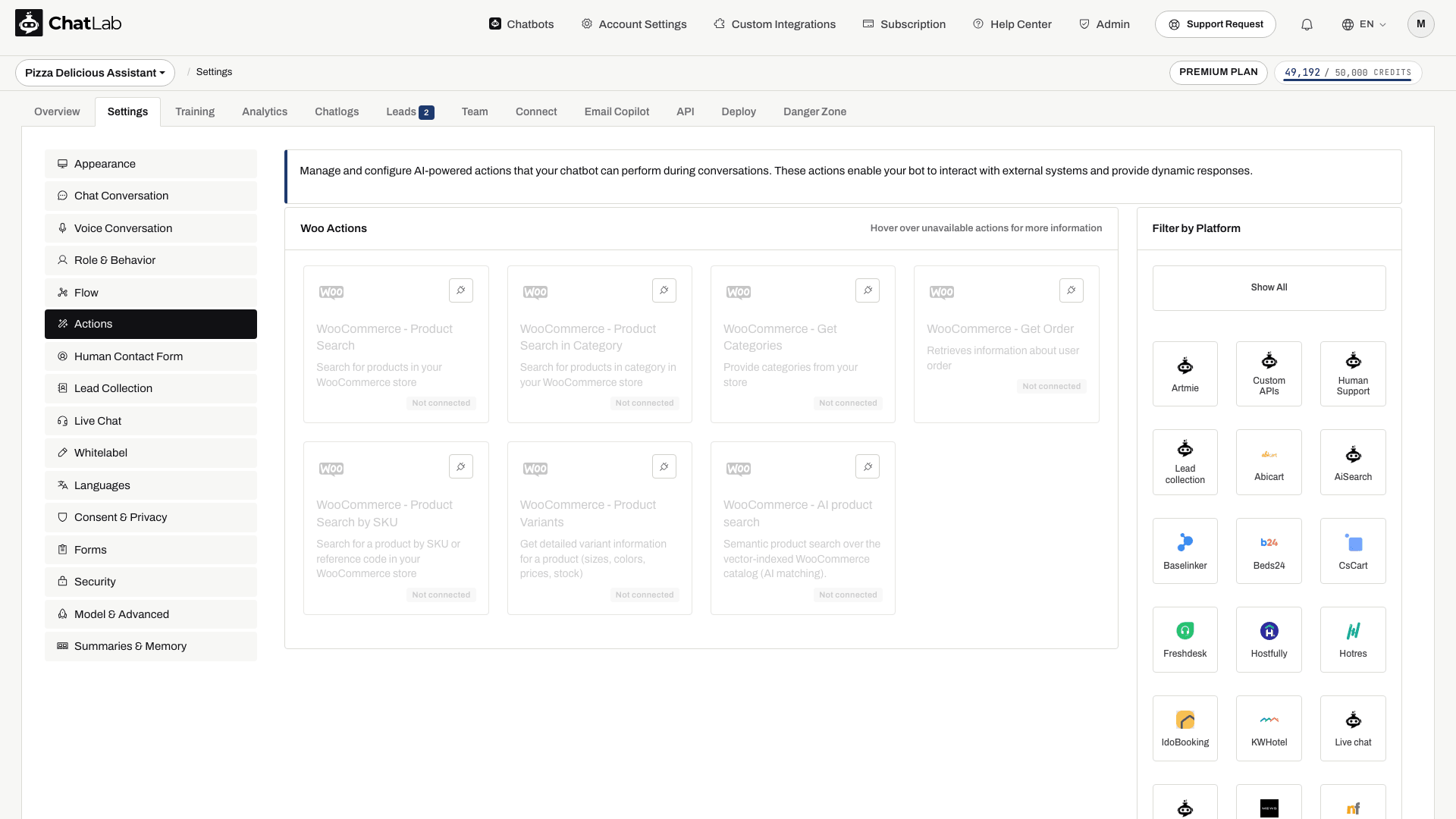
Las acciones de búsqueda por palabras clave y de pedidos incluyen:
- WooCommerce - Product Search - Permite al chatbot buscar en tu catálogo de productos por palabra clave.
- WooCommerce - Product Search by SKU - Permite al chatbot encontrar productos mediante su SKU, número de referencia o código de producto.
- WooCommerce - Product Search in Category - Permite al chatbot buscar dentro de una categoría de productos específica.
- WooCommerce - Get Categories - Permite al chatbot listar las categorías de productos disponibles en tu tienda.
- WooCommerce - get product variants - Obtiene las variantes disponibles de un producto seleccionado.
- WooCommerce - Get Order - Permite al chatbot consultar información de pedidos mediante el ID de pedido y el correo electrónico.
La configuración de la conexión activa la consulta de pedidos, las categorías, la búsqueda por palabras clave, la búsqueda por categoría y las variantes. Product Search by SKU debe revisarse y activarse por separado si deseas utilizarla. Desactiva las acciones que no quieras que utilicen los clientes. Abre una acción para editarla y, a continuación, usa Enable (Activar) o Update (Actualizar) en su cuadro de diálogo. También puedes personalizar la etiqueta de la acción (el mensaje que ven los usuarios mientras se ejecuta la acción) y las instrucciones que guían el modo en que la IA utiliza cada acción.
Opciones de consulta de pedidos y búsqueda de productos
En la configuración de la acción de pedidos, la opción Allow order lookup without email verification (Permitir consulta de pedidos sin verificación de correo electrónico) está desactivada por defecto. Si la activas, los detalles del pedido quedarán expuestos a cualquier persona que indique un ID de pedido válido. Mantenla desactivada salvo que tu implementación disponga de los controles de acceso adecuados.
El plugin de WooCommerce de ChatLab también admite campos de búsqueda de productos ampliados y coincidencia aproximada de SKU (fuzzy matching). Estas opciones requieren que la extensión del plugin esté detectada; de lo contrario, la búsqueda por palabras clave utilizará la búsqueda nativa de WooCommerce y la búsqueda por SKU requerirá una coincidencia exacta. Revisa la acción de búsqueda de productos correspondiente antes de redactar instrucciones que dependan de estas opciones.
AI Search para WooCommerce: catálogo, reindexación y ajustes
En un plan E-commerce, o en un plan Universal cuando se asigna un paquete de productos de AI Search al chatbot, AI Search está activo y sustituye a la búsqueda en directo en la tienda. La indexación comienza automáticamente al conectar la tienda.
- Revisa el catálogo - abre Training > E-commerce catalog (Entrenamiento > Catálogo de e-commerce) y revisa las pestañas Products (Productos) y Categories (Categorías). En Shop > Products (Tienda > Productos) verás el panel Product catalog (Catálogo de productos) y la tarjeta AI Search packs on this chatbot (Paquetes de AI Search en este chatbot).
- Programa la reindexación - usa Schedule auto-retrain (Programar reentrenamiento automático) en Training > E-commerce catalog. La reindexación puede ejecutarse incluso a diario y está disponible en todos los planes E-commerce y con cualquier paquete de productos. Train now (Entrenar ahora) o Retrain (Reentrenar) la ejecutan bajo demanda. Las actualizaciones son incrementales: los productos sin cambios se omiten y los eliminados se borran del índice.
- Revisa la acción - en Settings > Actions (Ajustes > Acciones), abre WooCommerce - AI product search. Sus opciones son Include product card (Incluir ficha de producto), Products in stock only (Solo productos en stock) y Number of products to return (Número de productos que devolver).
- Muestra fichas de producto - activa Enable Offer Cards (Activar Offer Cards) en Settings > Model & Advanced (Ajustes > Modelo y avanzado). Consulta Offer Cards.
Si el catálogo supera el límite de productos, la indexación se detiene al alcanzar dicho límite y el propietario del chatbot recibe un correo electrónico. Las opciones de la acción de búsqueda en directo en la tienda descritas anteriormente no se aplican necesariamente a AI Search.
Probar tu integración
Tras activar las acciones, abre Overview (Resumen) y prueba:
- "Muéstrame zapatillas de running" (prueba la búsqueda de productos)
- "Busco el producto con SKU WH-1234" (prueba la búsqueda de productos por SKU)
- "¿Qué categorías tenéis?" (prueba la obtención de categorías)
- "Muéstrame calzado de la categoría Ropa deportiva" (prueba la búsqueda de productos en una categoría)
- "¿Cuál es el estado de mi pedido #1001?" (prueba los detalles del pedido; proporciona el correo electrónico asociado a un pedido al que tengas autorización para acceder)
Comprueba que las respuestas coincidan con los datos de tu tienda WooCommerce y que los enlaces de los productos se abran correctamente.
Instalar el chatbot en tu tienda WooCommerce
Para añadir el widget de chat a tu sitio de WordPress/WooCommerce, consulta la guía detallada: Cómo instalar el chatbot en una tienda WooCommerce
Ver demostración
Puedes ver una integración real de WooCommerce en funcionamiento: https://yourwear.chatlab.com/shop