Qué son las Offer Cards
De una pregunta a ofertas visuales
Las tarjetas cambian la presentación, no la fuente ni la actualización de los datos. No requieren integración con una tienda.

Visitante: Muéstrame vestidos por menos de 100 $.
Reproduce el ejemplo o léelo abajo. No se utilizan datos reales de clientes.Pide una oferta incluida en la base de conocimiento o en el catálogo.
La reproducción se pausa cuando este ejemplo sale de la pantalla. Esto es una simulación, no un chat en vivo. Los controles del widget dentro de la reproducción no son interactivos.Leer el ejemplo completo
- Pide una oferta incluida en la base de conocimiento o en el catálogo.
Visitante: Muéstrame vestidos por menos de 100 $.
- La respuesta contiene elementos de oferta estructurados.
Vestido cruzado esmeralda, $79. Viscosa, corte midi. Vestido midi de satén cobalto, $69. Viscosa, corte midi.
- El enlace del producto lleva a la tienda; no realiza un pedido.
Asistente: Abre la página de un producto para ver los detalles y completar tu compra en la tienda.
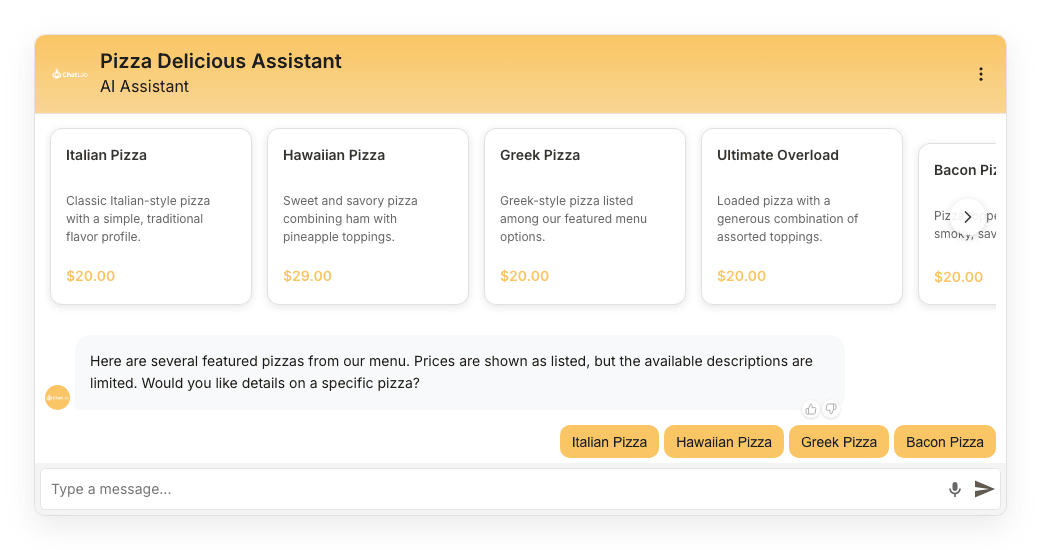
Las Offer Cards (tarjetas de oferta) cambian la forma en que tu chatbot presenta información similar a productos. En lugar de enumerar los artículos como texto simple, el chatbot los muestra como tarjetas visuales en un carrusel desplazable horizontalmente. Cada tarjeta muestra:
- Imagen del producto (cuando esté disponible)
- Nombre del producto
- Descripción corta
- Precio (cuando esté disponible)
- Enlace interactivo a la página del producto
Cuando hay más productos de los que caben en el widget de chat, los visitantes pueden desplazarse horizontalmente por los resultados o usar las flechas de navegación.
Los productos mostrados de esta forma pueden provenir de una integración de e-commerce conectada o de contenido similar a productos encontrado en tus datos de entrenamiento habituales - no se requiere ninguna integración con una tienda.
Ver la captura de pantalla estática
Cómo activarlo
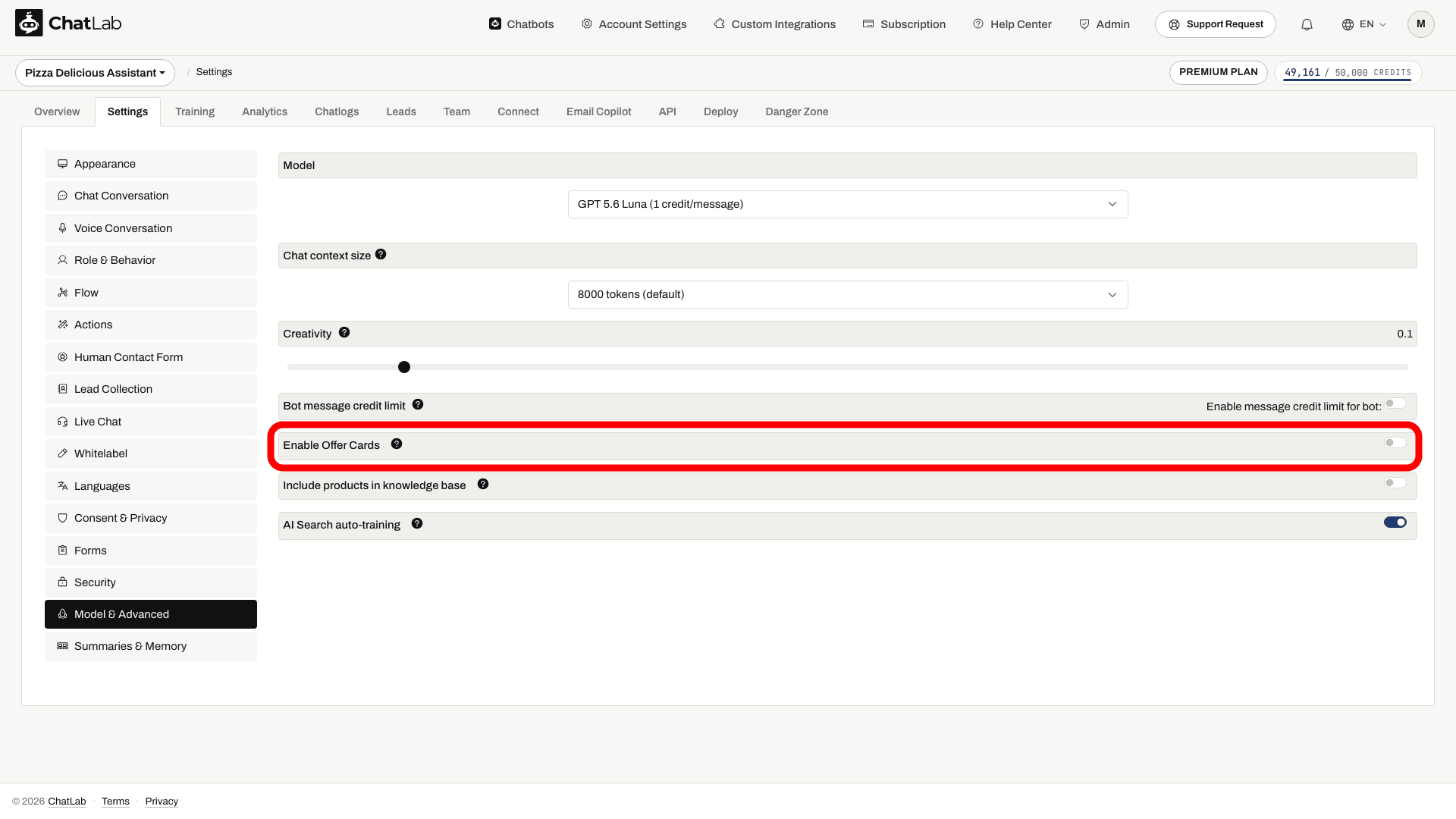
- Selecciona tu chatbot y navega a Settings > Model & Advanced (Configuración > Modelo y avanzado).
- Busca la fila Enable Offer Cards (Activar Offer Cards) cerca de la parte inferior de la lista de configuración avanzada.
- Activa el interruptor Enable Offer Cards. Los cambios se guardan automáticamente.
Las Offer Cards están disponibles como una función premium - si tu plan no la incluye, el interruptor permanecerá deshabilitado hasta que actualices tu plan.
Cómo funciona
Cuando las Offer Cards están activadas, la IA estructura sus respuestas de forma que los elementos similares a productos se extraen y se muestran como tarjetas visuales. Las tarjetas aparecen cuando la respuesta incluye ofertas estructuradas. Activar la función no garantiza que cada respuesta que mencione un producto se convierta en una tarjeta; la información relevante del producto y los enlaces deben estar disponibles.
Las Offer Cards funcionan en dos escenarios:
-
Con una integración de e-commerce u hostelería - Cuando tu bot tiene una integración conectada de Shopify, WooCommerce u otra plataforma de e-commerce (a través de la pestaña Connect [Conectar]), los resultados de búsqueda de productos de la integración se muestran como tarjetas. Lo mismo se aplica a los sistemas de reservas hoteleras como Beds24, Hostfully, Hotres, IdoBooking y KWHotel, donde las habitaciones y tarifas disponibles se devuelven como tarjetas. Los elementos se cargan de forma progresiva, apareciendo uno a uno a medida que la integración devuelve los resultados.
-
Sin una integración - Las Offer Cards también reconocen contenido similar a ofertas a partir de tus datos de entrenamiento. Si tu sitio web contiene listados de inmuebles, descripciones de habitaciones, paquetes de servicios o cualquier tipo de oferta estructurada, el chatbot los presenta como tarjetas cuando resulta relevante.
Dónde aparecen los artículos sincronizados del catálogo
Cuando tu bot tiene conectada una integración de e-commerce, los artículos extraídos de esa tienda se listan en Training > E-commerce catalog (Entrenamiento > Catálogo de e-commerce). Esta subpestaña tiene dos vistas - Products (Productos) y Categories (Categorías) - donde puedes buscar y explorar todo lo sincronizado desde la integración conectada. Úsala para confirmar qué productos puede presentar el chatbot como tarjetas.
Hacer clic en una tarjeta de producto
Cuando un visitante hace clic en una tarjeta de producto, la página del producto se abre según el ajuste de destino del enlace configurado en Settings > Appearance > Open links in (Configuración > Apariencia > Abrir enlaces en) (nueva pestaña o la misma pestaña). En dispositivos móviles, un widget que no esté en pantalla completa se minimiza antes de abrir un enlace de producto normal. El modo de pantalla completa y las acciones específicas de ciertas integraciones pueden comportarse de forma diferente.
Todos los enlaces de productos incluyen el parámetro utm_source=aichatbot para que puedas rastrear el tráfico generado por el chatbot en tus analíticas.
Compatibilidad de modelos
Las Offer Cards requieren un modelo de IA que admita respuestas estructuradas (structured output). El interruptor Enable Offer Cards permanece deshabilitado ante un modelo incompatible. Elige un modelo compatible en Settings > Model & Advanced; cambiar a uno incompatible puede desactivar las Offer Cards tras mostrar una advertencia. ¿No sabes qué modelo elegir? Consulta Seleccionar el modelo de IA.
Probar el resultado
Primero entrena a tu chatbot con descripciones de ofertas que contengan enlaces válidos y URLs de imágenes, o conecta una integración compatible. Tras activar las tarjetas, abre Overview (Resumen) y pide un producto u oferta relevante. Comprueba los nombres, imágenes, enlaces y los posibles precios con respecto a la fuente. Un precio extraído mediante scraping es una instantánea puntual; verifícalo en la página de destino.