La captación de leads permite que tu chatbot recopile los datos de contacto de los visitantes - nombre, correo electrónico y número de teléfono - para que puedas hacer un seguimiento de los clientes potenciales. Cada contacto captado llega a la pestaña Leads (Leads) de tu bot, y opcionalmente puedes recibir un correo electrónico cada vez que entra un lead.
Si todavía no has creado un chatbot, consulta primero cómo crear tu primer chatbot.
Dónde encontrar la configuración de captación de leads
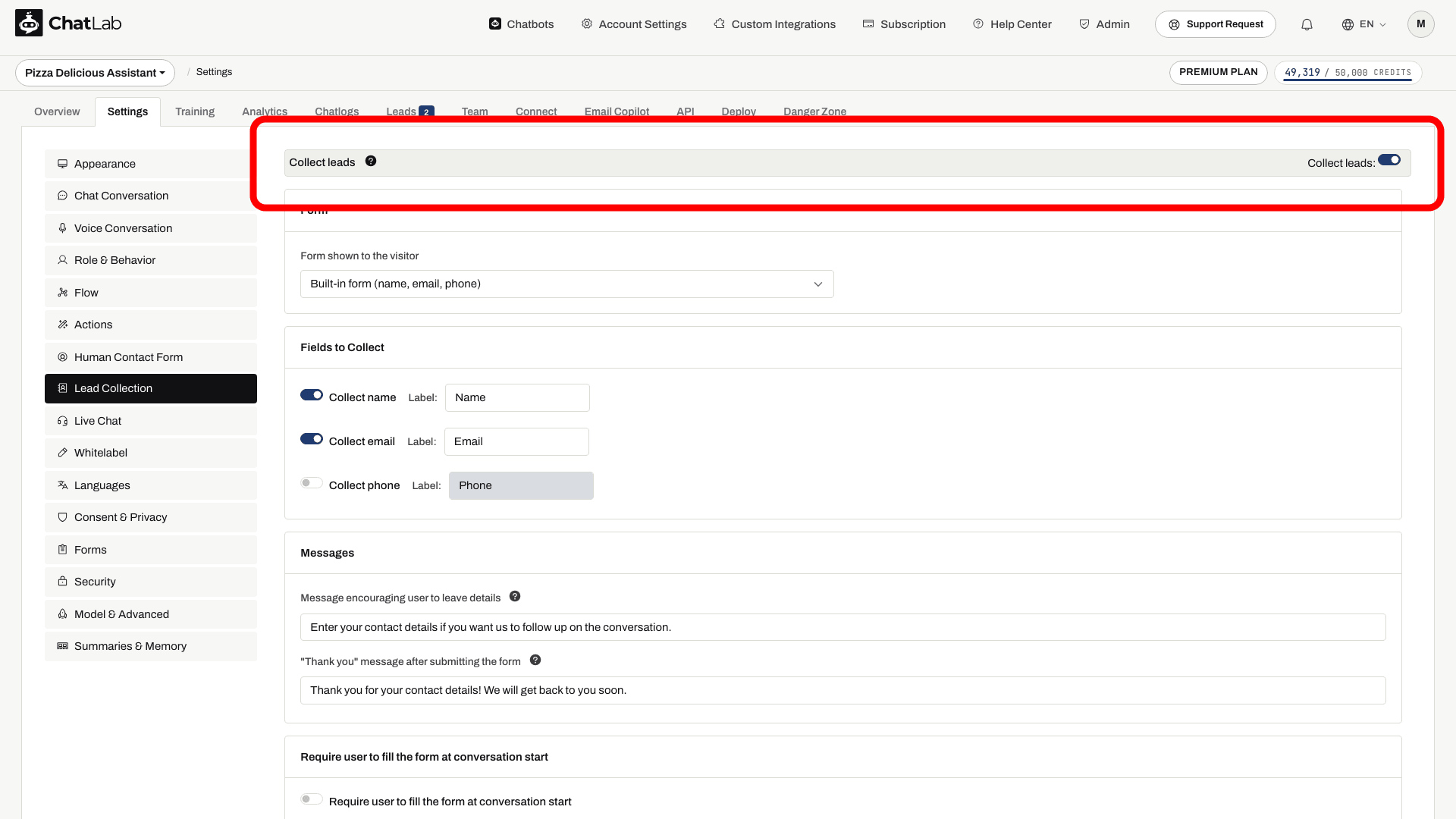
Selecciona tu chatbot, haz clic en la pestaña Settings (Configuración) y luego selecciona Lead Collection (Captación de leads) en la barra lateral izquierda.
Activar la captación de leads
Activa la opción Collect leads (Captar leads) en la parte superior de la página. Una vez activada, aparecerán abajo las secciones de configuración. Los cambios en esta página se guardan automáticamente - aparece un indicador "Saved" en el encabezado después de cada cambio.
Formulario mostrado al visitante
La tarjeta Form (Formulario) en la parte superior de los ajustes determina qué formulario presenta tu chatbot a los visitantes. Abre el menú desplegable Form shown to the visitor (Formulario mostrado al visitante) para elegir:
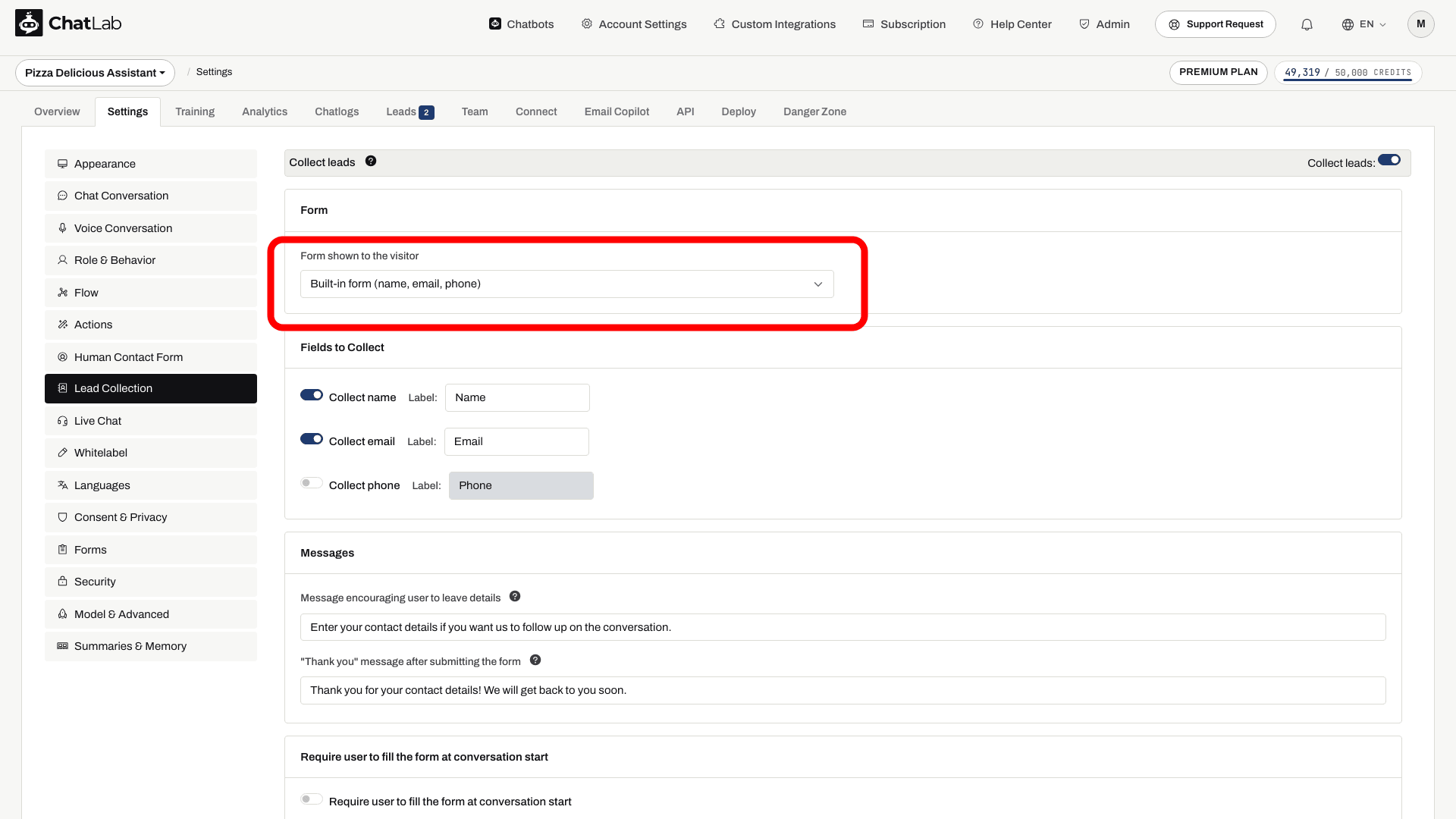
- Built-in form (name, email, phone) (Formulario integrado (nombre, correo electrónico, teléfono)) - la opción predeterminada. Un formulario sencillo con campos de nombre, correo electrónico y teléfono, configurado en la sección Fields to Collect (Campos a recopilar) más abajo.
- A custom form (Un formulario personalizado) - los formularios válidos que hayas creado en Settings > Forms (Configuración > Formularios) aparecen aquí por su nombre. Los formularios personalizados te permiten añadir campos adicionales (fechas, opciones de selección, subida de archivos y más) y dividir formularios largos en varios pasos. Consulta el artículo sobre formularios personalizados para aprender a crear uno.
- + Create a new custom lead collection form... (+ Crear un nuevo formulario personalizado de captación de leads...) - un acceso directo que te lleva directamente al creador de formularios con una plantilla de formulario de leads.
Solo se muestran los formularios personalizados que contienen un campo de nombre y un campo de correo electrónico o teléfono - la captación de leads necesita una vía para contactar al visitante. Cuando seleccionas un formulario personalizado, el nombre, correo electrónico y teléfono del lead se asignan automáticamente a partir de los primeros campos de nombre, correo electrónico y teléfono de ese formulario, y las etiquetas de los campos, el mensaje de motivación y el mensaje de agradecimiento proceden del propio formulario. En ese caso, la sección Fields to Collect queda oculta. Todo lo que envía el visitante se almacena junto con el lead y se muestra en la columna Form data (Datos del formulario) de la pestaña Leads.
Los formularios personalizados están disponibles como una función premium - si tu plan no los incluye, la tarjeta Form no se muestra y tu chatbot utiliza el formulario integrado.
Campos a recopilar
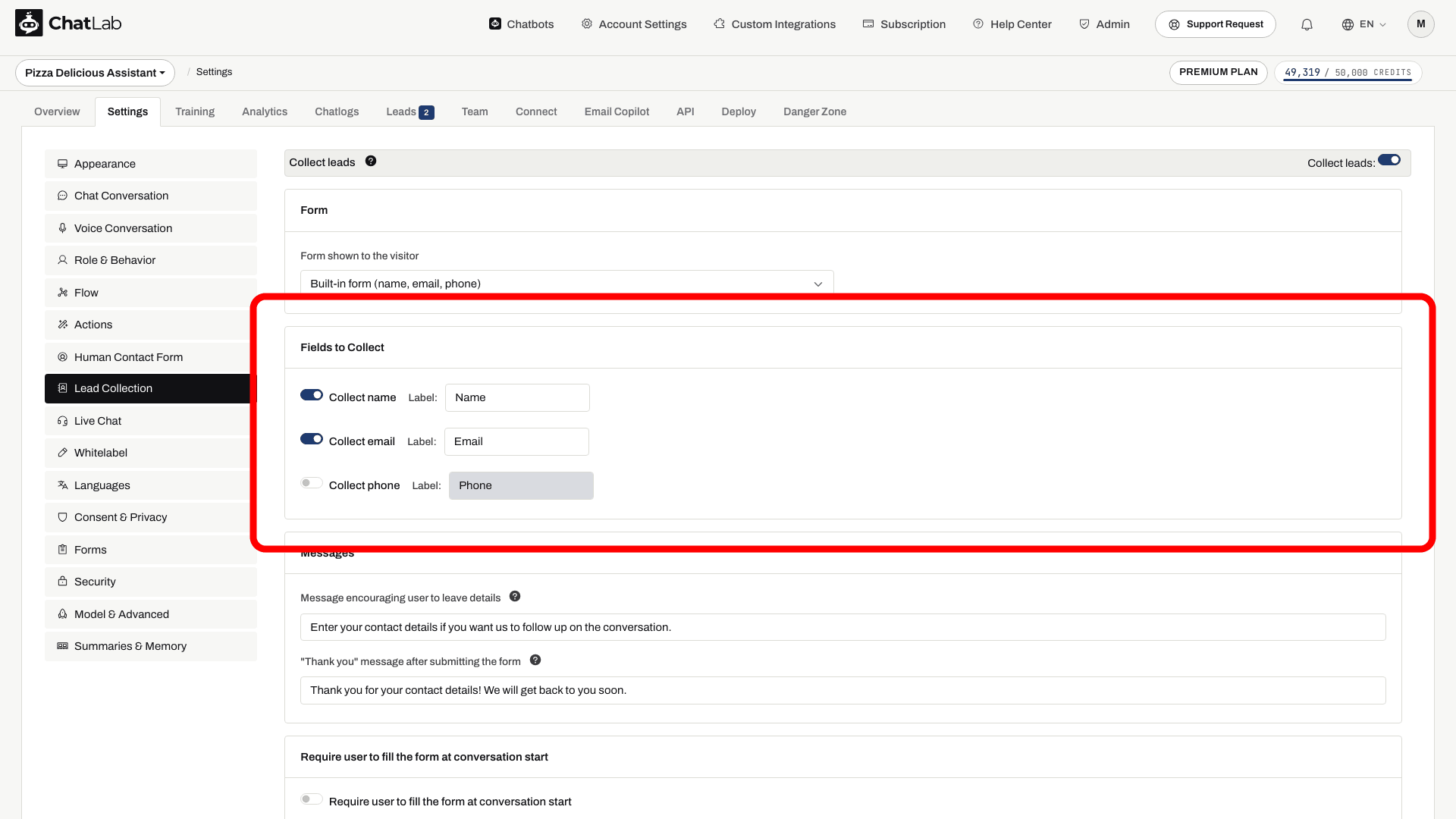
Cuando está seleccionado el formulario integrado, elige qué datos de contacto captar activando o desactivando cada campo:
- Collect name (Recopilar nombre) - nombre del visitante
- Collect email (Recopilar correo electrónico) - dirección de correo electrónico del visitante
- Collect phone (Recopilar teléfono) - número de teléfono del visitante
Cada campo cuenta con una Label (Etiqueta) personalizable que aparece en el formulario. Al menos uno de los dos campos, correo electrónico o teléfono, debe estar activado.
Mensajes
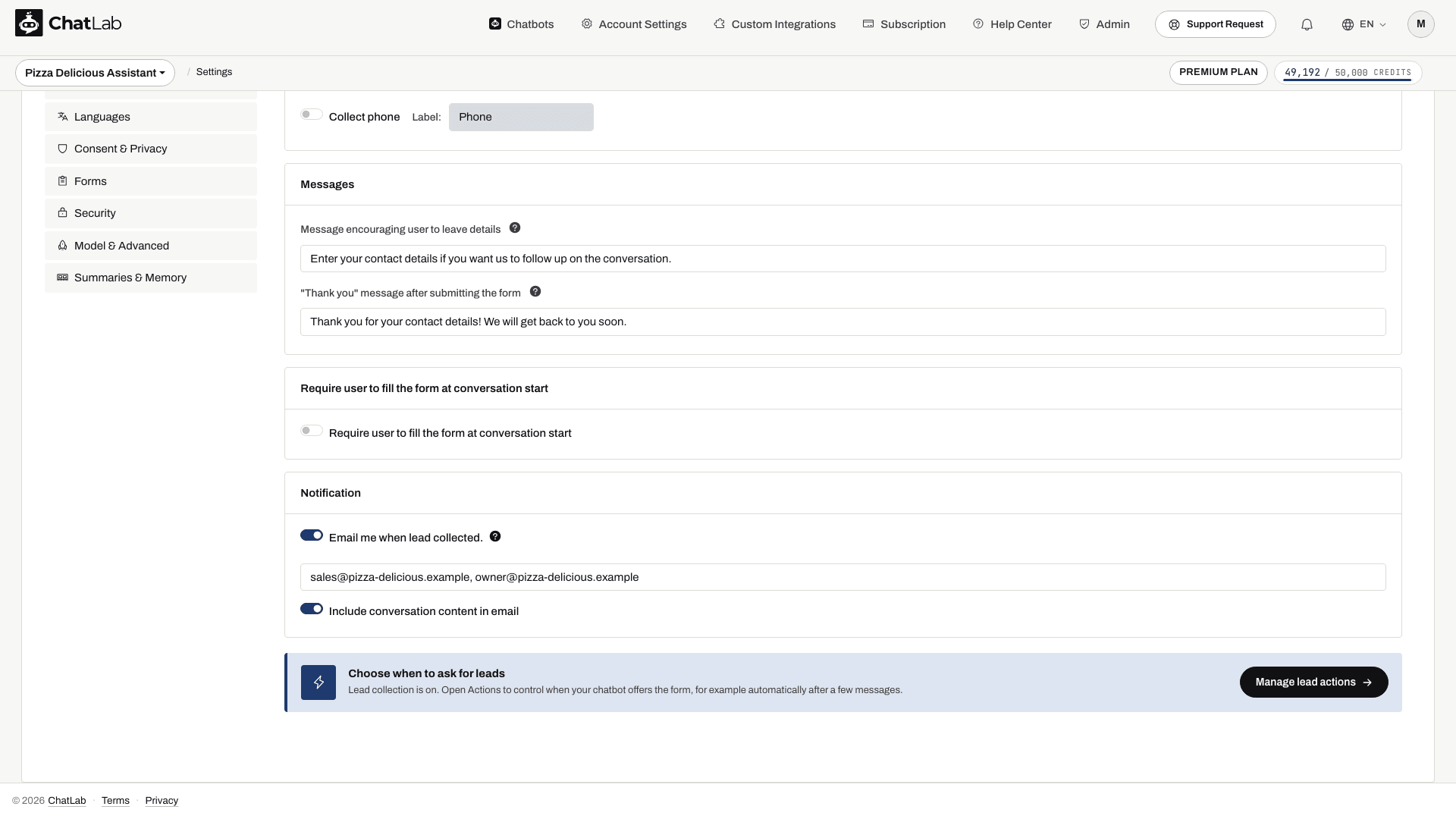
- Message encouraging user to leave details (Mensaje para animar al usuario a dejar sus datos) - el texto que se muestra encima del formulario de captación de leads. Admite markdown para enlaces.
- "Thank you" message after submitting the form (Mensaje de "gracias" tras enviar el formulario) - el mensaje de confirmación que se muestra después de que el visitante envíe sus datos. Admite markdown.
Cuando se selecciona un formulario personalizado, estos mensajes provienen del creador de formularios y esta sección no se aplica.
Activador del formulario
Activa la opción Require user to fill the form at conversation start (Requerir al usuario que rellene el formulario al inicio de la conversación) para mostrar el formulario de captación de leads antes de que el visitante pueda empezar a chatear. Cuando está activada, el formulario aparece inmediatamente al abrirse el chat y debe completarse antes de poder continuar con la conversación.
Para consultar opciones de activación más avanzadas, lee la sección Acciones de captación de leads con IA más abajo.
Notificación
Activa Email me when lead collected (Enviarme un correo electrónico cuando se capte un lead) para recibir un correo electrónico cada vez que un visitante envíe sus datos de contacto.
- Introduce una o varias direcciones de correo electrónico para notificaciones (separadas por comas). De forma predeterminada, es el correo de tu cuenta.
- Activa Include conversation content in email (Incluir el contenido de la conversación en el correo) para recibir la transcripción completa del chat junto con los datos del lead.
Acciones de captación de leads con IA
Además de requerir el formulario al inicio de la conversación, puedes configurar activadores impulsados por IA en Settings > Actions (Configuración > Acciones). Haz clic en Lead collection (Captación de leads) en el panel Filter by Platform (Filtrar por plataforma) para ver las opciones disponibles (el botón Manage lead actions (Gestionar acciones de leads) en la parte inferior de los ajustes de Lead Collection te lleva al mismo sitio):
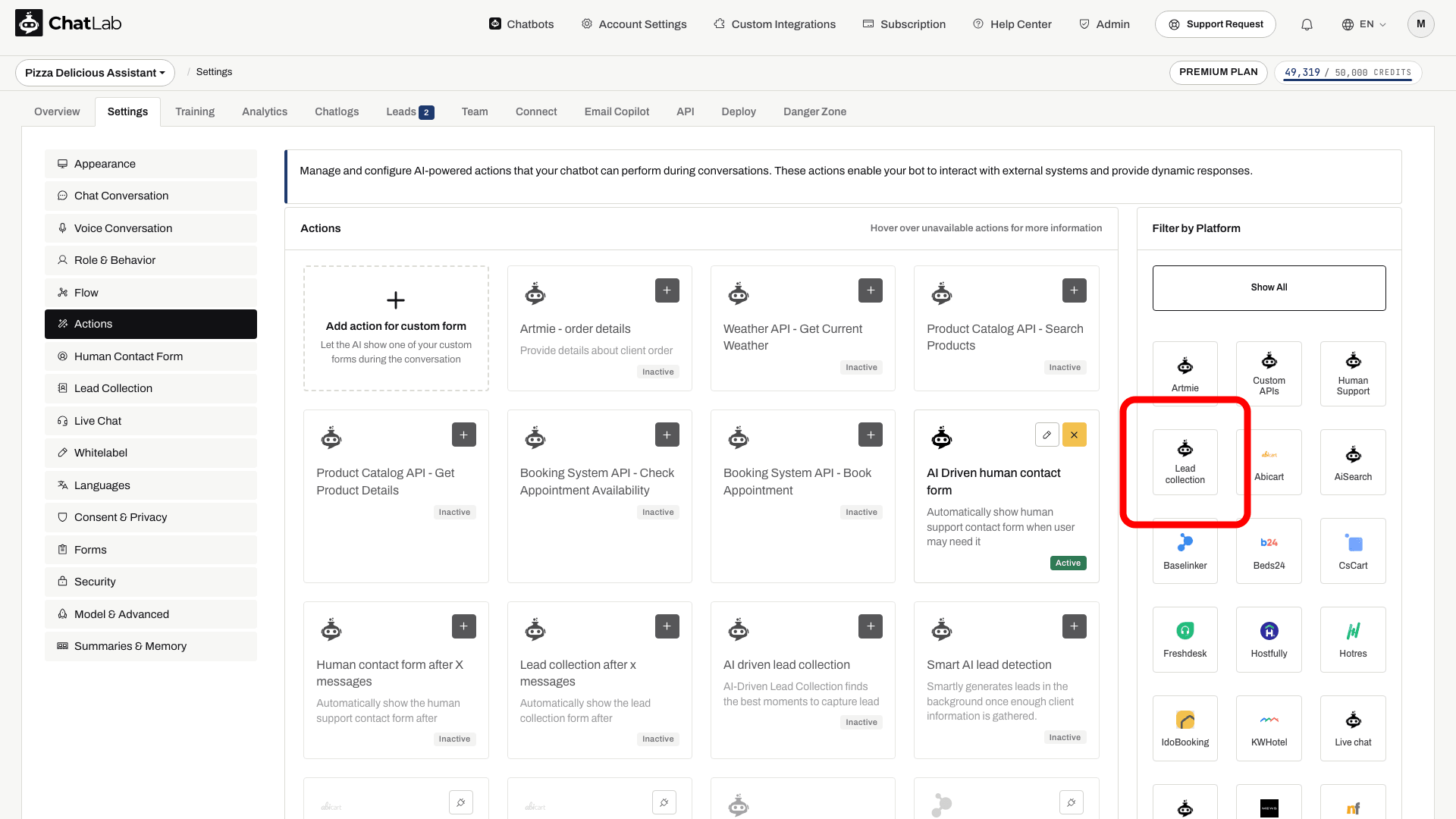
- Lead collection after x messages (Captación de leads tras x mensajes) - muestra automáticamente el formulario de captación de leads tras un número determinado de mensajes en la conversación.
- AI driven lead collection (Captación de leads guiada por IA) - utiliza la IA para detectar el momento óptimo durante una conversación para solicitar los datos de contacto. Puedes personalizar el prompt de detección con tus propias instrucciones.
- Smart AI lead detection (Detección inteligente de leads con IA) - registra los datos de contacto en segundo plano cuando el visitante los menciona de forma natural en la conversación (por ejemplo, escribiendo su correo electrónico mientras hace una pregunta), sin mostrar ningún formulario. Esta acción no está disponible cuando Require user to fill the form at conversation start está activado, ya que el formulario ya recopila los datos desde el principio.
Cómo ven la captación de leads los visitantes
Recopilar un contacto durante una conversación
Configura Lead Collection y el activador adecuado. Las notificaciones requieren su propia configuración.

Visitante: ¿Puede vuestro equipo ponerse en contacto conmigo para un pedido al por mayor?
Reproduce el ejemplo o léelo abajo. No se utilizan datos reales de clientes.El visitante muestra interés.
La reproducción se pausa cuando este ejemplo sale de la pantalla. Esto es una simulación, no un chat en vivo. Los controles del widget dentro de la reproducción no son interactivos.Leer el ejemplo completo
- El visitante muestra interés.
Visitante: ¿Puede vuestro equipo ponerse en contacto conmigo para un pedido al por mayor?
- El activador configurado ofrece un formulario de contacto.
Asistente: Deja tus datos de contacto para que el equipo pueda responderte.
- El visitante ve el formulario de captación.
El visitante ve el formulario de captación.
- Tras un envío correcto, se muestra la confirmación configurada.
Asistente: Ejemplo de confirmación: gracias, hemos recibido tu solicitud.
Cuando se activa el formulario de captación de leads, los visitantes ven un formulario dentro del widget de chat donde se les solicitan sus datos de contacto. Rellenan los campos y hacen clic en OK para enviarlo; a continuación, ven tu mensaje de agradecimiento.
Ver la captura de pantalla estática
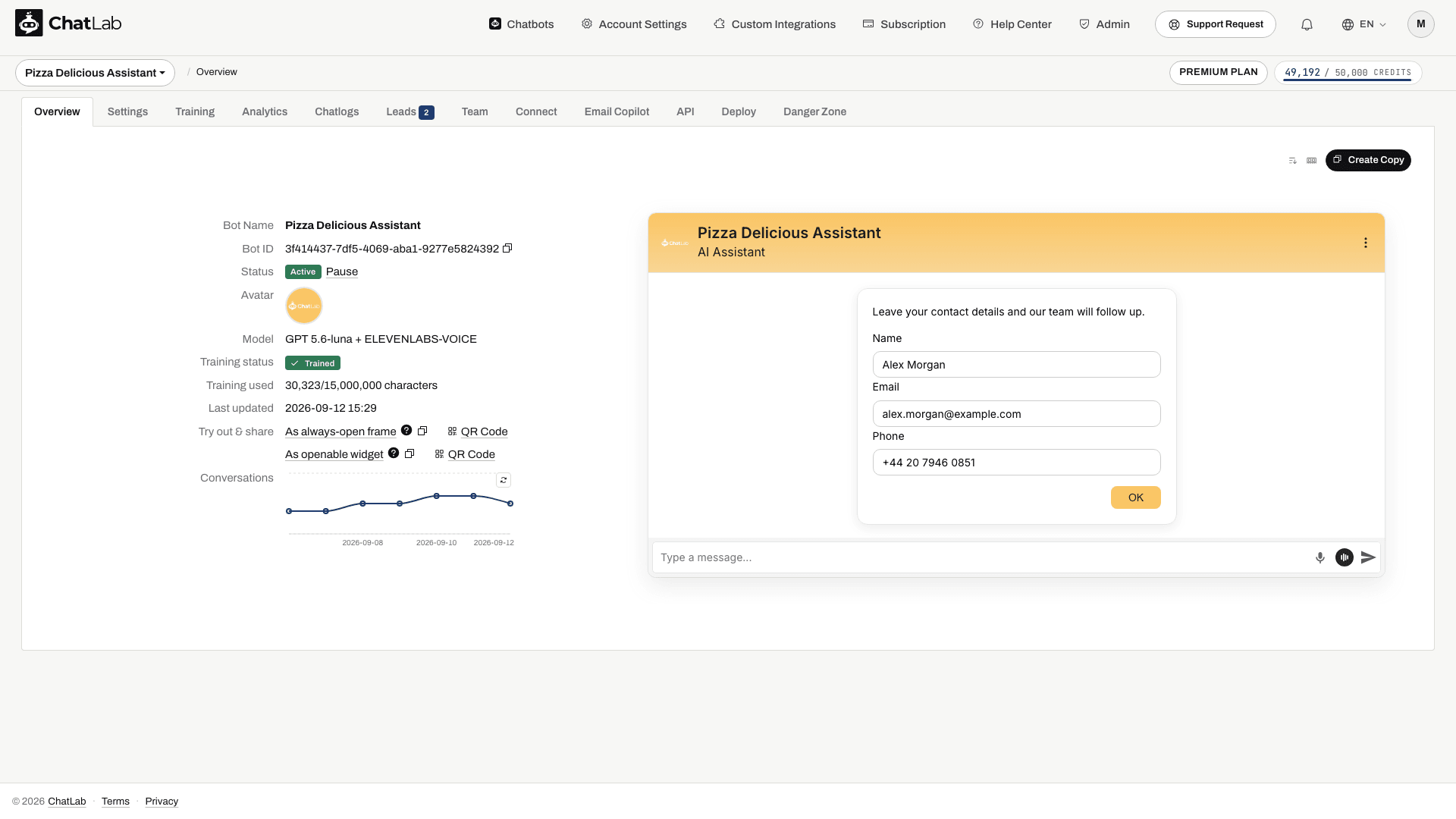
Puedes probarlo tú mismo en la pestaña Overview (vista general), que muestra una versión de prueba en vivo de tu chatbot. Inicia una nueva conversación de prueba, activa el formulario y envía datos de prueba. Luego abre Leads, comprueba el rango de fechas seleccionado y actualiza la lista para confirmar el registro. Si las notificaciones están activadas, utiliza un buzón de correo que controles y verifica la entrega.
Ver los leads recopilados
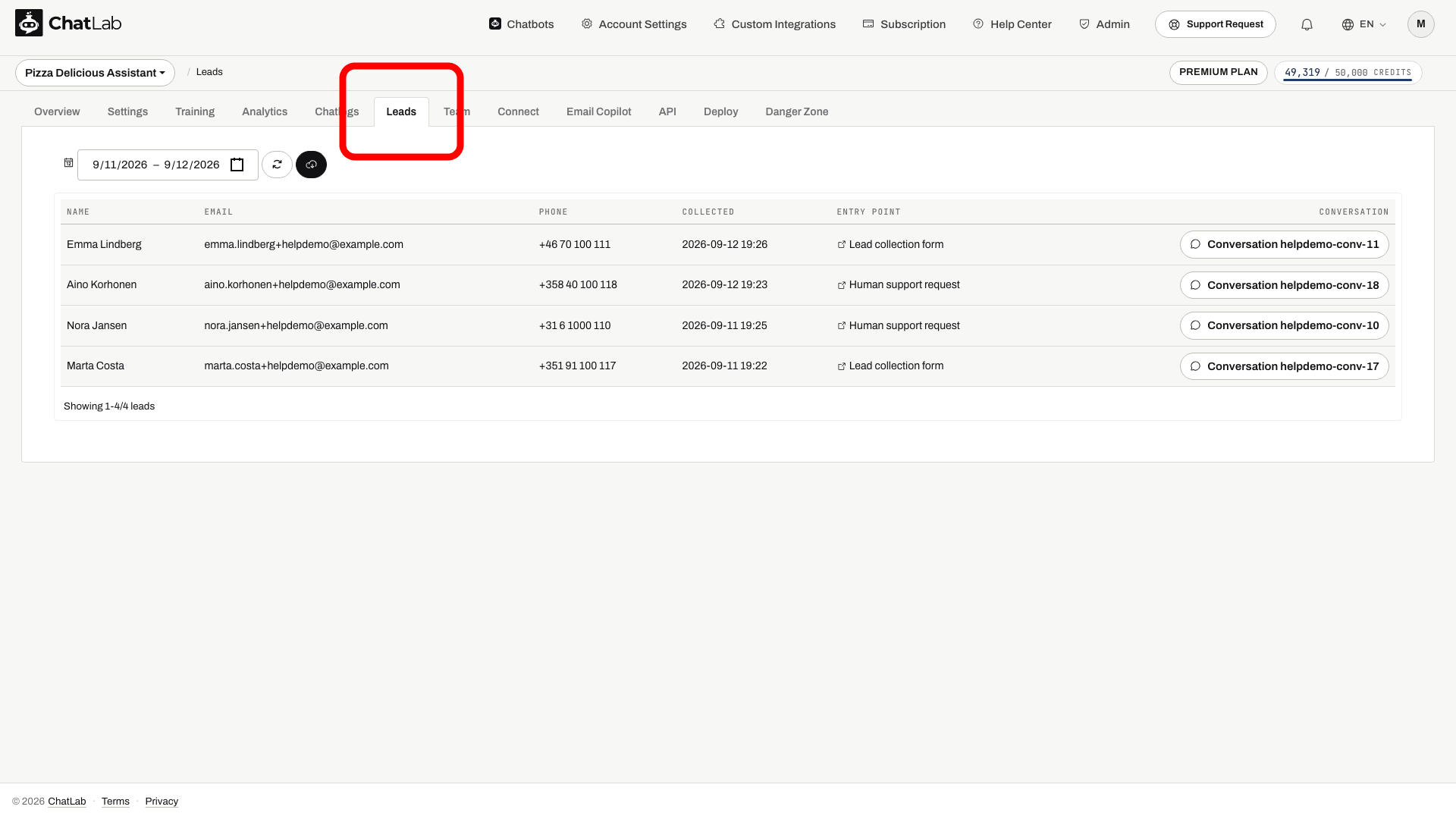
Selecciona tu chatbot y haz clic en la pestaña Leads. La tabla de leads muestra todos los datos de contacto recopilados con las siguientes columnas:
- Name (Nombre), Email (Correo electrónico), Phone (Teléfono) - los datos de contacto facilitados por el visitante (los encabezados de las columnas coinciden con las etiquetas de campo que hayas configurado)
- Collected (Recopilado) - fecha y hora en la que se captó el lead
- Entry point (Punto de entrada) - la URL de la página o el canal donde el visitante interactuó con el chatbot
- Form data (Datos del formulario) - para los leads recopilados mediante un formulario personalizado, cada campo enviado y su valor
- Conversation (Conversación) - un botón para abrir la conversación completa asociada a ese lead
Utiliza el selector de rango de fechas para filtrar los leads por período de tiempo. Haz clic en el botón de descarga para exportar los leads mostrados como archivo CSV.
Consentimiento de la política de privacidad
Puedes exigir a los visitantes que acepten una política de privacidad antes de enviar el formulario de captación de leads. Esto se configura por separado en Settings > Consent & Privacy (Configuración > Consentimiento y privacidad) - activa Require Privacy Policy consent for lead collection (Requerir consentimiento de la política de privacidad para la captación de leads) y añade una etiqueta de consentimiento con un enlace a tu política.