Conecta tu chatbot de ChatLab con tu sistema de gestión hotelera KWHotel para ofrecer a los visitantes de tu sitio web disponibilidad de habitaciones en tiempo real, reservas y consulta de reservas existentes. La integración utiliza el motor de reservas GuestSage para los datos de habitaciones y disponibilidad, y la Integrations API de KWHotel para la consulta de reservas.
Conversación de ejemplo
De las fechas de viaje a las ofertas de habitaciones
Requiere una integración de alojamiento compatible y la acción de disponibilidad activada. Una oferta o consulta no confirma una reserva.

Visitante: Una habitación para dos adultos, del 14 al 16 de agosto.
Reproduce el ejemplo o léelo abajo. No se utilizan datos reales de clientes.Recopila los requisitos de la estancia.
La reproducción se pausa cuando este ejemplo sale de la pantalla. Esto es una simulación, no un chat en vivo. Los controles del widget dentro de la reproducción no son interactivos.Leer el ejemplo completo
- Recopila los requisitos de la estancia.
Visitante: Una habitación para dos adultos, del 14 al 16 de agosto.
- Pide los datos de fecha que falten antes de buscar.
Asistente: ¿En qué año te gustaría alojarte?
- El huésped indica el año.
Visitante: 2027.
- Consulta el sistema de alojamiento conectado.
Comprobando la disponibilidad de habitaciones...
- Presenta las ofertas obtenidas para esa estancia.
Doble con vistas al mar, €280 / stay. Oferta de ejemplo para dos adultos, dos noches.
- Continúa usando la vía de reserva compatible con tu integración.
Asistente: Revisa la página de reserva para ver el precio final y las condiciones. No se ha realizado ninguna reserva en esta demostración.
El ejemplo ilustra la experiencia del cliente. Las acciones disponibles y la información devuelta dependen de esta integración y de tu configuración.
Qué ofrece la integración
Con la integración de KWHotel activada, tu chatbot puede:
- Mostrar tipos de habitación con descripciones, capacidad, superficie y fotos
- Buscar habitaciones disponibles para un rango de fechas determinado con sus precios
- Comprobar la disponibilidad de una habitación específica en un rango de fechas
- Crear nuevas reservas con los datos del huésped
- Consultar reservas existentes
Requisitos previos
Antes de configurar la integración, asegúrate de tener:
- Una cuenta de KWHotel con el motor de reservas GuestSage habilitado
- Tu Hotel ID (UUID) del motor de reservas GuestSage
- Para la consulta de reservas: tu Integrations Hotel ID (numérico) y tu Integrations API Key emitidos por KWHotel
- Una suscripción a ChatLab que incluya la función de integración con KWHotel
Cómo encontrar tu Hotel ID (UUID)
El Hotel ID es un UUID asignado a tu alojamiento en el motor de reservas GuestSage.
- Inicia sesión en cloud.kwhotel.com
- Ve a Modules (Módulos) > Booking Engine (Motor de reservas)
- En la pestaña General, localiza el campo Booking engine link (Enlace del motor de reservas)
- Copia el UUID de la URL
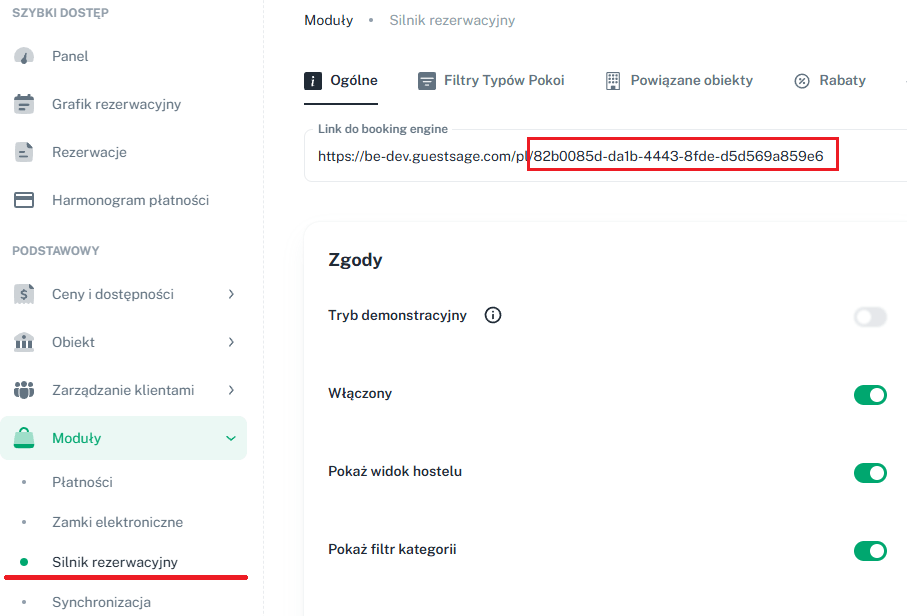
Por ejemplo, en el enlace https://be.guestsage.com/en/82b0085d-da1b-4443-8fde-d5d569a859e6 el Hotel ID es 82b0085d-da1b-4443-8fde-d5d569a859e6.
Cómo encontrar tus credenciales de la Integrations API
La Integrations API de KWHotel utiliza un identificador diferente al UUID de GuestSage:
- Integrations Hotel ID - un ID numérico (por ejemplo,
292) - Integrations API Key - una clave secreta que generas en KWHotel
Hotel ID numérico
Puedes encontrar el Hotel ID numérico en la esquina superior derecha del panel de administración de KWHotel.

Generar la clave de API
Generas la clave de API tú mismo dentro de KWHotel:
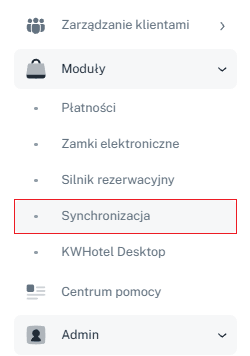
- Inicia sesión en KWHotel y abre el módulo Synchronization (Sincronización)
- Haz clic en el botón Reset API key (Restablecer clave de API)
- Copia la clave generada y pégala en el formulario de conexión de ChatLab
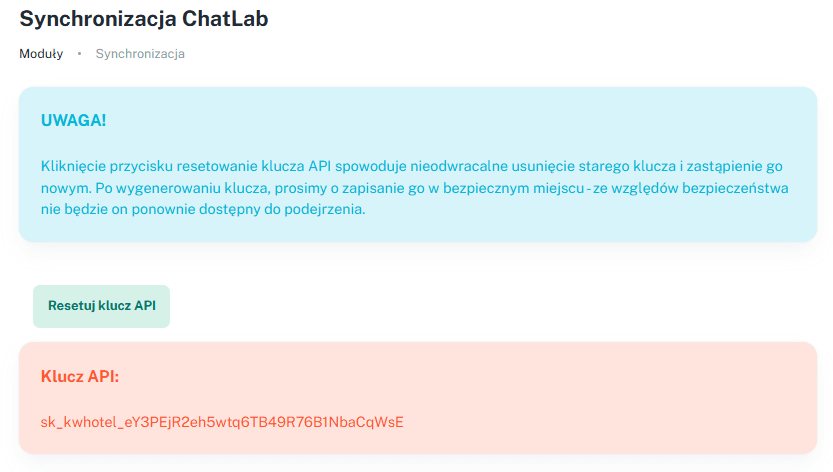
Al hacer clic en Reset API key, se elimina la clave anterior (si ya se había generado una) y se crea una nueva. Cualquier otro sistema que use la clave anterior dejará de funcionar hasta que lo actualices con el nuevo valor.
Configurar la integración en ChatLab
Paso 1: Ve a la pestaña Connect
- Inicia sesión en tu panel de administración de ChatLab
- Selecciona el bot que deseas configurar
- Ve a la pestaña Connect (Conectar)
- Busca y haz clic en KWHotel en la lista de integraciones
Paso 2: Introduce los datos de conexión
Completa el formulario de conexión:
- Hotel ID (UUID) - el GUID de tu hotel en KWHotel obtenido de la configuración del motor de reservas GuestSage
- Default Currency (Moneda predeterminada) - la moneda utilizada para los precios que se muestran a los usuarios del chat (por defecto, PLN)
- Default Language (Idioma predeterminado) - el idioma utilizado para las descripciones de las habitaciones y el texto de las ofertas (por defecto, polaco)
- Integrations Hotel ID - el ID de hotel numérico para la Integrations API de KWHotel (distinto del UUID anterior)
- Integrations API Key - la clave secreta de API emitida por KWHotel
- Discount bot channel (Canal de descuentos para el bot) - opcional. Cuando se define, las ofertas se obtienen para este canal de descuentos de KWHotel y la IA las ordena. Déjalo vacío para usar el canal predeterminado.
Paso 3: Conectar
- Una vez completados los campos, el botón Connect (Conectar) se activa
- Haz clic en Connect para guardar la configuración. ChatLab comprueba la conexión con GuestSage y con la Integrations API.
- Si la conexión se realiza con éxito, verás un mensaje de confirmación.
Tras una conexión correcta, el botón Connect cambia a Update Chatbot (Actualizar chatbot), y aparece el botón Disconnect (Desconectar) por si deseas deshabilitar la integración más adelante.
Si la comprobación de la Integrations API falla al guardar, la acción Get reservation se deshabilita automáticamente. Vuelve a introducir las credenciales correctas y haz clic en Update Chatbot para habilitarla.
Opciones adicionales de conexión
Suggest alternative dates when nothing is available for the requested dates (Sugerir fechas alternativas cuando no haya disponibilidad para las fechas solicitadas) está habilitada por defecto: la búsqueda puede devolver fechas cercanas cuando la estancia solicitada no esté disponible. Comprueba las fechas en cada oferta devuelta.
Para gestionar varios alojamientos, activa la opción multihotel y añade cada hotel con un nombre para mostrar claro, su UUID y las opciones específicas de la propiedad que desees. Añade las credenciales de la Integrations API correspondientes si necesitas la consulta de reservas. Guarda con Connect o Update Chatbot, y luego prueba cada alojamiento por separado.
Configurar las acciones de IA
Al conectar se activan las acciones de navegación de habitaciones y comprobación de disponibilidad. La consulta de reservas requiere además credenciales válidas de la Integrations API. La creación de reservas no se habilita automáticamente; revisa qué acciones deben estar activas antes de publicar el bot.
Acciones de IA disponibles
- KWHotel - get rooms - Muestra los tipos de habitación con descripciones, distribución de camas, superficie, capacidad y fotos
- KWHotel - find available rooms - Busca habitaciones disponibles para un rango de fechas determinado y devuelve ofertas con sus precios
- KWHotel - check room availability - Comprueba la disponibilidad de un tipo de habitación específico en un rango de fechas
- KWHotel - create reservation - Crea una nueva reserva con los datos del huésped y la información de la estancia
- KWHotel - get reservation - Consulta reservas existentes
Habilitar y personalizar acciones
- Tras conectar, haz clic en Configure AI Actions (Configurar acciones de IA) en el modal de confirmación, o ve a Settings > Actions (Ajustes > Acciones) y localiza la categoría KWHotel
- Activa o desactiva las acciones que quieras habilitar
- Personaliza la etiqueta de la acción (el texto que ven los usuarios mientras la acción se ejecuta) y las instrucciones del prompt según lo necesites
- Confirma en el cuadro de diálogo de la acción con Enable (Habilitar) o Update (Actualizar), según aparezca.
Probar la configuración completada
Abre Overview (Resumen) y pide una habitación para fechas futuras indicando un número concreto de huéspedes. Comprueba el alojamiento, las fechas, la moneda, el precio y el enlace de reserva comparándolos con GuestSage. Prueba la consulta de reservas utilizando una reserva que tengas autorización para revisar. Habilita Create reservation solo si quieres que el chatbot cree reservas reales, y coordina cualquier prueba de reserva con el equipo de tu alojamiento.
Prácticas recomendadas
Optimizar las respuestas del chatbot
- Entrena tu bot con información del alojamiento - Añade a la base de conocimientos descripciones de tus habitaciones e instalaciones, incluidos servicios, ubicación, lugares de interés cercanos y políticas de entrada y salida
- Define flujos de conversación claros - Configura mensajes de bienvenida que orienten a los huéspedes a preguntar por la disponibilidad y utiliza sugerencias de preguntas como "Comprobar disponibilidad de habitaciones" o "Ver habitaciones"
- Añade páginas específicas para cada habitación - Crea páginas exclusivas para cada tipo de habitación en tu sitio web y entrena el chatbot con sus URL para obtener respuestas más completas
Integración del motor de reservas
- La integración de KWHotel funciona a través del motor de reservas GuestSage para el inventario y los precios
- Para que los huéspedes completen reservas directas fuera del chat, inserta el widget de reservas de GuestSage en tu sitio web junto al chatbot de ChatLab; el chatbot puede guiar a los huéspedes a la página de reservas cuando estén listos para reservar
Solución de problemas
- Fallo de conexión - Verifica que tu Hotel ID sea el UUID de GuestSage (no el ID numérico de Integrations) y que tu alojamiento esté activo en el motor de reservas GuestSage
- La acción Get reservation permanece desactivada - Si la prueba de conexión con la Integrations API falla al guardar, la acción se deshabilita automáticamente. Vuelve a introducir el Integrations Hotel ID y la Integrations API Key y haz clic en Update Chatbot.
- No se devuelven datos de habitaciones - Comprueba que tus tipos de habitación estén configurados correctamente en KWHotel con descripciones y que la disponibilidad esté publicada en GuestSage
- Precios incorrectos o sin ofertas - Los precios provienen de GuestSage. Actualiza las tarifas y la configuración de ofertas en KWHotel para reflejar los precios vigentes. Si has definido un canal de descuentos (Discount bot channel), asegúrate de que tenga ofertas activas.
- La integración no aparece en el panel de administración - La integración con KWHotel requiere la función correspondiente en tu suscripción; sigue las indicaciones para mejorar tu plan o ponerte en contacto con soporte
Catálogo de habitaciones y vista general del hotel
Si tu cuenta muestra la pestaña Hotel, usa Hotel > Rooms (Hotel > Habitaciones) para revisar el catálogo de habitaciones y el estado del entrenamiento. La búsqueda de habitaciones con IA (AI room search) funciona de forma independiente a las comprobaciones de disponibilidad por fechas: busca coincidencias en las descripciones de las habitaciones, mientras que las acciones de disponibilidad comprueban una estancia solicitada. La indexación automática de habitaciones depende de la autoindexación del catálogo y de la capacidad asignada al catálogo de habitaciones; en caso contrario, utiliza Train rooms (Entrenar habitaciones) cuando esté disponible. Revisa las acciones habilitadas y espera a que termine el entrenamiento antes de depender de la búsqueda de habitaciones con IA.