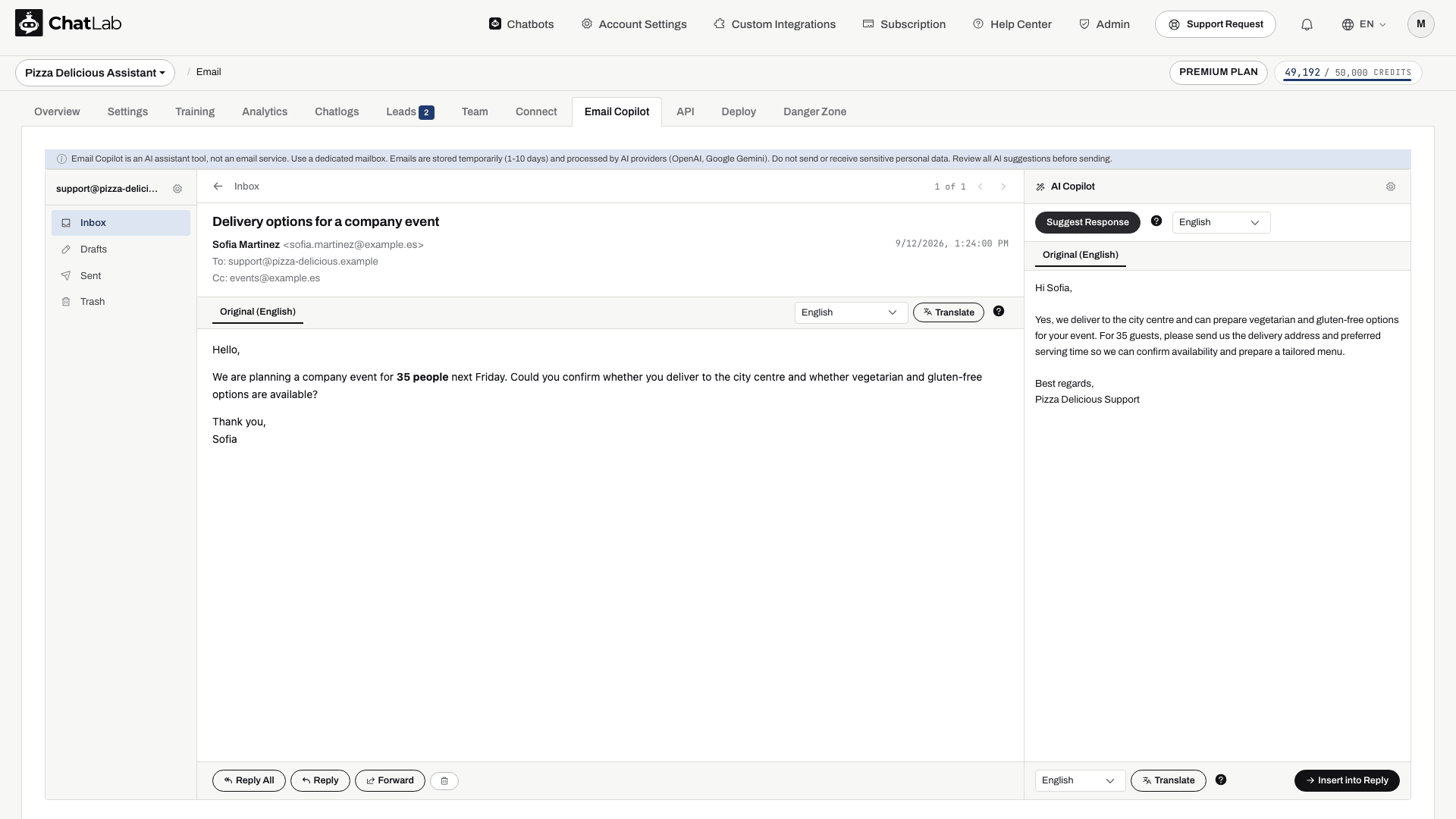
El panel de AI Copilot aparece a la derecha cada vez que ves un correo electrónico. Utiliza la base de conocimientos entrenada de tu chatbot para redactar sugerencias de respuesta profesionales.
Cómo acceder
Primero conecta tu cuenta de correo electrónico y entrena a tu chatbot. Selecciona tu chatbot y ve a Email Copilot. Abre cualquier correo electrónico en la bandeja de entrada y el panel del copiloto aparecerá a la derecha de la pantalla.
Sugerir una respuesta
- Abre el correo electrónico al que quieres responder
- Selecciona en el menú desplegable el idioma para el borrador de IA (por defecto es el idioma de tu chatbot)
- Haz clic en Suggest Response (Sugerir respuesta)
El copiloto se encargará de:
- Leer el contenido del correo entrante
- Usar el historial citado incluido en el mensaje entrante cuando se pueda extraer; esto no garantiza que se lea cada correo por separado dentro del hilo
- Buscar información relevante en la base de conocimientos entrenada de tu chatbot
- Redactar una respuesta profesional utilizando el saludo, la despedida y el prompt del sistema configurados
El texto sugerido aparece en un área de texto editable dentro del panel del copiloto. Puedes modificarlo antes de usarlo.
Traducir la respuesta
Si necesitas responder en un idioma diferente de aquel en el que el copiloto redactó el borrador, selecciona el idioma de destino en el menú desplegable situado debajo de la sugerencia y haz clic en Translate (Traducir). Esto traduce tu borrador al idioma seleccionado. Cada traducción cuesta 1 crédito de mensaje.
Insertar en el editor de respuesta
Una vez que estés conforme con el texto sugerido (o traducido), haz clic en Insert into Reply (Insertar en la respuesta). Esto abre el editor de respuesta con el texto precargado. Revisa también el destinatario y el asunto, ya que la sugerencia puede proponer estos campos. No envía el mensaje; revisa la respuesta terminada antes de pulsar Send (Enviar) y comprueba Sent (Enviados) después. Si el editor de respuesta ya contiene texto, un cuadro de diálogo de confirmación te preguntará si deseas sobrescribirlo.
Qué conocimientos utiliza el copiloto
El copiloto busca en la misma base de conocimientos que tu chatbot utiliza para las conversaciones con los visitantes del sitio web. Esto incluye:
- Páginas web con las que has entrenado al bot
- Archivos subidos (PDF, documentos, hojas de cálculo)
- Entradas de texto manuales y pares de preguntas y respuestas
- Otro contenido ya indexado en esa base de conocimientos
Las sugerencias no ejecutan las acciones de la tienda en vivo ni de estado de pedidos del chatbot, y los archivos adjuntos no se leen como parte de la sugerencia. Añade los datos relevantes en las fuentes entrenadas o revísalos tú mismo.
Cuanto más a fondo esté entrenado tu chatbot, mejores serán las sugerencias de correo electrónico del copiloto. Si falta información relevante, verifica el borrador con atención y aporta la respuesta tú mismo o mejora la base de conocimientos. Las instrucciones del prompt guían a la IA, pero no pueden garantizar que nunca invente un dato.