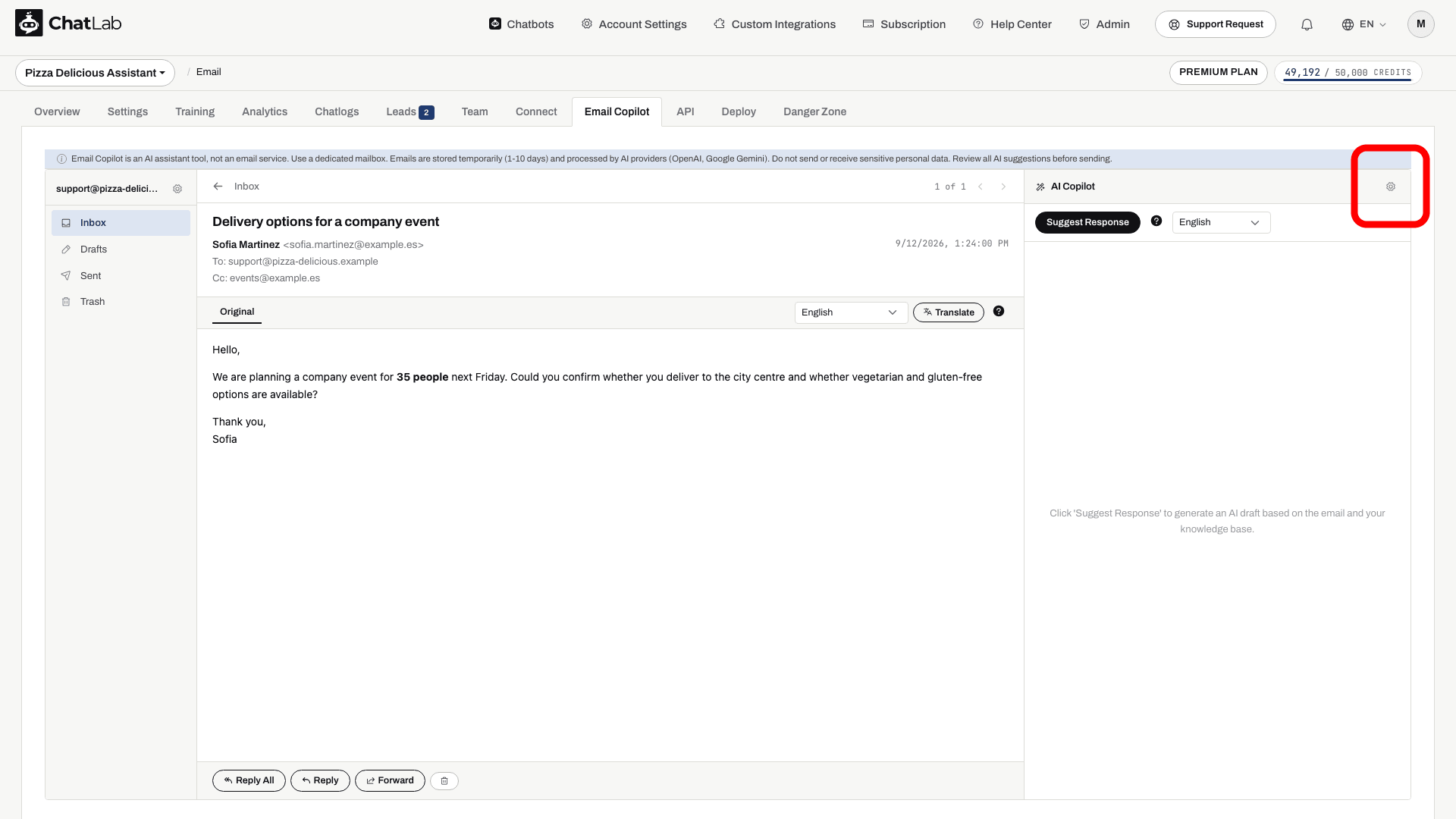
Copilot Settings (Ajustes de Copilot) controla el estilo y el modelo utilizados para redactar borradores de respuestas de correo electrónico. Primero conecta tu cuenta y selecciona tu chatbot. Abre Email Copilot, luego abre un correo electrónico y haz clic en el icono de engranaje junto a AI Copilot. El control de ajustes está disponible para los usuarios con acceso total al bot.
Greeting
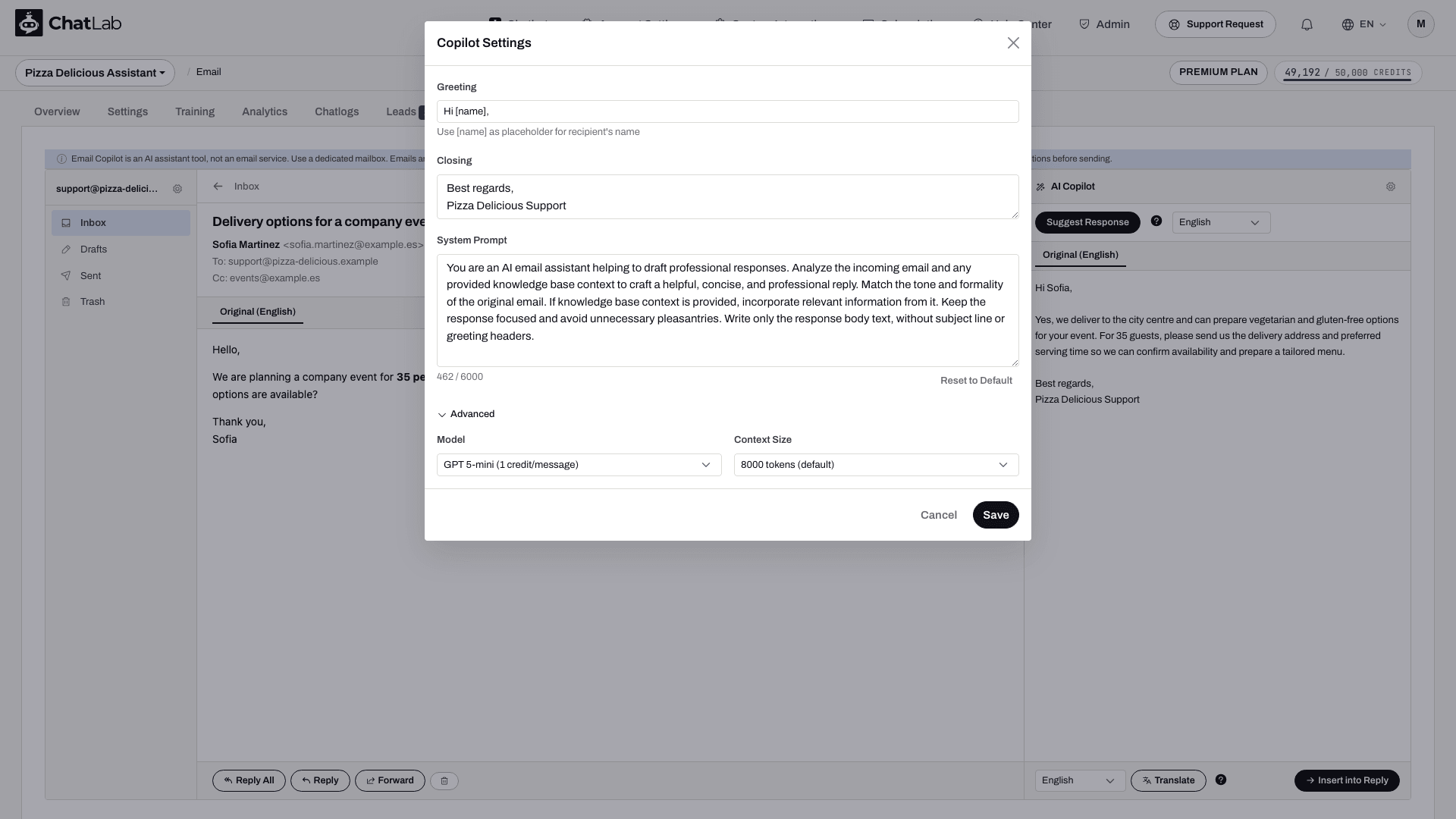
La línea de apertura que el copilot añade a cada respuesta sugerida. Por defecto: Hi [name],
Usa [name] para pedirle a la IA que se dirija al remitente por su nombre. Revisa el saludo generado antes de enviar.
Closing
La despedida que se añade al final de cada sugerencia. Por defecto ocupa dos líneas:
Best regards,
[Your Name]
Reemplaza el placeholder [Your Name] por tu nombre real o el nombre de tu equipo, por ejemplo Best regards, ChatLab Support. Revisa la despedida resultante junto con el resto del borrador antes de enviar.
System Prompt
Instrucciones que guían cómo redacta las respuestas el copilot. El prompt guardado puede diferir del texto que rellena Reset to Default (Restablecer valores predeterminados). Léelo antes de modificarlo. Algunas instrucciones útiles incluyen:
- Redactar respuestas profesionales y concisas en texto sin formato
- Usar el contenido de la base de conocimiento como única fuente de información fiable
- Adaptarse al tono y nivel de formalidad del remitente
- No inventar datos que vayan más allá de lo que contiene la base de conocimiento
- Rechazar educadamente las preguntas no relacionadas
- Adjuntar las URL de origen cuando se utilice contenido de la base de conocimiento
Puedes personalizar este prompt con un límite de hasta 6.000 caracteres. Haz clic en Reset to Default para rellenar el prompt con el texto de restablecimiento integrado en el cuadro de diálogo y reiniciar tanto el saludo como la despedida. Esto no restaura un prompt personalizado anterior ni cambia el modelo ni el tamaño de contexto seleccionados. Revisa los campos y haz clic en Save (Guardar) para aplicar los cambios.
Advanced settings
Despliega la sección Advanced (Avanzado) para configurar:
- Model (Modelo) - selecciona el modelo de IA utilizado para las sugerencias de correo electrónico. Este ajuste es independiente del modelo de conversación del chatbot.
- Context Size (Tamaño del contexto) - cuánta información de contexto de la base de conocimiento se incluye con cada sugerencia. Opciones:
- 8.000 tokens (por defecto)
- 16.000 tokens
- 32.000 tokens
Un tamaño de contexto mayor permite incluir más contexto de conocimiento; no garantiza una mejor respuesta. Consulta Límites, créditos y retención para ver el consumo de créditos registrado.
Haz clic en Save, vuelve a abrir los ajustes para confirmar tus opciones y revisa una sugerencia en otro correo electrónico para comprobar el nuevo comportamiento. Los borradores existentes no cambian automáticamente.