Instalar ChatLab desde el Marketplace de IdoBooking solo lleva unos minutos: activas el servicio en IdoBooking, el asistente de configuración de ChatLab crea tu chatbot y lo conecta a tu sistema de reservas, y al final añades el chat a tu sitio web.
Antes de empezar
Necesitas acceso a tu panel de administración de IdoBooking con permisos para activar aplicaciones del Marketplace y para editar tu sitio web. No necesitas crear un usuario de API ni copiar ninguna credencial - IdoBooking transfiere el acceso a la API a ChatLab por sí mismo.
Paso 1 - Activa ChatLab en el Marketplace de IdoBooking
- Inicia sesión en tu panel de administración de IdoBooking
- En el menú, selecciona Marketplace y abre ChatLab
- Activa el servicio. El estado de la integración cambiará a Włączona
- Haz clic en Przejdź do panelu. El asistente de configuración de ChatLab se abrirá en una nueva página
El asistente consta de cuatro pasos: cuenta, plan, chatbot y resumen.
Paso 2 - Crea una cuenta de ChatLab o inicia sesión
- Si eres nuevo en ChatLab - introduce tu dirección de correo electrónico, define una contraseña y crea la cuenta. Si utilizas la misma dirección de correo electrónico que en IdoBooking, la cuenta estará lista de inmediato. Con una dirección diferente, abre el mensaje que te enviemos y confirma primero la dirección.
- Si ya tienes una cuenta de ChatLab Hospitality - cambia a la pestaña de inicio de sesión y accede.
IdoBooking solo se puede conectar a una cuenta de la línea de productos Hospitality. Si tu cuenta actual de ChatLab pertenece a otra línea de productos, crea una cuenta nueva para tu alojamiento con una dirección de correo electrónico diferente.
Paso 3 - Elige un plan Hospitality
Elige el plan que se adapte al número de habitaciones o apartamentos que ofreces. La integración con IdoBooking está incluida en todos los planes Hospitality. Si la cuenta ya dispone de un plan, este paso se omite.
Paso 4 - Elige o crea un chatbot
Selecciona un chatbot existente o deja que el asistente cree uno nuevo. Un chatbot nuevo empezará a entrenarse con el sitio web de tu alojamiento de inmediato para poder responder preguntas sobre tu oferta.
Paso 5 - El asistente conecta IdoBooking
Aquí no tienes que configurar nada. El asistente conecta el chatbot a tu cuenta de IdoBooking y activa:
- la búsqueda de apartamentos disponibles con precios
- la comprobación de disponibilidad de un apartamento seleccionado
- la consulta de la reserva de un huésped
- la adición de notas del huésped a una reserva
- la búsqueda de habitaciones por IA, que localiza habitaciones a partir de una descripción
La creación de reservas dentro del chat no se activa automáticamente. Puedes habilitarla más adelante en Settings (Configuración) > Actions (Acciones).
Cuando aparezca el resumen, haz clic en Return to IdoBooking para volver a tu panel.
Paso 6 - Añade el chat a tu sitio web
El chatbot está conectado, pero los huéspedes solo lo verán después de que añadas el chat a tu sitio web. El lugar donde debes pegar el código depende del tipo de sitio web que tengas.
- Usas la página de presentación de IdoBooking ("wizytówka"): sigue los pasos a continuación.
- Tienes tu propio sitio web (independiente de IdoBooking): sigue la guía general: Cómo añadir el chatbot a tu sitio web. ChatLab es compatible con HTML, WordPress, Wix, Webflow y otras plataformas.
Copia el código de inserción de ChatLab
- Inicia sesión en ChatLab y selecciona tu chatbot
- Haz clic en la pestaña Test & Deploy (Probar e implementar)
- En la lista de plataformas de la sección Deploy (Implementar), haz clic en HTML Code
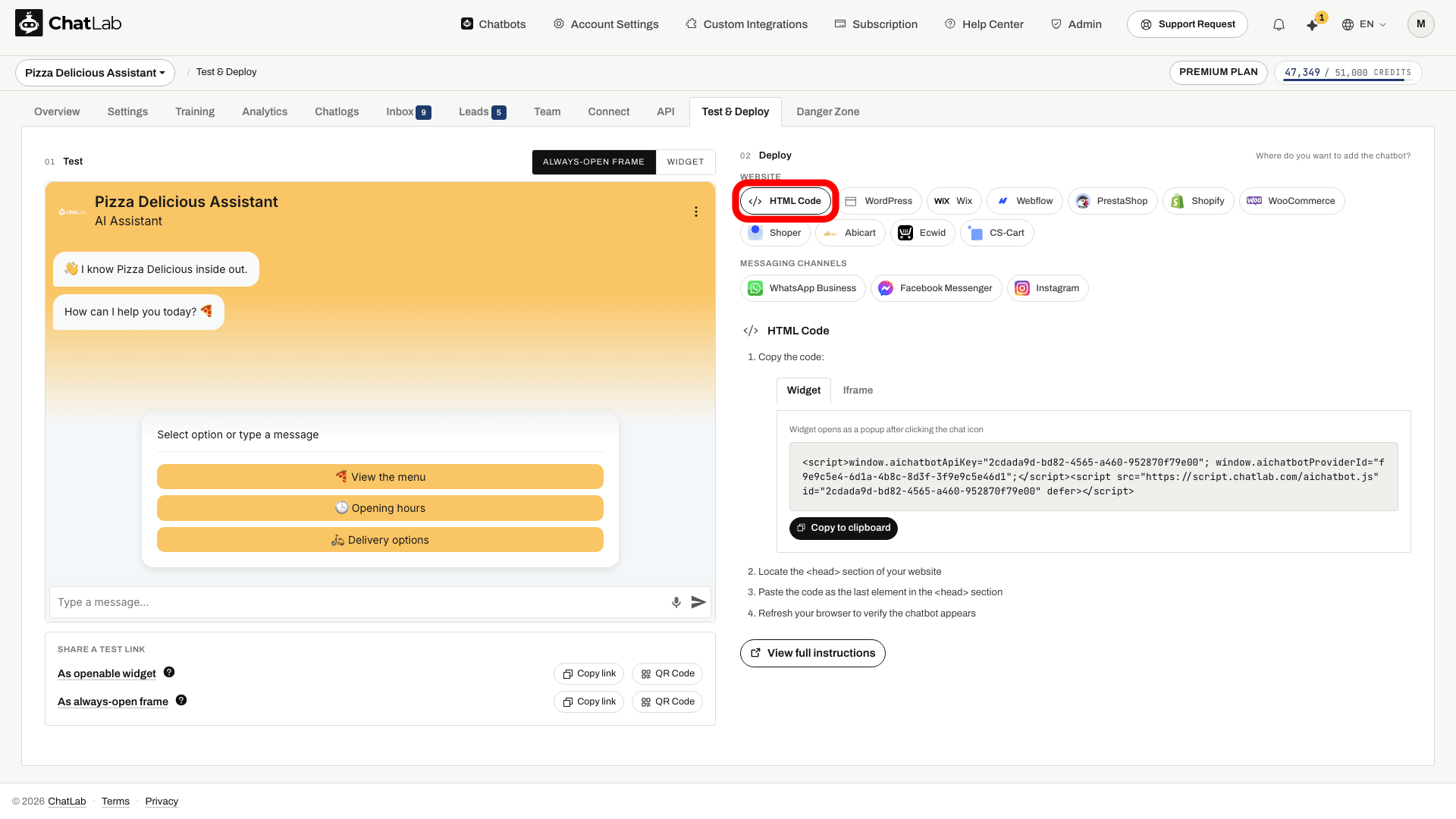
- Selecciona Widget. Consulta ¿Cuál es la diferencia entre widget e Iframe? para ver una comparación
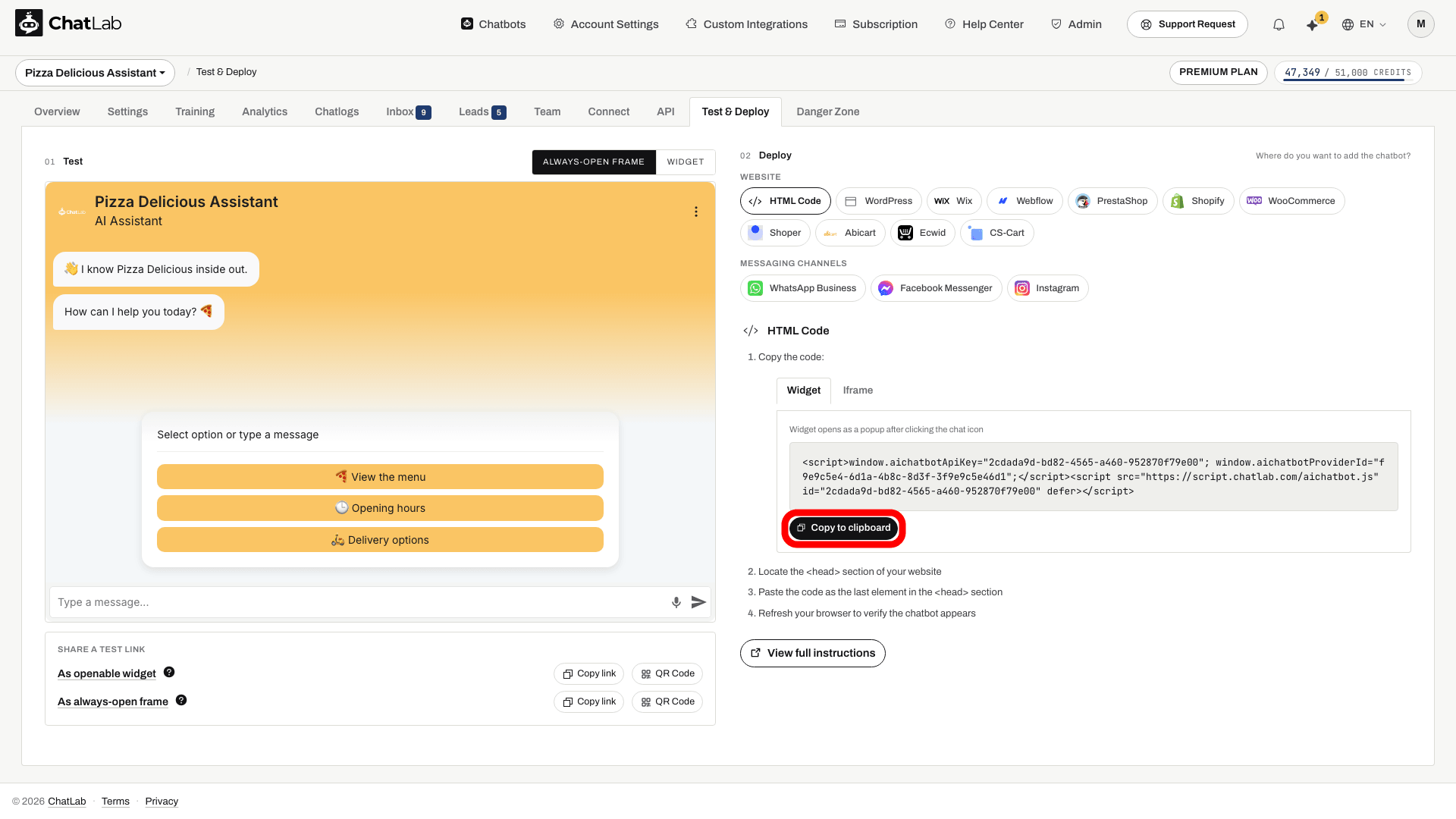
- Haz clic en Copy to clipboard (Copiar al portapapeles)
Pega el código en la página de presentación de IdoBooking
- En tu panel de administración de IdoBooking, selecciona Strona www (Sitio web) en el menú
- Elige Strona główna (Página principal)
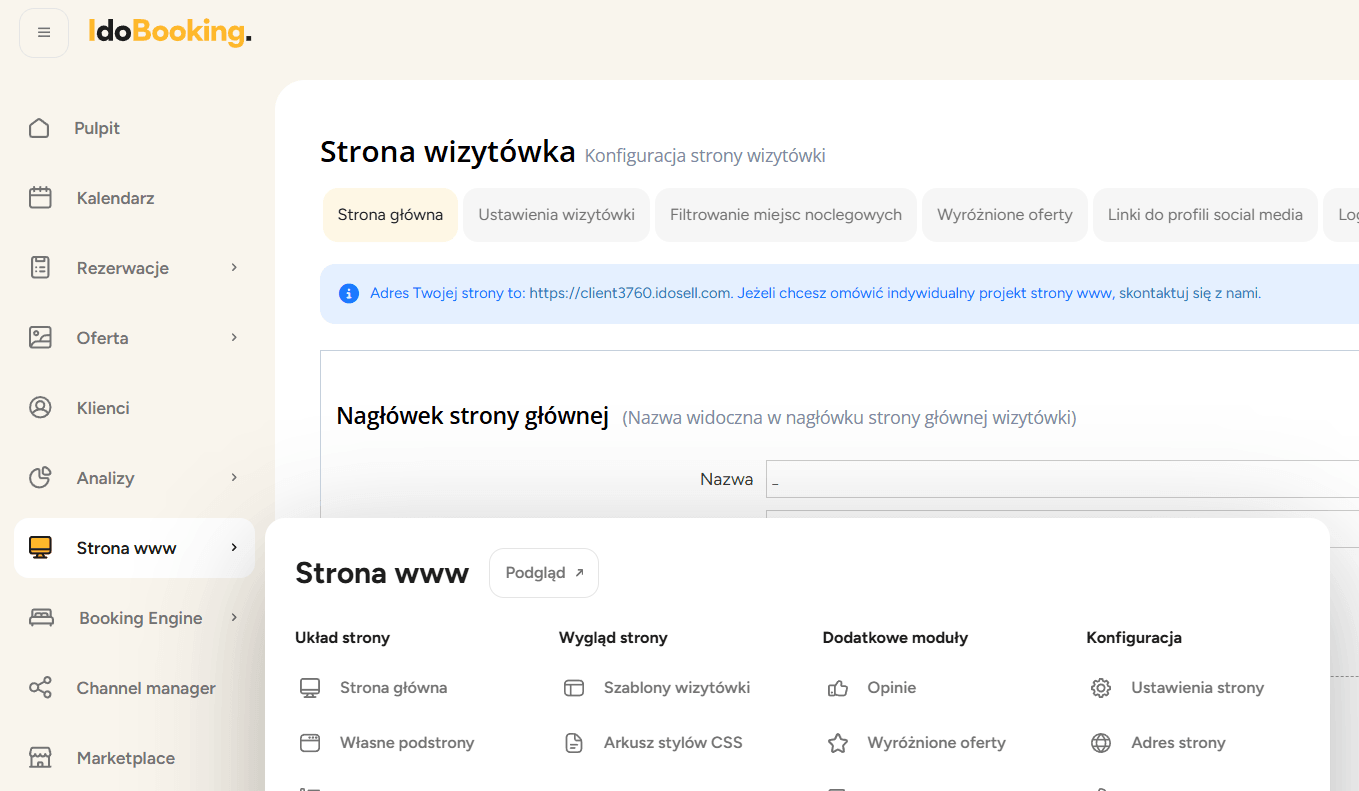
- Desplázate hacia abajo hasta la sección Dodaj własny kod HTML/JavaScript (Añadir código HTML/JavaScript propio) y pega el código de ChatLab en este campo

- Haz clic en Zapisz zmiany (Guardar cambios)
Verificación de la instalación
Abre tu sitio web en un navegador. El icono del chat aparecerá en la esquina de la página. Haz clic en él y pregunta por habitaciones disponibles para un rango de fechas futuro y un número de huéspedes; el chatbot debería responder mostrando apartamentos y precios extraídos de IdoBooking.
Qué hacer a continuación
- Añade lo que tu sitio web no incluye: normas de la casa, listas de precios, menús, ofertas para grupos. Consulta Entrenamiento de tu chatbot
- Ajusta las acciones de IdoBooking y el número de ofertas que muestra el chatbot. Consulta Integración con IdoBooking