Phone Calls te permite asignar un número de teléfono real a tu chatbot de ChatLab para que los clientes puedan llamar a través de la red telefónica habitual. El bot descuelga automáticamente y habla con el usuario mediante su agente de voz. Tú aportas tu propio número de teléfono de un proveedor compatible con el desvío a un SIP URI externo - ChatLab proporciona el espacio y el agente de voz. Las llamadas telefónicas están disponibles actualmente para el modelo ElevenLabs Voice.
Dónde encontrar los ajustes de teléfono
Abre tu bot, haz clic en la pestaña Settings (Ajustes) y selecciona Voice Conversation (Conversación de voz) en la barra lateral izquierda. Asegúrate de que la conversación de voz esté activada y luego cambia el Voice Model (Modelo de voz) a ElevenLabs Voice. Desplázate hasta la parte inferior de la página para encontrar el panel Phone Number (SIP Trunk) (Número de teléfono [SIP Trunk]).
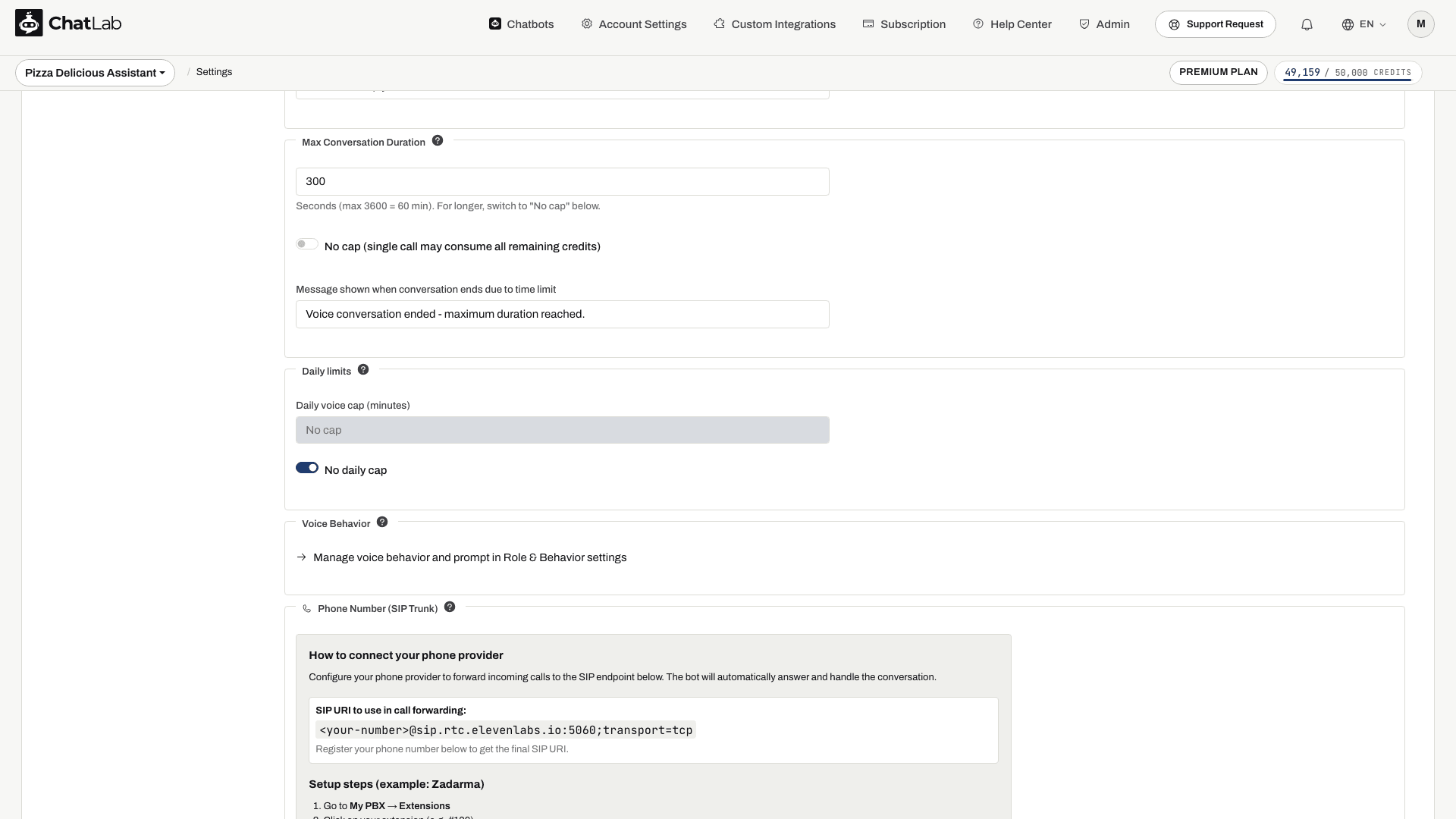
Cómo configurar un proveedor de telefonía
Necesitas tener activado Voice Conversation, suficientes créditos de mensaje y un Voice Phone Slot disponible. Si el panel muestra No phone slots available, sigue su enlace de suscripción para revisar los complementos disponibles.
- Espera a que aparezca Saved después de elegir ElevenLabs Voice.
- Registra tu número como se describe a continuación y luego copia el SIP URI final que contiene dicho número. No pegues el marcador de posición
<your-number>en la configuración de tu proveedor. - Configura el desvío de llamadas entrantes hacia ese URI en el panel de tu proveedor.
- Realiza una llamada de prueba, verifica el audio bidireccional y finaliza la llamada. Revisa Chatlogs (Registros de chat) después de que el proveedor haya entregado el registro de la llamada completada.
Pasos de configuración para Zadarma
El panel te guía por Zadarma de principio a fin:
- Ve a My PBX > Extensions.
- Haz clic en tu extensión (por ejemplo, #100).
- Activa Call forwarding and voicemail.
- Establece la condición en Always active.
- Configura Call forwarding to en External server (SIP URI).
- Pega el SIP URI que se muestra en el panel.
- Haz clic en Save.
Para otros proveedores
Utiliza estos valores al configurar el desvío SIP en cualquier otro proveedor:
- SIP Server / Host:
sip.rtc.elevenlabs.io - Port: 5060 (TCP) o 5061 (TLS)
- Transport: TCP con el puerto 5060; utiliza TLS con el puerto 5061 si tu proveedor lo admite
- Media encryption: Disabled
- Authentication: None (dejar en blanco)
Registrar el número de teléfono
Introduce tu número de teléfono en formato internacional (por ejemplo, +48123456789) y haz clic en Register phone number (Registrar número de teléfono). Espera a ver Registered number, luego configura el desvío y realiza una llamada de prueba. El registro por sí solo no cambia el enrutamiento de tu operador.
Tras el registro
Una vez registrado un número, cambian varias cosas en el panel:
- El SIP URI ahora incluye el número de teléfono real, por ejemplo
+48123456789@sip.rtc.elevenlabs.io:5060;transport=tcp. Aparece la etiqueta Registered number en la parte superior del panel. - El campo para introducir el número de teléfono se sustituye por el botón Unregister phone number (Dar de baja número de teléfono) para que puedas liberar el espacio en cualquier momento.
- Se abre una nueva sección de Phone Security (Seguridad telefónica) debajo del panel con restricciones opcionales.
Phone Security
Phone Security te permite restringir cómo acepta el bot las llamadas entrantes. Todos los campos son opcionales: dejar todo en blanco significa que el bot aceptará todas las llamadas que entren a través del proveedor SIP. Los cambios se guardan automáticamente.
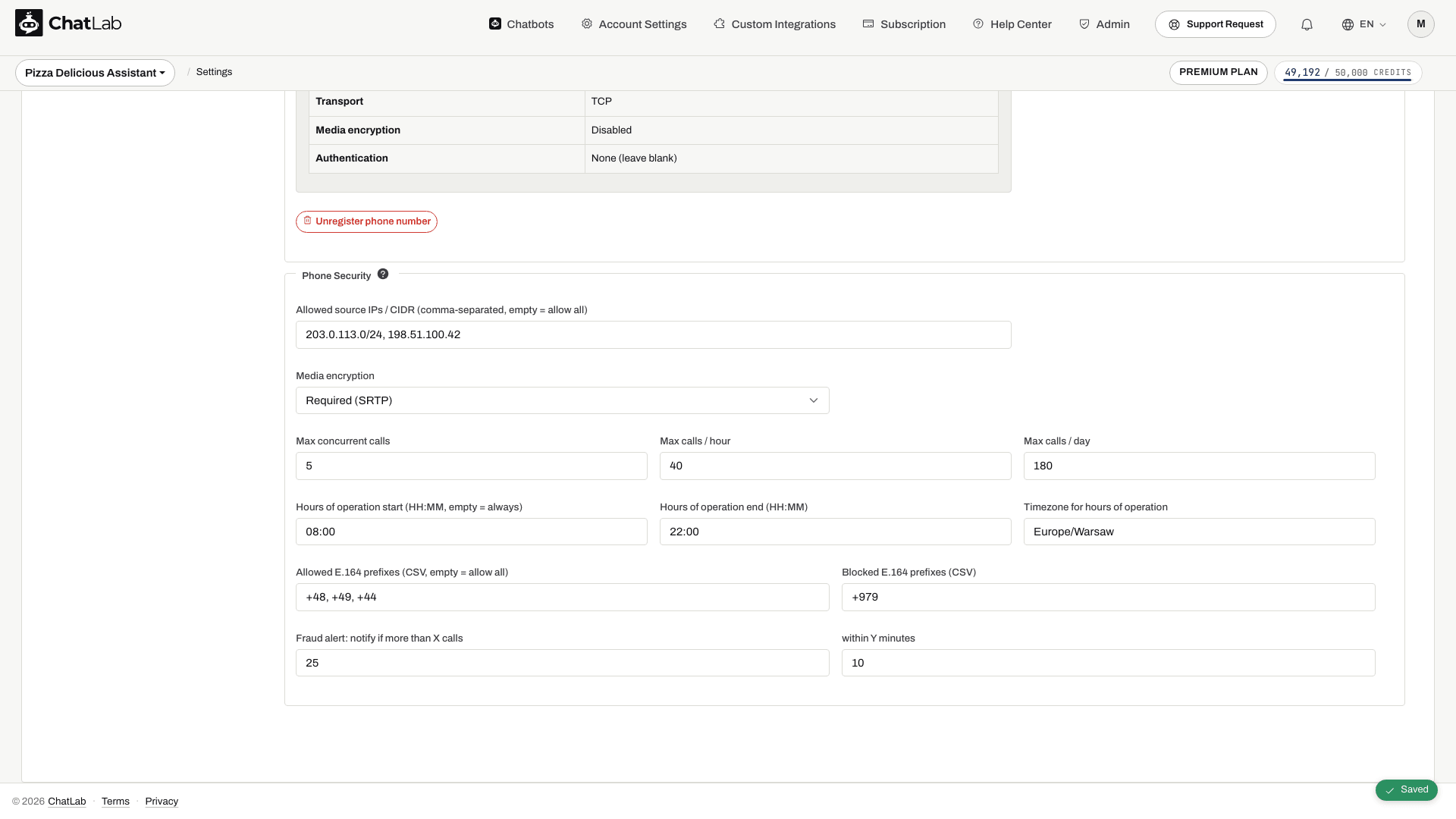
- Allowed source IPs / CIDR - lista separada por comas. Restringe el tráfico SIP a direcciones IP específicas, por ejemplo, el rango de IP SIP de salida de tu proveedor.
- Media encryption - Disabled (predeterminado) o Required (SRTP) si tu proveedor lo admite.
El panel también muestra Max concurrent calls, Max calls / hour, Max calls / day, Hours of operation start / end, Timezone for hours of operation, prefijos E.164 permitidos y bloqueados, y umbrales de alerta de fraude. Estos campos no deben considerarse controles de cumplimiento garantizados. Configura los horarios esenciales, las restricciones de llamadas y los límites de tráfico directamente con tu proveedor de telefonía y verifica el resultado mediante llamadas de prueba. Si introduces un horario de funcionamiento aquí, indica tanto las horas como una zona horaria válida, como Europe/Warsaw, o deja los tres campos vacíos.
El agente de voz aplica el ajuste de duración por llamada. No asumas que el límite diario del widget o su comprobación de créditos previa a la llamada bloqueen también las llamadas SIP entrantes.
Cómo funciona la facturación de las llamadas telefónicas
Las llamadas telefónicas utilizan la duración reportada por ElevenLabs al terminar la llamada:
- El primer minuto es el cargo mínimo de voz; consulta la tarifa actual en Settings > Voice Conversation.
- Las llamadas más largas se calculan a partir de la duración reportada y se redondean al alza a créditos enteros.
- El silencio mientras la llamada está conectada forma parte de la duración de la llamada.
- Los cargos de voz de ElevenLabs son adicionales a las respuestas del modelo de texto del bot. El alquiler del número con tu operador y las tarifas de desvío son independientes.
Para consultar los requisitos de transporte y enrutamiento compatibles, consulta la documentación sobre SIP trunking de ElevenLabs. Zadarma describe el enrutamiento externo en Conectar un número a su servidor.