Mik azok az Offer Cards ajánlatkártyák
A kérdéstől a vizuális ajánlatokig
A kártyák a megjelenítést változtatják meg, nem az adatok forrását vagy frissességét. Nem igényelnek áruházi integrációt.

Látogató: Mutasson ruhákat 100 dollár alatt.
Indítsa el a példát, vagy olvassa el alább. Nem használunk valós ügyféladatokat.Kérjen olyan ajánlatot, amelyet a tudásbázis vagy a katalógus tartalmaz.
A lejátszás szünetel, amikor ez a példa elhagyja a képernyőt. Ez egy szimuláció, nem élő chat. A widget vezérlői a lejátszás során nem interaktívak.Olvassa el a teljes példát
- Kérjen olyan ajánlatot, amelyet a tudásbázis vagy a katalógus tartalmaz.
Látogató: Mutasson ruhákat 100 dollár alatt.
- A válasz strukturált ajánlati elemeket tartalmaz.
Smaragdzöld átlapolós ruha, $79. Viszkóz, midi hossz. Kobaltkék szatén midi, $69. Viszkóz, midi hossz.
- A terméklink az áruházba vezet, nem ad le rendelést.
Asszisztens: Nyissa meg a termékoldalt a részletek megtekintéséhez és a vásárlás befejezéséhez az áruházban.
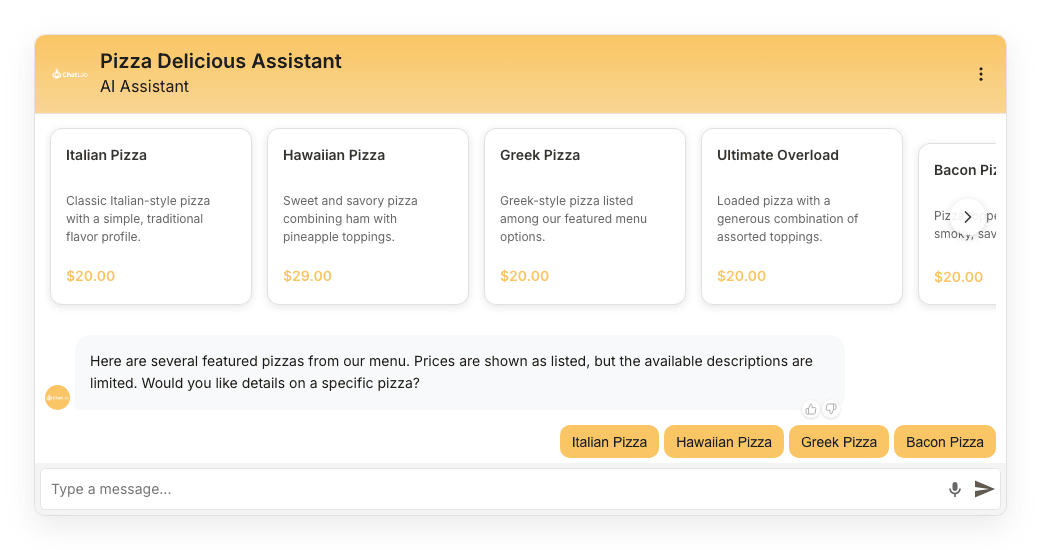
Az Offer Cards megváltoztatja, hogyan jeleníti meg a chatbot a termékjellegű információkat. A tételek egyszerű szöveges felsorolása helyett a chatbot vizuális kártyákként jeleníti meg őket egy vízszintesen görgethető galériában (karusszelben). Minden kártya a következőket tartalmazza:
- Termékkép (ha elérhető)
- Terméknév
- Rövid leírás
- Ár (ha elérhető)
- Kattintható hivatkozás a termékoldalra
Ha több termék van, mint amennyi egyszerre elfér a chat widget felületén, a látogatók vízszintesen görgethetnek az eredmények között, vagy használhatják a navigációs nyilakat.
Egy webáruházban a kártyák a termékkeresési eredményekből épülnek fel: az AI Search funkcióból, amely az Ön indexelt katalógusában keres (válaszonként legfeljebb 5 kártya), vagy a webáruház API-ján keresztüli élő keresésből. A kártyák származhatnak a szokásos betanítási adatokban található termékjellegű tartalmakból is, így a webáruház-integráció nem kötelező.
Statikus képernyőkép megtekintése
Hogyan kapcsolható be
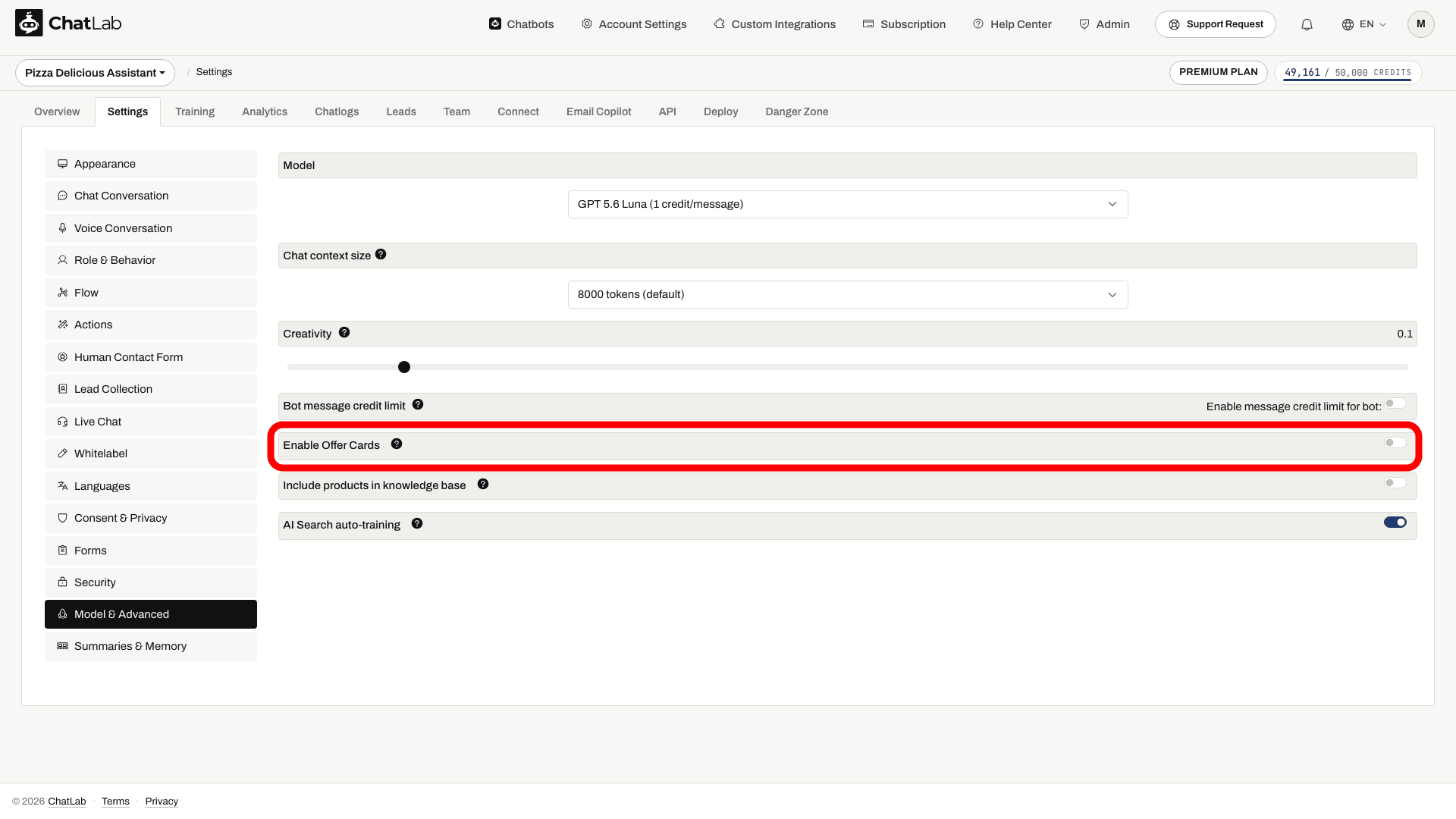
- Válassza ki a chatbotot, és lépjen a Settings > Model & Advanced (Beállítások > Modell és haladó) menüpontra.
- Keresse meg az Enable Offer Cards (Offer Cards engedélyezése) sort az Advanced Settings lista alja felé.
- Kapcsolja be az Enable Offer Cards kapcsolót. A módosítások automatikusan mentésre kerülnek.
Az Offer Cards prémium funkcióként érhető el - ha az Ön csomagja nem tartalmazza, a kapcsoló mindaddig letiltva marad, amíg magasabb csomagra nem vált.
Hogyan működik
Ha az Offer Cards be van kapcsolva, az AI úgy építi fel a válaszait, hogy a termékjellegű elemeket kiemeli és vizuális kártyákként jeleníti meg. A kártyák akkor jelennek meg, ha a válasz strukturált ajánlatelemeket tartalmaz. A funkció bekapcsolása nem garantálja, hogy minden terméket említő válaszból kártya lesz; a releváns termékinformációknak és hivatkozásoknak elérhetőnek kell lenniük.
Az Offer Cards két esetben működik:
-
E-commerce integrációval - Ha a botjához Shopify-, WooCommerce- vagy más e-commerce integráció kapcsolódik (a Connect (Csatlakozás) lapon keresztül), a termékkeresési eredmények kártyákként jelennek meg. Az eredmények az AI Search funkcióból vagy az áruház élő kereséséből származnak, attól függően, hogy a chatbot melyiket használja. Az AI Search segítségével a kártyán szereplő ár, készlet és változatok élőben töltődnek be az áruházból a válaszadás pillanatában. Az elemek fokozatosan töltődnek be, egyesével megjelenve, ahogy az eredmények beérkeznek.
-
Integráció nélkül - Az Offer Cards a betanítási adatokból származó, ajánlatjellegű tartalmakat is felismeri. Ha a webhelye ingatlanhirdetéseket, szolgáltatáscsomagokat vagy bármilyen strukturált ajánlatot tartalmaz, a chatbot releváns esetben kártyákként jeleníti meg őket.
Hol jelennek meg a szinkronizált katalóguselemek
Amikor a botja az AI Search funkciót használja, az indexelt termékek a Training > E-commerce catalog (Betanítás > E-kereskedelmi katalógus) menüpontban jelennek meg. Ennek az allapnak két nézete van - Products (Termékek) és Categories (Kategóriák) -, ahol kereshet és böngészhet az index teljes tartalmában. Itt ellenőrizheti, hogy a chatbot mely termékeket jelenítheti meg kártyaként. Élő áruházi keresés esetén semmi sem kerül indexelésre, így ez a lista üres marad, a kártyák pedig közvetlenül az áruház által visszaadott adatokból épülnek fel.
Kattintás egy termékkártyára
Amikor egy látogató egy termékkártyára kattint, a termékoldal a Settings > Appearance > Open links in (Beállítások > Megjelenés > Hivatkozások megnyitása) beállításban megadott cél szerint nyílik meg (új lapon vagy ugyanazon a lapon). Mobileszközökön a nem teljes képernyős widget minimalizálódik egy normál termékhivatkozás megnyitása előtt. A teljes képernyős mód és az integrációspecifikus műveletek eltérően viselkedhetnek.
Minden termékhivatkozás tartalmaz egy utm_source=aichatbot paramétert, így a statisztikákban nyomon követheti a chatbot által generált forgalmat.
Modellkompatibilitás
Az Offer Cards használatához olyan AI-modell szükséges, amely támogatja a strukturált kimenetet. Az Enable Offer Cards kapcsoló nem kompatibilis modell esetén le van tiltva. Válasszon kompatibilis modellt a Settings > Model & Advanced menüpontban; a nem kompatibilis modellre váltás egy figyelmeztetés után kikapcsolhatja az Offer Cards funkciót. Nem biztos benne, melyik modellt válassza? Lásd az AI-modell kiválasztása című részt.
Az eredmény tesztelése
Először tanítsa be a chatbotot érvényes hivatkozásokat és képcímeket (URL) tartalmazó ajánlatleírásokra, vagy csatlakoztasson egy támogatott integrációt. A kártyák engedélyezése után nyissa meg az Overview (Áttekintés) menüpontot, és kérdezzen rá egy releváns termékre vagy ajánlatra. Hasonlítsa össze a neveket, képeket, hivatkozásokat és az esetleges árakat a forrással. A lekérdezett (scrapelt) ár egy pillanatkép; ellenőrizze azt a céloldalon.