A Summaries & Memory (Összegzések és emlékezet) funkció lehetővé teszi, hogy a chatbotja minden beszélgetésről egy rövid, MI által írt összefoglalót készítsen, idővel profilt építsen az egyes ügyfelekről, és ezeket az információkat felhasználja a jövőbeli beszélgetések során. Ezáltal a chatbot képes felismerni a visszatérő látogatókat, és felidézni a korábbi interakciók témáit - anélkül, hogy Önnek minden egyes beszélgetést el kellene olvasnia.
A beszélgetés-összefoglalók engedélyezése beszélgetésenként 5 üzenetkreditbe kerül. A költség egyszer kerül felszámításra az összefoglaló első elkészítésekor, még akkor is, ha az összefoglaló később frissül, miközben a beszélgetés aktív marad.
Hol találhatók ezek a beállítások
Válassza ki a chatbotját, nyissa meg a Settings (Beállítások) fület, majd a bal oldali sávban kattintson a Summaries & Memory (Összegzések és emlékezet) lehetőségre.
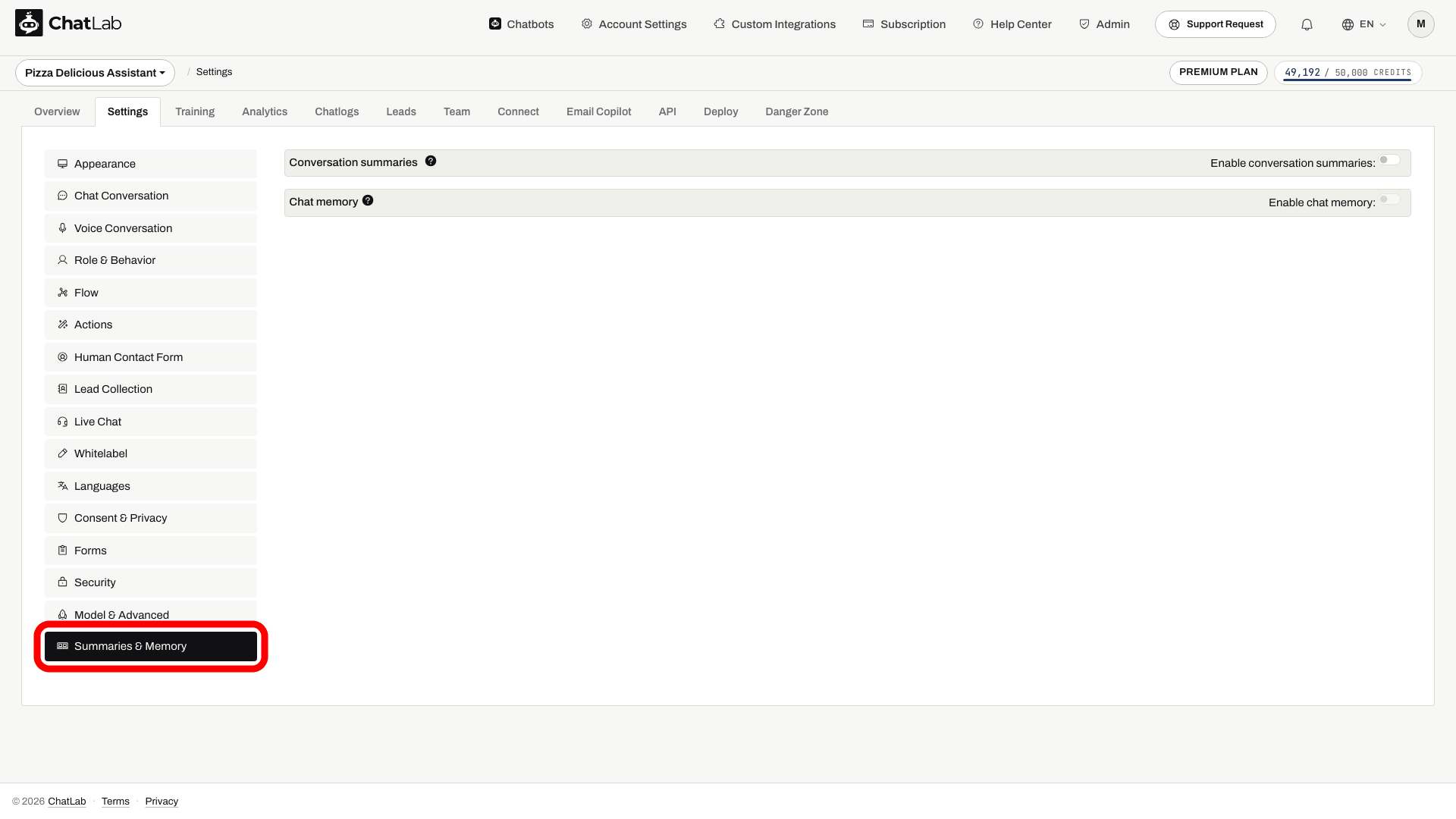
Beszélgetés-összefoglalók
A beszélgetés-összefoglalók MI által generált áttekintések, amelyek az egyes beszélgetések befejezése után (körülbelül 2 perccel az utolsó üzenetet követően) automatikusan jönnek létre. Rögzítik a beszélgetés legfontosabb témáit, az ügyféligényeket és a lényeges részleteket. Csak a funkció bekapcsolása után lezajlott beszélgetésekről készül összefoglaló - a régebbi beszélgetéseket a rendszer visszamenőleg nem dolgozza fel.
Az engedélyezéshez kapcsolja be az Enable conversation summaries (Beszélgetés-összefoglalók engedélyezése) kapcsolót (Settings > Summaries & Memory), majd kattintson a Save (Mentés) gombra.
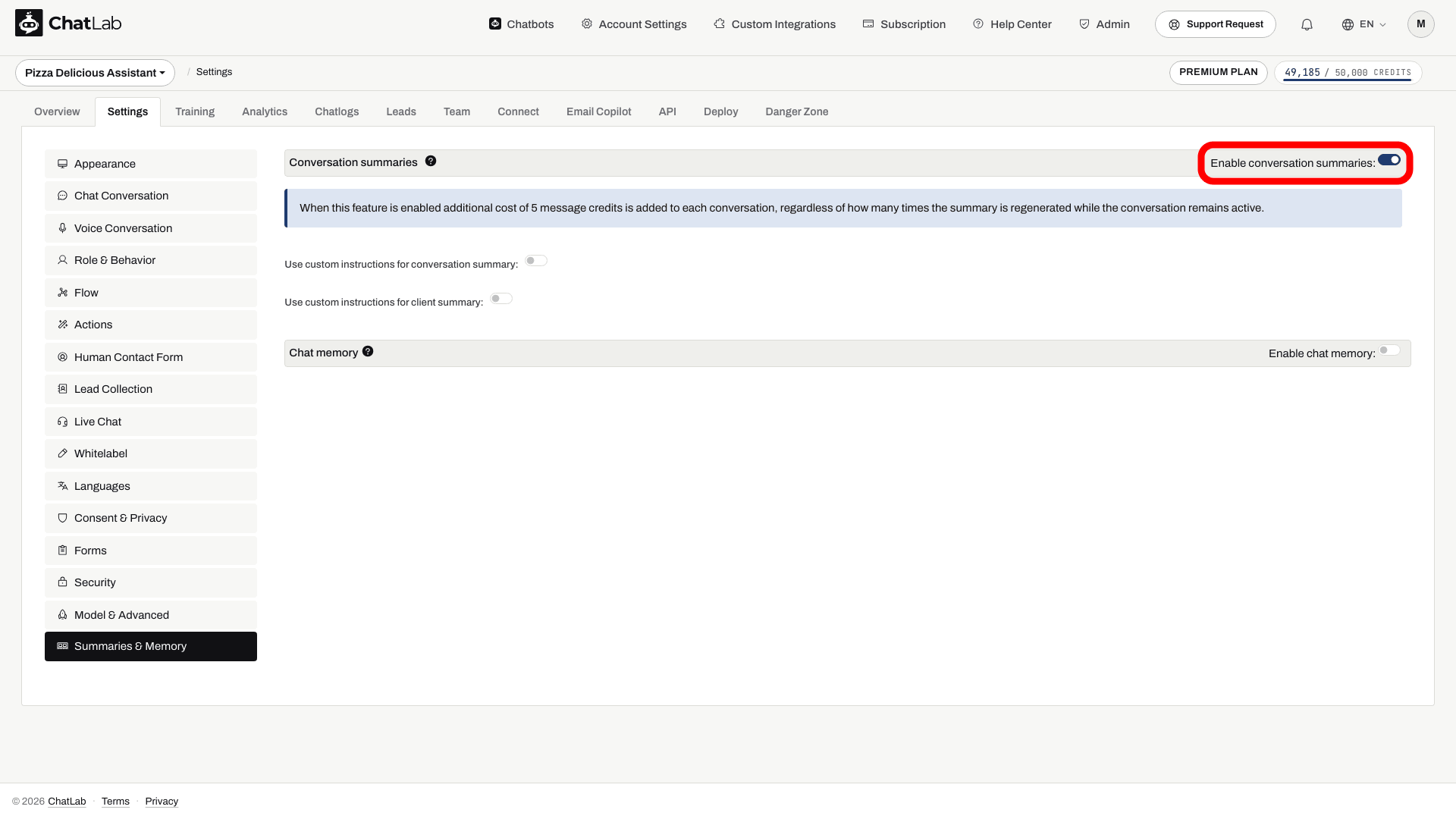
Az engedélyezést követően két további lehetőség válik elérhetővé:
- Use custom instructions for conversation summary (Egyéni utasítások használata a beszélgetés-összefoglalóhoz) - meghatározhatja, hogy az MI milyen információkat rögzítsen az egyes beszélgetésekről.
- Use custom instructions for client summary (Egyéni utasítások használata az ügyfélprofilhoz) - szabályozhatja, hogyan építsen fel az MI egy általános profilt az egyes ügyfelekről az összes beszélgetésük alapján.
Bármelyik opció bekapcsolásával megjelenik egy szöveges mező, ahová beírhatja a saját utasításait (mindegyiknél legfeljebb 6 000 karakterig). Kiindulási alapként alapértelmezett utasítások állnak rendelkezésre.
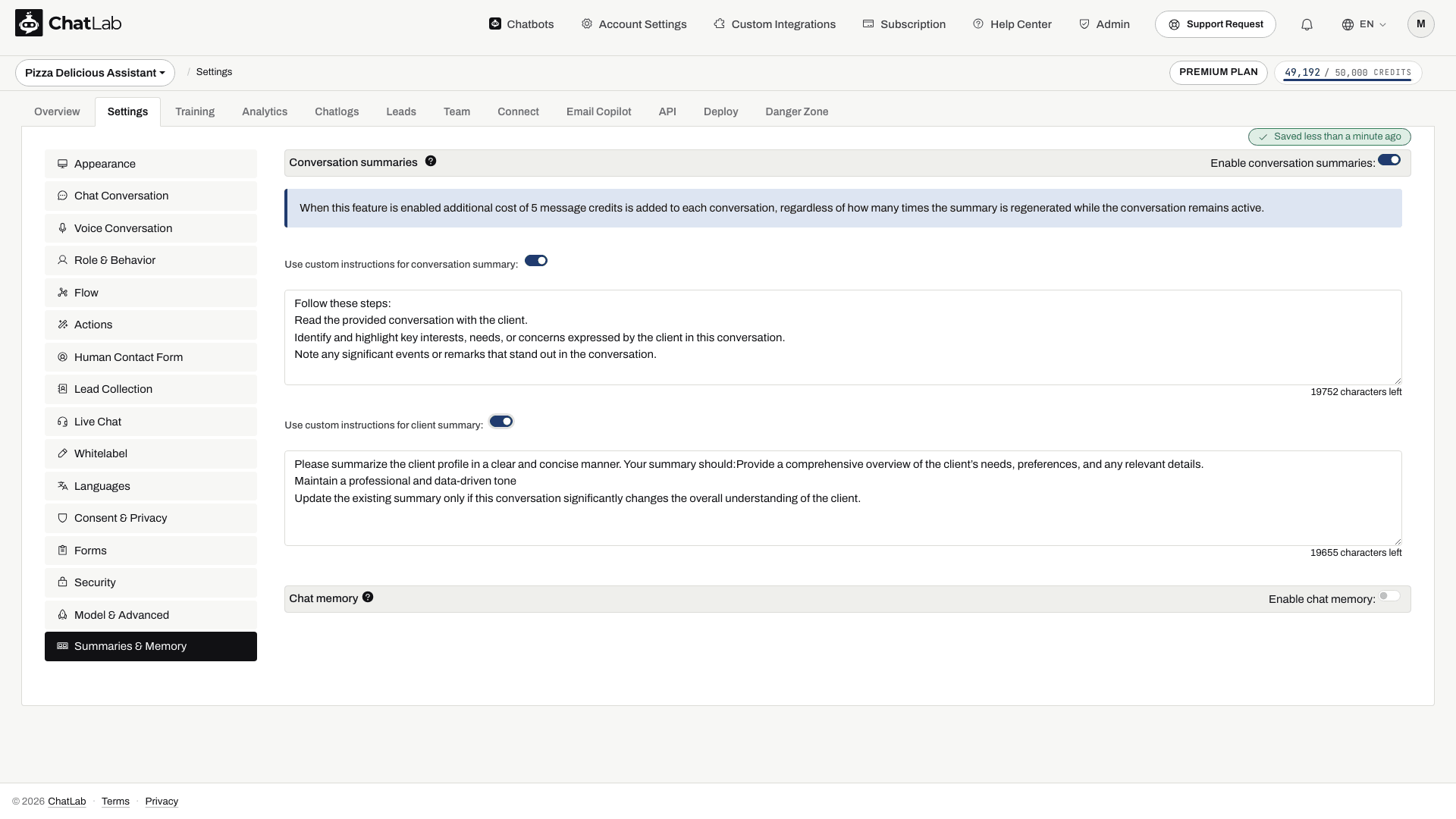
Az egyéni utasítások lehetővé teszik, hogy az összefoglalókat a vállalkozása szempontjából legfontosabb dolgokra összpontosítsa, például:
- Csak az azonosított ügyféligények vagy termékérdeklődések rögzítése
- A beszélgetések során említett konkrét preferenciák vagy követelmények nyomon követése
- A hangulat vagy elégedettség mutatóinak rögzítése
Az összefoglalók feldolgozása azután történik meg, hogy a beszélgetés legalább két percig inaktív volt, így nem jelennek meg azonnal. A feldolgozás futása közben folytathatja a bot konfigurálását vagy használatát. Egy tesztbeszélgetés után várjon néhány percet, nyissa meg újra a Chatlogs (Beszélgetési naplók) fület, és ellenőrizze az összefoglalót, valamint az ügyfélprofilt.
A visszatérő látogatók emlékezete ugyanahhoz a látogatói azonosítóhoz kötődik. Egy másik böngésző, a böngésző tárhelyének törlése vagy egy új azonosító új ügyfélként kezelhető; a pusztán megegyező e-mail-szöveg önmagában még nem garantálja az eszközök közötti felidézést.
Hol láthatók az összefoglalók és az ügyfélprofilok
Mindkettő a Chatlogs (Beszélgetési naplók) fülön jelenik meg - a nézet általános bemutatásához tekintse meg a Chatlogs cikket.
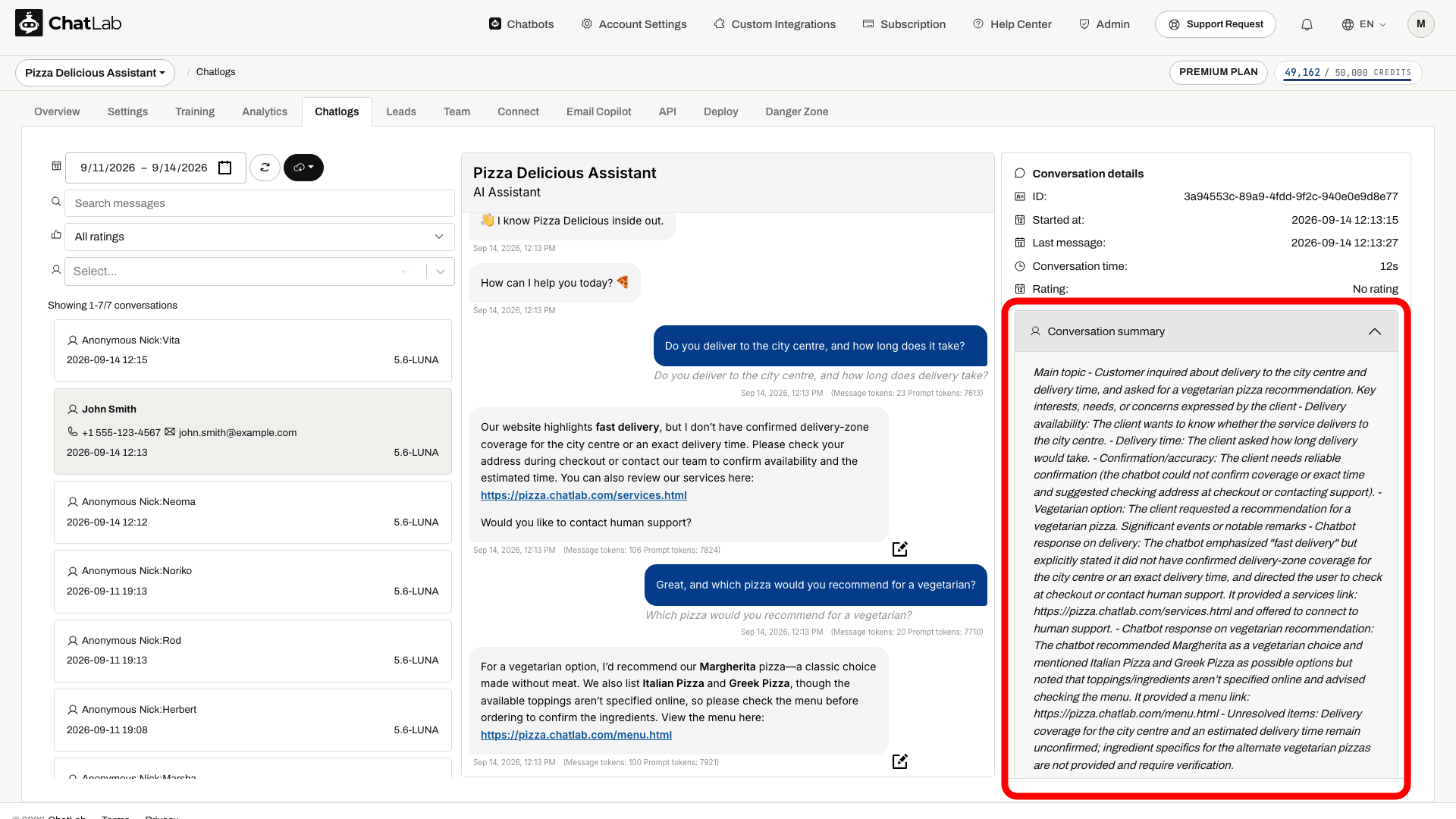
Beszélgetés-összefoglaló
Nyissa meg a Chatlogs menüpontot, és válasszon ki egy beszélgetést. A jobb oldali részletek panelen, a Conversation details (Beszélgetés részletei) alatt megjelenik a Conversation summary (Beszélgetés összefoglalója) szekció. Ez leírja, miről szólt a beszélgetés, és miben segített a chatbot.
Ügyfélprofil-összefoglaló
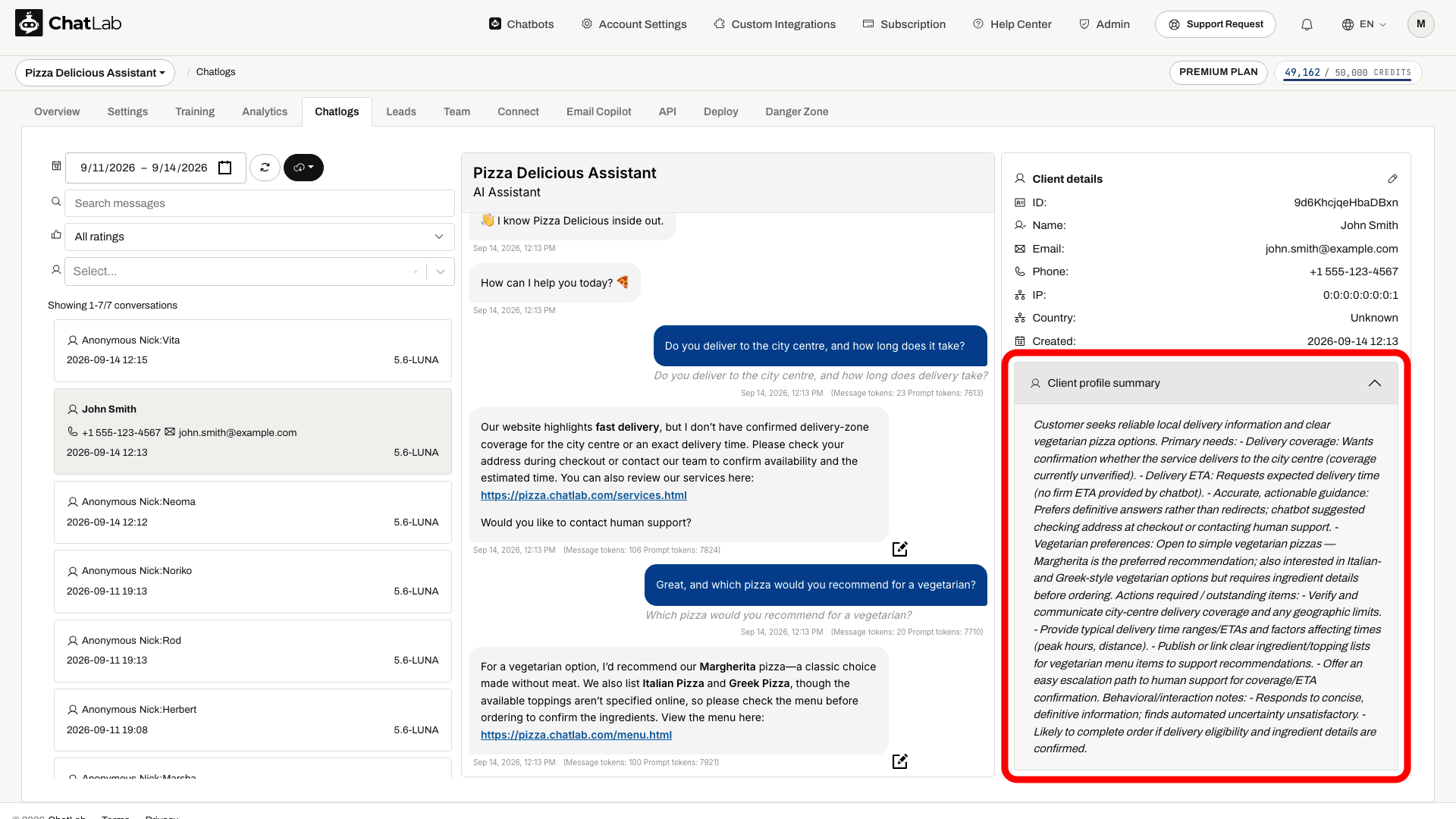
Az ügyfélprofil egy összegző profil, amely az ugyanazzal az ügyféllel folytatott összes beszélgetésből épül fel. Idővel nyomon követi az igényeket, a preferenciákat és a lényeges részleteket, és az adott ügyféllel folytatott minden új beszélgetés után frissül. A Chatlogs felületén görgessen le a jobb oldali panelen a Client details (Ügyfél adatai) szekcióhoz - a profil a Client profile summary (Ügyfélprofil-összefoglaló) részben jelenik meg az ügyfél kapcsolattartási adatai alatt.
Csevegési memória (Chat memory)
A korábbi beszélgetés kontextusának használata
Kapcsolja be a megfelelő memóriabeállításokat. A kontextus a megőrzött előzményektől és a látogató azonosításától függ; ez nem jelent hitelesítést vagy jogosultságot a megrendelések eléréséhez.

Látogató: Zöld ruhát keresek 100 dollár alatt.
Indítsa el a példát, vagy olvassa el alább. Nem használunk valós ügyféladatokat.A látogató megadja az elvárásait.
A lejátszás szünetel, amikor ez a példa elhagyja a képernyőt. Ez egy szimuláció, nem élő chat. A widget vezérlői a lejátszás során nem interaktívak.Olvassa el a teljes példát
- A látogató megadja az elvárásait.
Látogató: Zöld ruhát keresek 100 dollár alatt.
- A bot a kontextusnak megfelelően válaszol.
Smaragdzöld átlapolós ruha, $79. Viszkóz, midi hossz.
- Egy későbbi üzenet a korábbi preferenciára hivatkozik.
Látogató: Mutasson egy másik lehetőséget ebben a színben.
- A megőrzött kontextus segít értelmezni a hivatkozást.
Asszisztens: 100 dollár alatti zöld ruhákat keresett. Szívesen keresek egy másik lehetőséget.
A csevegési memória lehetővé teszi, hogy a chatbot ténylegesen felhasználja a beszélgetések összefoglalóit és az ügyfélprofilt, amikor egy visszatérő látogatónak válaszol. Csevegési memória nélkül az összefoglalók csak az Ön tájékoztatására készülnek el, a chatbot nem tekinti át őket a beszélgetések során.
A csevegési memória bekapcsolása:
- Először engedélyezze a Beszélgetés-összefoglalók (Conversation summaries) lehetőséget (a csevegési memória kapcsolója addig inaktív marad, amíg ezt meg nem teszi).
- Kapcsolja be az Enable chat memory (Csevegési memória engedélyezése) kapcsolót (Settings > Summaries & Memory - Beállítások > Összefoglalók és memória).
- Állítsa be a Memóriaméret (Memory size) csúszkát, és várja meg az automatikus Saved (Mentve) visszaigazolást.

Memóriaméret (Memory size)
A Memóriaméret (Memory size) csúszka (10% és 90% között, 10-es lépésközzel; alapértelmezett: 10%) szabályozza a korábbi összefoglalók számára fenntartott arányt a rendelkezésre álló tudás- és memóriakereten belül. Ez nem a teljes kontextusablak százalékos aránya: az utasításoknak és a legutóbbi beszélgetésnek is helyre van szüksége. Az alapértelmezett 8k kontextus mellett a korábbi beszélgetések összefoglalói nem kapnak helyet; a meglévő ügyfélprofil azonban továbbra is átadható. Válassza a 16k vagy 32k értéket a korábbi beszélgetések összefoglalóinak felidézéséhez, az Ön csomagjától függően. A magasabb értékek nagyobb hozzáférést biztosítanak a chatbotnak a korábbi kontextushoz, de csökkentik a tudásbázis lekérdezésére rendelkezésre álló helyet, ezért fokozatosan növelje az értéket, ha mélyebb visszahívásra van szüksége. A nagyobb kontextusméretek segítik leginkább a memóriát - a kontextusablak működéséről és bővítéséről lásd: Understanding Chat Context Size.
Tevékenységi jelentések e-mailben
A ChatLab rendszeres e-mailes összefoglalókat tud küldeni a chatbotja tevékenységéről. A jelentések információkat tartalmaznak a leadekről, az üzenetekről, a kreditekről és a beszélgetések időtartamáról, valamint MI által generált Conversation Insights elemzéseket nyújtanak, amelyek összegzik a beszélgetéseit, kiemelik a leggyakoribb kérdéseket, és egyéb kulcsfontosságú meglátásokat tárnak fel.
Kétféle jelentéstípus érhető el:
- Daily report (Napi jelentés) - az elmúlt 24 óra chatbot-tevékenységének összefoglalója, minden nap elküldve.
- Weekly report (Heti jelentés) - heti beszélgetés-összefoglaló áttekintés, amelyet az Ön által választott napon küldünk el.
A jelentések konfigurálásához lépjen az Account Settings > Reports (Fiókbeállítások > Jelentések) menüpontra, és váltson a Daily (Napi) és a Weekly (Heti) fülek között. A részletekért tekintse meg a Daily Summary Email című cikket.
Összefoglalók az Ön nyelvén
Kiválaszthatja a beszélgetés-összefoglalókhoz, az ügyfélprofilokhoz és az MI-meglátásokhoz használt nyelvet. Lépjen a Settings > Languages (Beállítások > Nyelvek) menüpontra, és állítsa be a Reporting language (Jelentési nyelv) opciót a chatbotjához.