Het verwijderen van een chatbot verwijdert de chatbot en de bijbehorende werkgegevens. Er is geen herstelmogelijkheid voor gebruikers. Exporteer alle gesprekken of leads die je nodig hebt voordat je verdergaat; het opschonen van sommige gekoppelde diensten wordt afzonderlijk verwerkt.
Wat er wordt verwijderd
Wanneer je een chatbot verwijdert, worden de volgende gegevens definitief gewist:
- Trainingsdatasets (website-inhoud, bestanden, veelgestelde vragen, tekstinvoer)
- Gespreksgeschiedenis en samenvattingen
- Verzamelde leads
- Uitnodigingen om te delen en teamtoegang
- Instellingen en configuratie van de chatbot
Hoe je een chatbot verwijdert
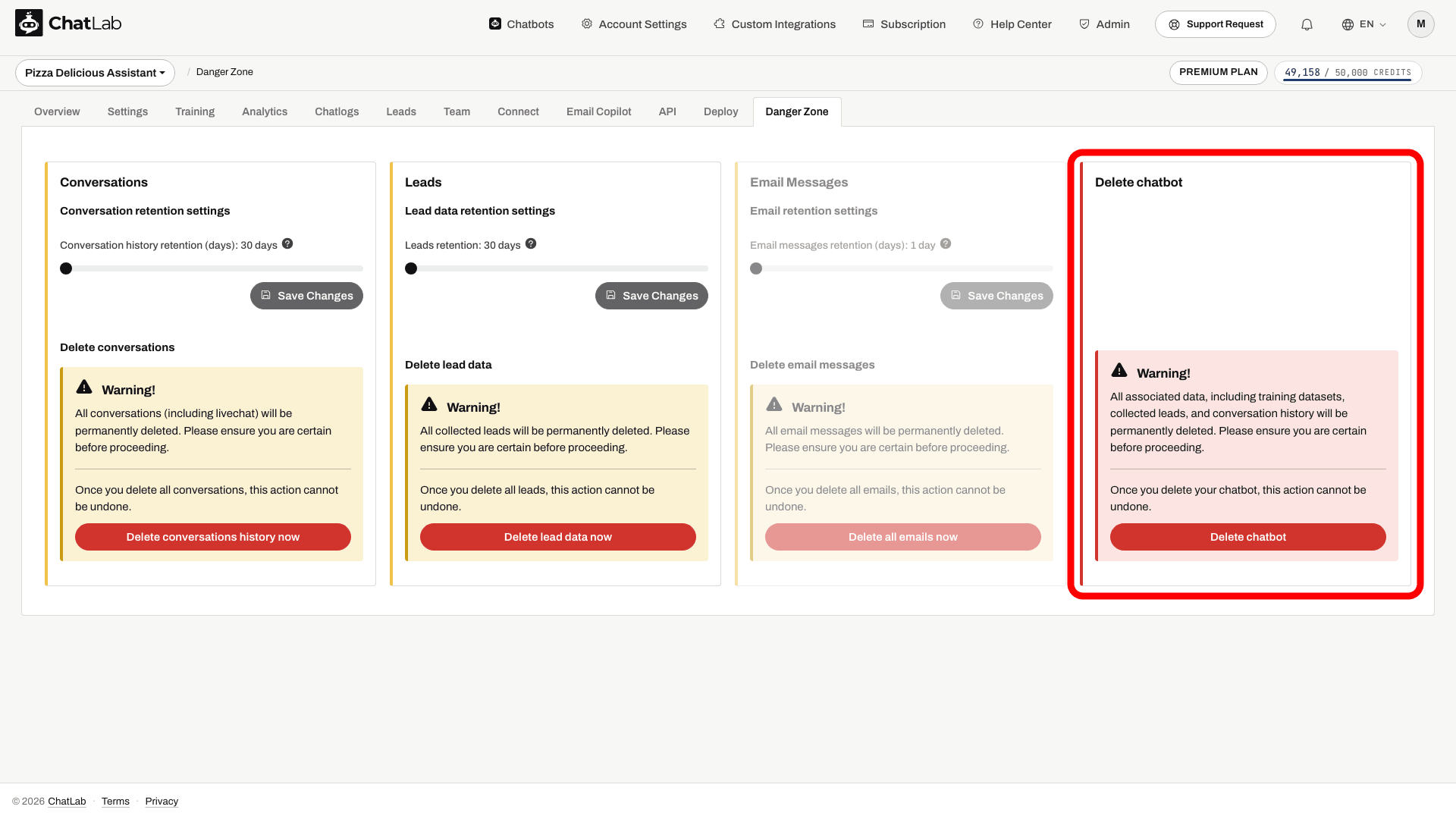
- Open je chatbot en klik op het tabblad Danger Zone (Gevarenzone).

- Scrol omlaag naar het gedeelte Delete chatbot (Chatbot verwijderen) en klik op Delete chatbot.
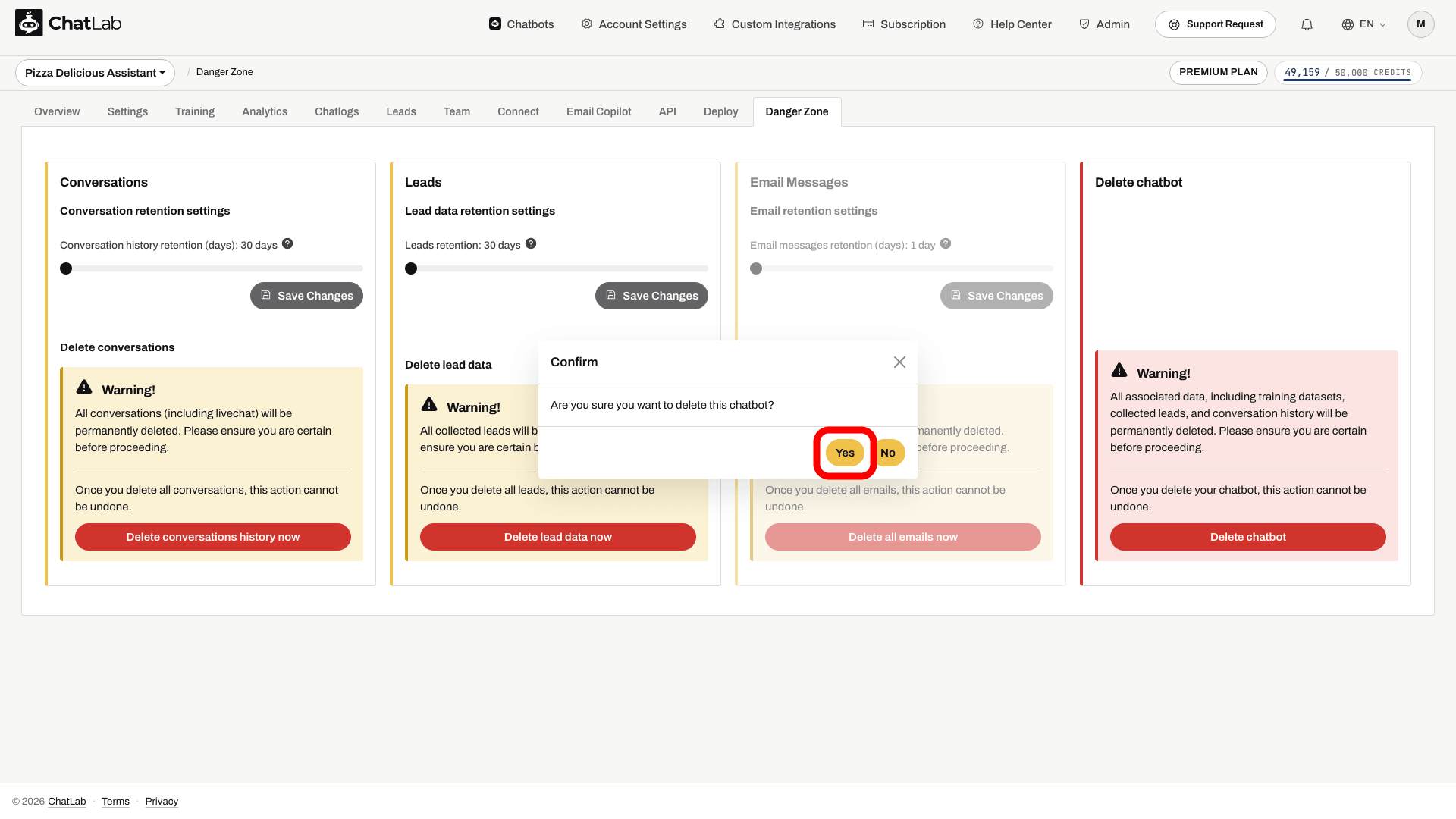
- Er verschijnt een bevestigingsvenster. Klik op Yes (Ja) om de chatbot definitief te verwijderen.
Na een succesvolle verwijdering word je doorgestuurd naar de botlijst. Controleer of de chatbot niet meer in de lijst staat en verwijder vervolgens de installatiecode van je website. Het verwijderen van een chatbot zet je accountabonnement niet stop. Externe kopieën, zoals geëxporteerde bestanden of gegevens die eerder naar een ander systeem zijn verzonden, moeten afzonderlijk worden afgehandeld.
Belangrijk: Alleen de eigenaar van de chatbot kan de chatbot verwijderen. Teamleden met FULL-toegang kunnen Danger Zone mogelijk wel zien, maar verwijderen kan nog steeds uitsluitend door de eigenaar worden gedaan. Teamleden met LIMITED-toegang zien het tabblad niet. Lees meer over toegangsniveaus in Beheerders uitnodigen.
Gerelateerde artikelen
- Je gegevens verwijderen - bewaarperiodes beheren of gesprekken en leads verwijderen zonder de hele chatbot te wissen
- Hoe je je eerste ChatLab-chatbot maakt