Het tabblad Danger Zone (Gevarenzone) stelt je in staat om bewaartermijnen voor gegevens te beheren en gesprekken of leads voor een specifieke chatbot definitief te verwijderen. Deze acties zijn onomkeerbaar, dus ga voorzichtig te werk.
Om toegang te krijgen tot deze instellingen, open je jouw chatbot en klik je op het tabblad Danger Zone.

Exporteer alle gesprekken of leads die je nodig hebt voordat je ze verwijdert. Instellingen voor bewaring en verwijdering ondersteunen je gegevensbeheerproces, maar zorgen op zichzelf niet automatisch voor wettelijke naleving. Geëxporteerde bestanden, je gekoppelde mailbox en gegevens die al zijn verzonden naar externe integraties vereisen een afzonderlijke verwerking. Deze instructies beloven geen onmiddellijke verwijdering van elke back-up of wettelijk bewaarde registratie.
Instellingen voor bewaren van gesprekken
Je kunt instellen hoe lang de gespreksgeschiedenis wordt bewaard voordat deze automatisch wordt verwijderd. De bewaartermijn kan worden ingesteld tussen 30 en 180 dagen in stappen van 10 dagen (standaard: 30 dagen).
-
Sleep in het onderdeel Conversations (Gesprekken) de schuifregelaar Conversation history retention (days) (Bewaartermijn gespreksgeschiedenis (dagen)) naar de gewenste waarde.
-
Klik op Save Changes (Wijzigingen opslaan).
Gesprekken waarvan de laatste update ouder is dan de ingestelde termijn, worden verwijderd door de dagelijkse opschoontaak. De langste termijn die met deze instelling wordt aangeboden, is 180 dagen.
Alle gesprekken verwijderen
Om alle gesprekken voor deze chatbot onmiddellijk te verwijderen:
- Klik in het onderdeel Conversations op Delete conversations history now (Gespreksgeschiedenis nu verwijderen).
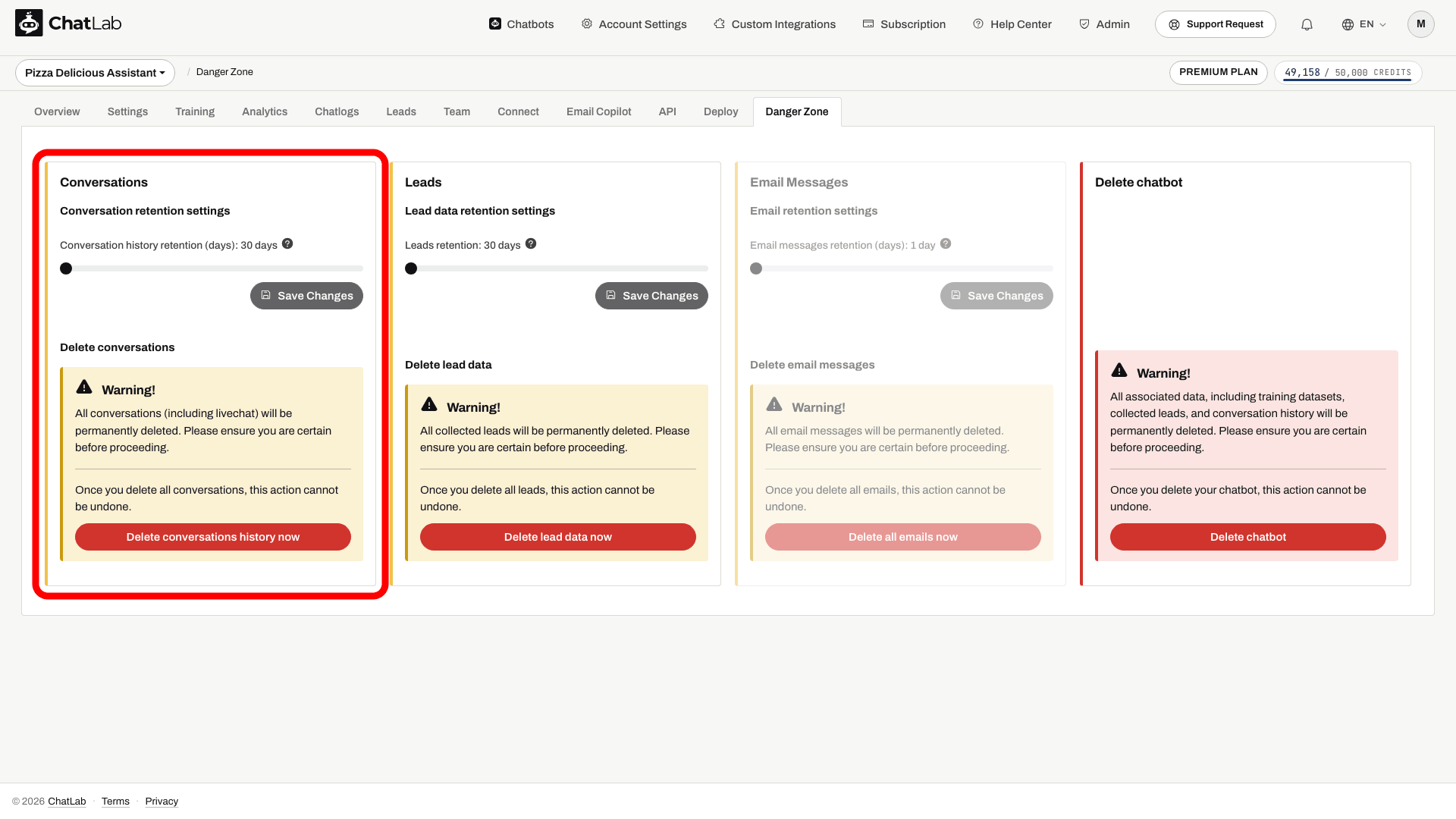
- Er verschijnt een bevestigingsvraag. Klik op Yes (Ja) om door te gaan.
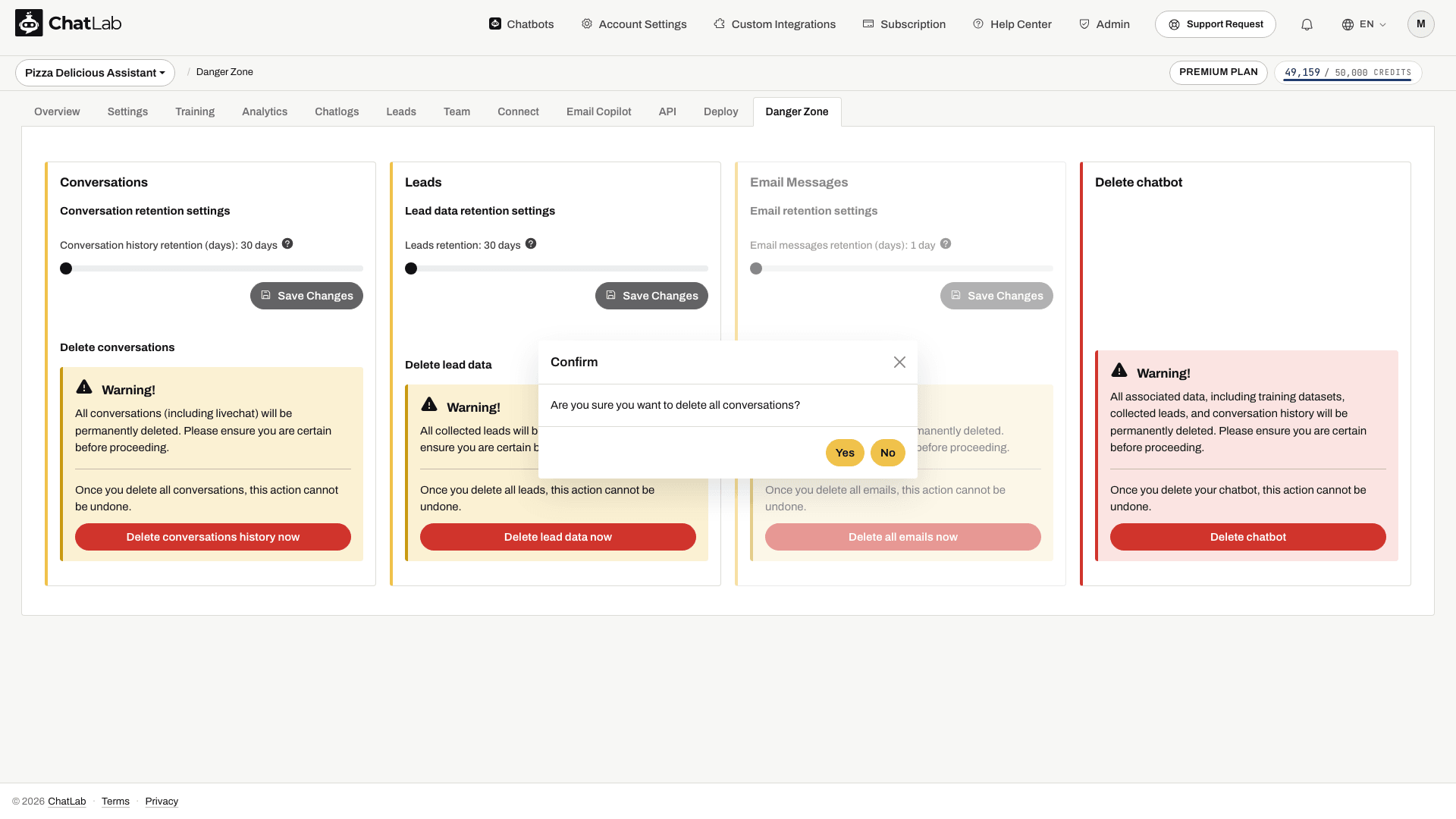
Alle gesprekken, inclusief berichten van live chat, worden definitief gewist. Deze actie kan niet ongedaan worden gemaakt.
Open na de succespagina Chatlogs (Gesprekslogboeken) en vernieuw om het resultaat te controleren.
Instellingen voor bewaren van leadgegevens
Je kunt instellen hoe lang verzamelde leadgegevens worden bewaard voordat ze automatisch worden verwijderd. De bewaartermijn kan worden ingesteld tussen 30 en 180 dagen in stappen van 10 dagen (standaard: 30 dagen).
-
Sleep in het onderdeel Leads de schuifregelaar Leads retention (Bewaren van leads) naar de gewenste waarde.
-
Klik op Save Changes.
Leadgegevens die ouder zijn dan de ingestelde termijn, worden dagelijks definitief verwijderd. De langste termijn die met deze instelling wordt aangeboden, is 180 dagen.
Alle leads verwijderen
Om alle verzamelde leads voor deze chatbot onmiddellijk te verwijderen:
- Klik in het onderdeel Leads op Delete lead data now (Leadgegevens nu verwijderen).
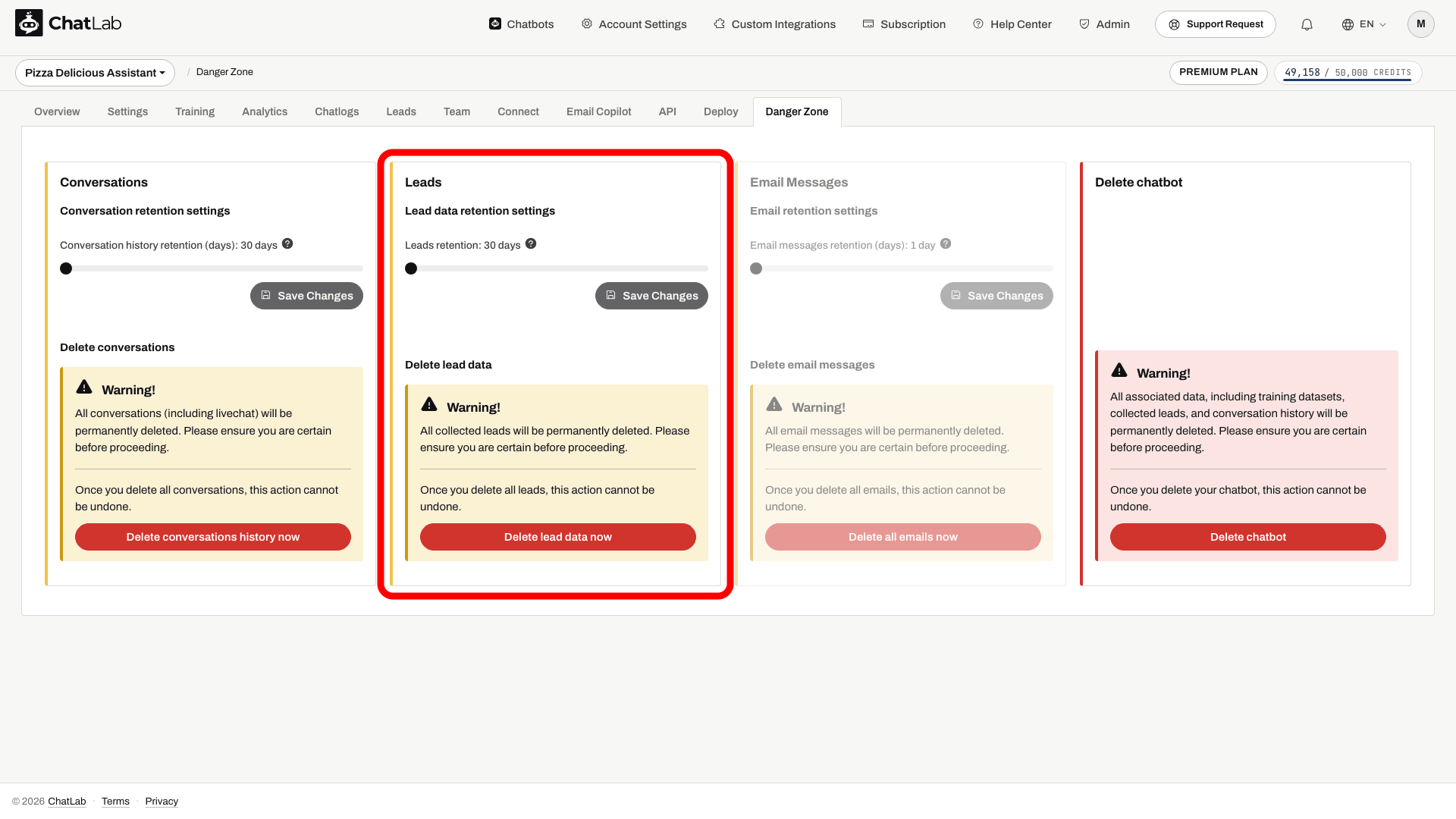
- Bevestig je keuze wanneer hierom wordt gevraagd. Alle leadgegevens voor deze chatbot worden definitief verwijderd.
Instellingen voor bewaren van e-mailberichten
Als je een e-mailaccount hebt gekoppeld via Email Copilot, kun je instellen hoe lang de door ChatLab opgeslagen e-mailkopieën worden bewaard. De bewaartermijn kan worden ingesteld tussen 1 en 10 dagen (standaard: 1 dag). Er worden maximaal 500 e-mails per account bewaard - oudere e-mails worden verwijderd, zelfs als ze binnen de bewaartermijn vallen.
Als er nog geen e-mailaccount is gekoppeld, wordt het onderdeel Email Messages (E-mailberichten) grijs weergegeven met de melding "Configure an email account first".
- Sleep in het onderdeel Email Messages de schuifregelaar Email messages retention (days) (Bewaartermijn e-mailberichten (dagen)) naar de gewenste waarde.
- Klik op Save Changes.
Alle e-mails verwijderen
Om alle opgeslagen e-mails voor deze chatbot onmiddellijk te verwijderen, klik je in het onderdeel Email Messages op Delete all emails now (Alle e-mails nu verwijderen) en bevestig je de keuze. Deze actie kan niet ongedaan worden gemaakt.
Raadpleeg Limits, Credits and Retention voor meer informatie over de limieten van Email Copilot.
Belangrijk: Het tabblad Danger Zone is zichtbaar voor de bot-eigenaar en voor teamleden die zijn uitgenodigd met FULL-toegang. Teamleden met LIMITED-toegang zien dit tabblad niet. Lees meer over toegangsniveaus in Administrators uitnodigen.
Je account verwijderen
Als je jouw volledige ChatLab-account en alle bijbehorende gegevens definitief wilt verwijderen, kun je dit doen via Account Settings (Accountinstellingen).
-
Klik op Account Settings in de bovenste navigatiebalk.
-
Selecteer User Account Settings (Gebruikersaccountinstellingen).
-
Klik op de knop Delete account (Account verwijderen).
-
Er verschijnt een bevestigingsvenster waarin wordt gewaarschuwd dat deze actie onomkeerbaar is. Klik op Yes om door te gaan.
Het verwijderen van je account verwijdert definitief:
- Al je chatbots en hun configuraties
- Alle trainingsgegevens en inhoud van de kennisbank
- De volledige gespreksgeschiedenis
- Alle verzamelde leads
- Alle gekoppelde e-mailaccounts en opgeslagen e-mails
- De opzegging van je actieve abonnement
- Je inloggegevens voor ChatLab
Deze actie kan niet ongedaan worden gemaakt. Bekijk de waarschuwing over het abonnement en het ontbreken van restitutie in het bevestigingsvenster voordat je doorgaat. Het verwijderen van een account is ingrijpender dan het verwijderen van een enkele chatbot, waarbij je abonnement niet wordt opgezegd.
Gerelateerde artikelen
- Je chatbot verwijderen - verwijder definitief een enkele chatbot en al zijn gegevens
- Email Copilot - Limits, Credits and Retention
- Leadverzameling