Функция Phone Calls (Телефонные звонки) позволяет привязать настоящий номер телефона к вашему чат-боту ChatLab, чтобы клиенты могли звонить через обычную телефонную сеть. Бот автоматически снимает трубку и общается с абонентом с помощью голосового агента. Вы используете собственный номер телефона от провайдера, поддерживающего совместимую переадресацию на внешний SIP URI - ChatLab предоставляет слот и голосового агента. Телефонные звонки в настоящее время доступны для модели ElevenLabs Voice.
Где найти настройки телефона
Откройте вашего бота, перейдите на вкладку Settings (Настройки) и выберите Voice Conversation (Голосовая беседа) на панели слева. Убедитесь, что голосовая беседа включена, затем переключите Voice Model (Голосовая модель) на ElevenLabs Voice. Прокрутите страницу вниз, чтобы найти панель Phone Number (SIP Trunk) (Номер телефона (SIP-транк)).
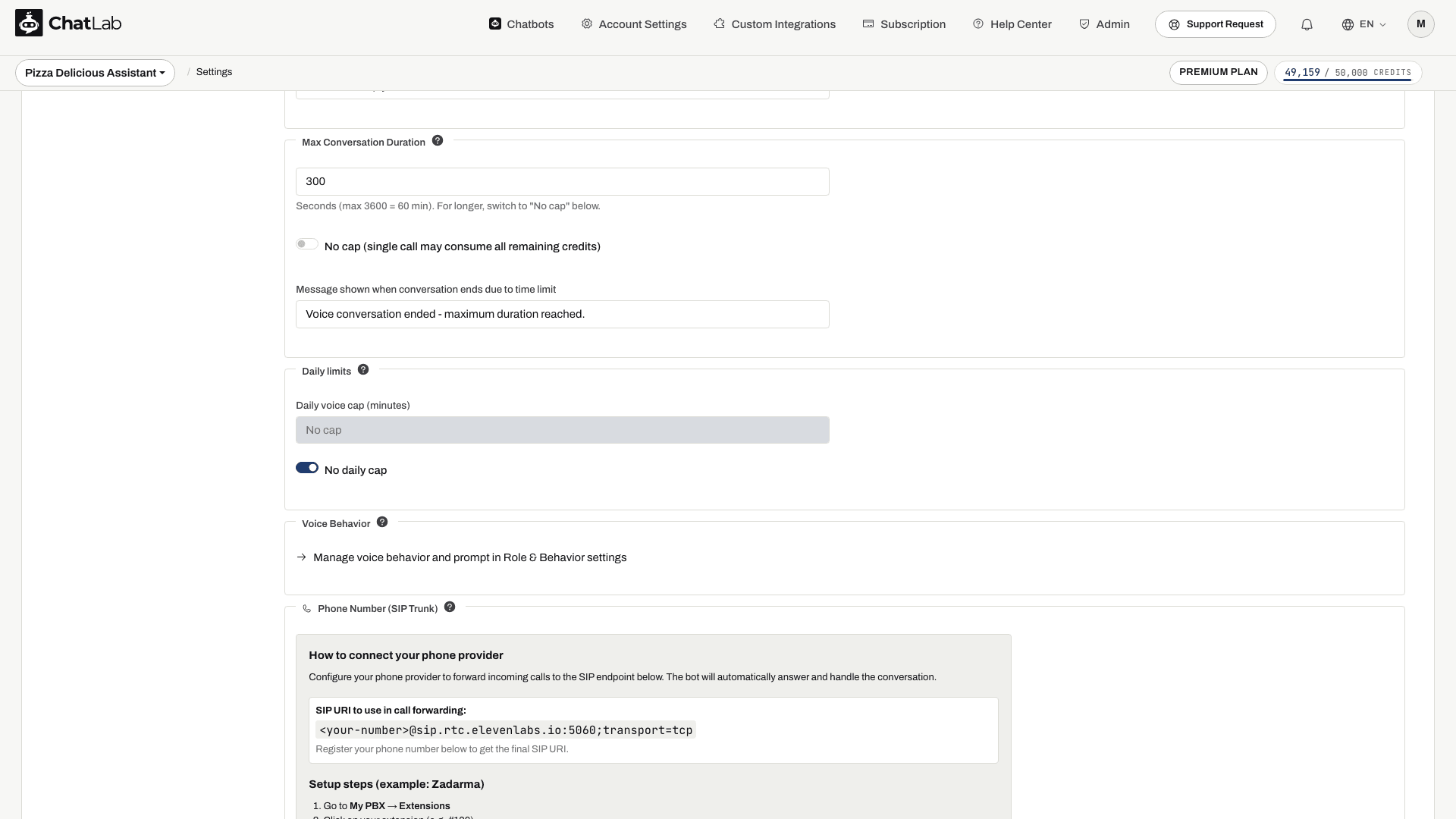
Как настроить поставщика телефонии
Вам потребуется включенная функция Voice Conversation, достаточное количество кредитов сообщений и доступный Voice Phone Slot (Слот для голосового телефона). Если на панели отображается No phone slots available (Нет доступных телефонных слотов), перейдите по ссылке на подписку, чтобы просмотреть доступные дополнения.
- Дождитесь статуса Saved (Сохранено) после выбора ElevenLabs Voice.
- Зарегистрируйте ваш номер, как описано ниже, затем скопируйте итоговый SIP URI, содержащий этот номер. Не вставляйте плейсхолдер
<your-number>в настройки вашего провайдера. - Настройте переадресацию входящих вызовов на этот URI в панели вашего провайдера.
- Совершите тестовый звонок, проверьте двустороннюю аудиосвязь и завершите разговор. Проверьте Chatlogs (История разговоров) после того, как провайдер передаст запись о завершенном вызове.
Инструкция по настройке для Zadarma
Панель содержит пошаговую инструкцию по настройке Zadarma:
- Перейдите в My PBX > Extensions (Моя АТС > Внутренние номера).
- Нажмите на ваш внутренний номер (например, #100).
- Включите Call forwarding and voicemail (Переадресация и голосовая почта).
- Установите условие на Always active (Всегда активно).
- В поле Call forwarding to (Переадресация на) выберите External server (SIP URI) (Внешний сервер (SIP URI)).
- Вставьте SIP URI, указанный в панели.
- Нажмите Save (Сохранить).
Для других провайдеров
Используйте следующие значения при настройке переадресации SIP у любого другого провайдера:
- SIP Server / Host:
sip.rtc.elevenlabs.io - Port: 5060 (TCP) или 5061 (TLS)
- Transport: TCP с портом 5060; используйте TLS с портом 5061, если это поддерживается вашим провайдером
- Media encryption: Disabled
- Authentication: None (оставьте пустым)
Регистрация номера телефона
Введите ваш номер телефона в международном формате (например, +48123456789) и нажмите Register phone number (Зарегистрировать номер телефона). Дождитесь появления статуса Registered number (Номер зарегистрирован), затем настройте переадресацию и совершите тестовый звонок. Сама по себе регистрация не меняет маршрутизацию у вашего оператора связи.
После регистрации
Как только номер зарегистрирован, на панели произойдут изменения:
- В SIP URI теперь подставляется реальный номер телефона, например
+48123456789@sip.rtc.elevenlabs.io:5060;transport=tcp. В верхней части панели появится статусная метка Registered number (Номер зарегистрирован). - Поле ввода номера телефона сменится кнопкой Unregister phone number (Отменить регистрацию номера телефона), позволяя освободить слот в любой момент.
- Ниже откроется новый раздел Phone Security (Безопасность телефона) с дополнительными ограничениями.
Phone Security
Раздел Phone Security позволяет точнее настроить прием входящих звонков ботом. Все поля необязательны - если оставить их пустыми, бот будет принимать любой вызов, поступающий через SIP-провайдера. Изменения сохраняются автоматически.
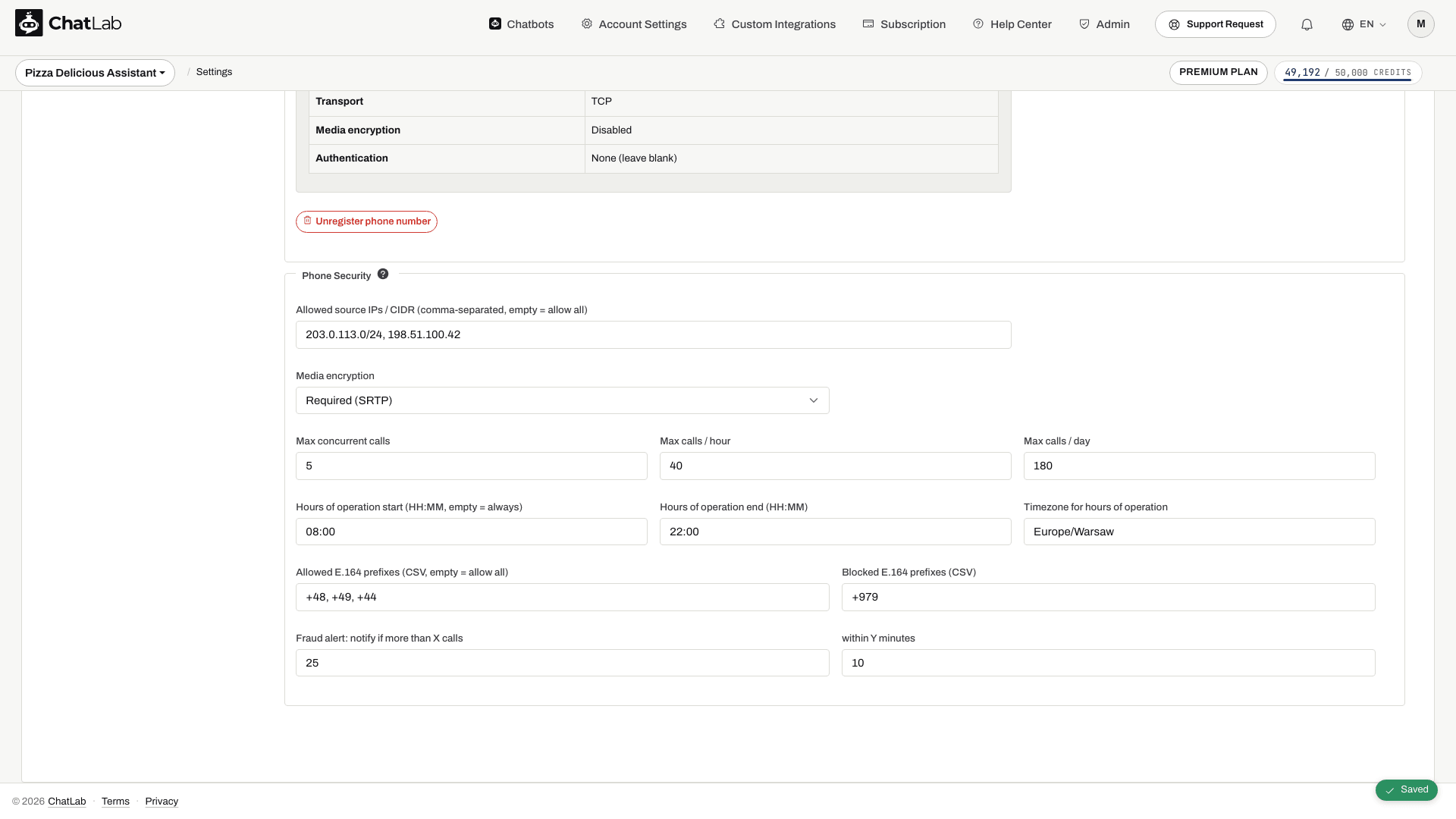
- Allowed source IPs / CIDR - список через запятую. Ограничивает SIP-трафик конкретными IP-адресами, например диапазоном исходящих SIP IP вашего провайдера.
- Media encryption - Disabled (Отключено, по умолчанию) или Required (SRTP) (Обязательно), если поддерживается вашим провайдером.
На панели также отображаются параметры Max concurrent calls (Макс. одновременных звонков), Max calls / hour (Макс. звонков в час), Max calls / day (Макс. звонков в день), Hours of operation start / end (Начало / конец рабочих часов), Timezone for hours of operation (Часовой пояс рабочих часов), разрешенные и заблокированные префиксы E.164, а также пороговые значения для предупреждений о мошенничестве. Эти поля не следует рассматривать как гарантированные средства принудительного ограничения. Настройте критически важное расписание, ограничения для вызывающих абонентов и лимиты трафика на стороне вашего телефонного провайдера и проверьте результат с помощью тестовых звонков. Если вы указываете рабочие часы здесь, обязательно задайте и время, и корректный часовой пояс, например Europe/Warsaw, либо оставьте все три поля пустыми.
Голосовой агент применяет настройку длительности отдельного звонка. Не следует считать, что дневной лимит виджета или предварительная проверка кредитов перед звонком также блокируют входящие SIP-вызовы.
Как рассчитывается стоимость телефонных звонков
Для телефонных звонков используется длительность, переданная ElevenLabs после завершения вызова:
- Первая минута является минимальной списываемой стоимостью голосовой связи; проверьте текущий тариф в Settings > Voice Conversation.
- Более длительные звонки рассчитываются на основе переданной продолжительности с округлением в большую сторону до целых кредитов.
- Молчание во время установленного соединения входит в продолжительность звонка.
- Списания за голосовую связь ElevenLabs суммируются со стоимостью ответов текстовой модели бота. Аренда номера и переадресация у оператора связи оплачиваются отдельно.
Требования к поддерживаемому транспорту и маршрутизации приведены в документации по SIP-транкингу ElevenLabs. Настройка внешней маршрутизации в Zadarma описана в статье Подключение номера к своему серверу.