Голосовое общение превращает вашего чатбота в голосового агента реального времени. Посетители нажимают кнопку звонка в виджете чата и ведут голосовой диалог с ботом - они говорят, а бот отвечает синтезированным голосом. Вы сами выбираете голосовую модель, голос, язык и несколько ограничений безопасности.
Перед началом работы создайте чатбота и обучите его. Голосовое общение доступно как премиум-функция - если ваш тарифный план ее не включает, появится предложение обновить тариф. Для звонков расходуются кредиты на сообщения.
Где найти настройки голосового общения
Выберите своего чатбота, перейдите на вкладку Settings (Настройки), затем выберите Voice Conversation (Голосовое общение) в левой боковой панели.
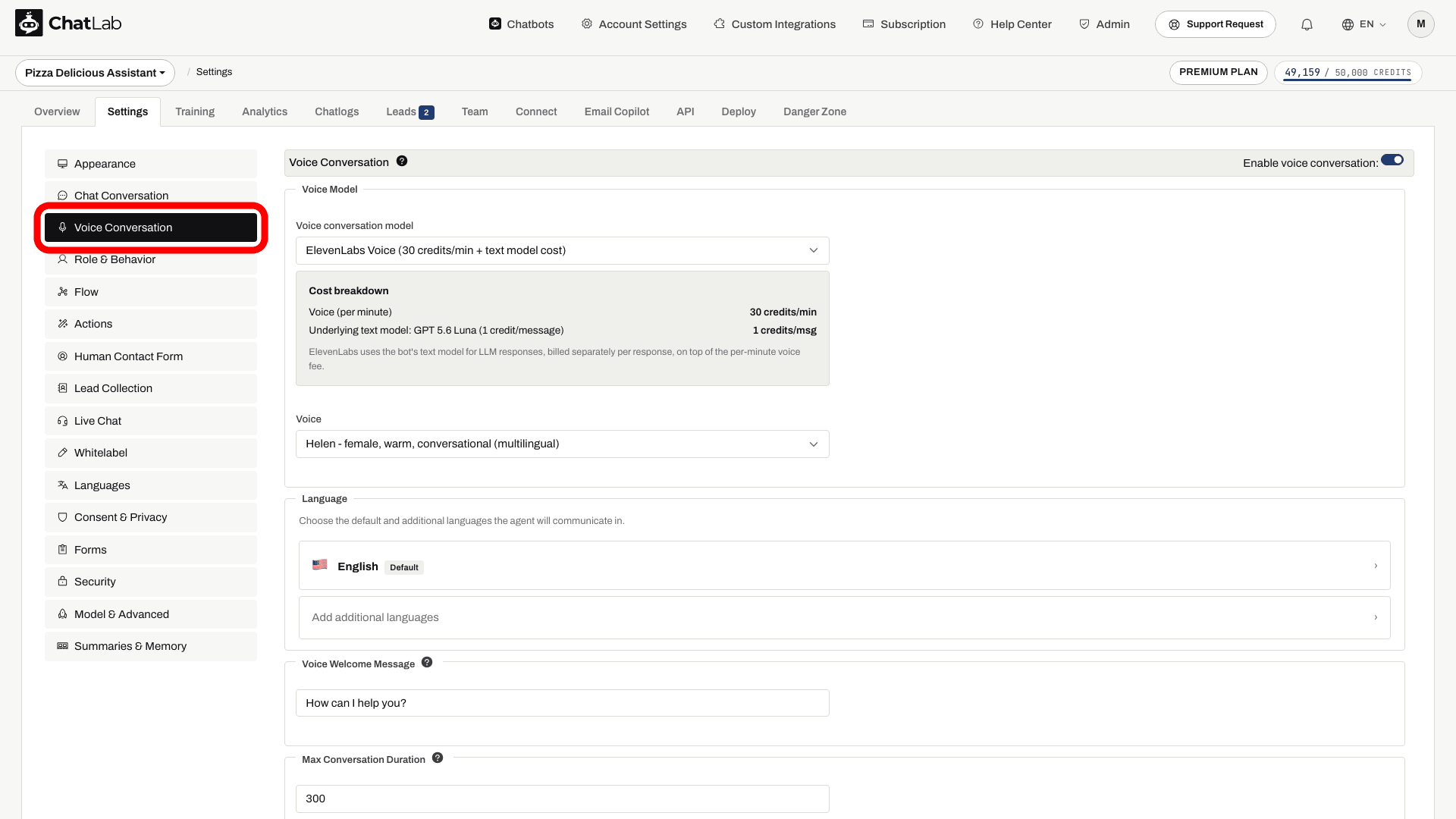
В верхней части страницы находится переключатель Enable voice conversation (Включить голосовое общение). Остальные параметры появятся только после того, как голосовое общение будет включено.
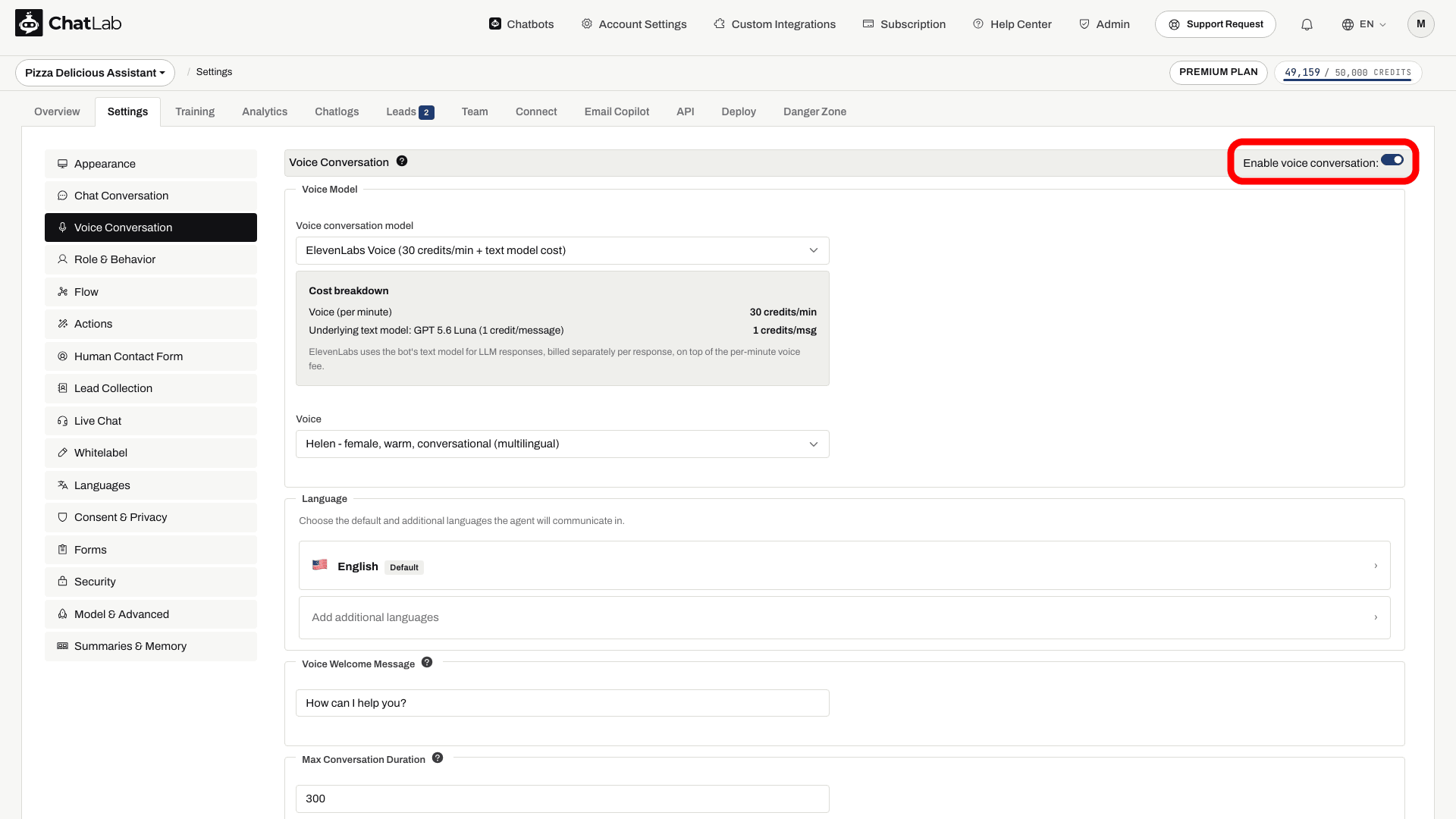
Выберите голосовую модель
ChatLab поддерживает четыре голосовые модели. Стоимость за минуту для каждой из них указана рядом в выпадающем списке:
- GPT Realtime - вариант преобразования речи в речь от OpenAI.
- GPT Realtime Mini - голосовая модель по умолчанию для новых ботов. Сравните указанный тариф кредитов и протестируйте модель на своих вопросах.
- Gemini 3.1 Flash Voice - вариант преобразования речи в речь на базе Gemini Live.
- ElevenLabs Voice - вариант с использованием голосов ElevenLabs. Для генерации ответов используется стандартная текстовая модель бота (задается в разделе Settings > Model & Advanced), после чего ElevenLabs преобразует их в речь. Тариф за минуту голоса взимается дополнительно к стоимости ответа текстовой модели.
Под блоком выбора модели находится карточка Cost breakdown (Разбивка стоимости), где отображается поминутный тариф для текущей выбранной модели, поэтому вы всегда видите, как будет тарифицироваться звонок по ставкам из выпадающего списка.
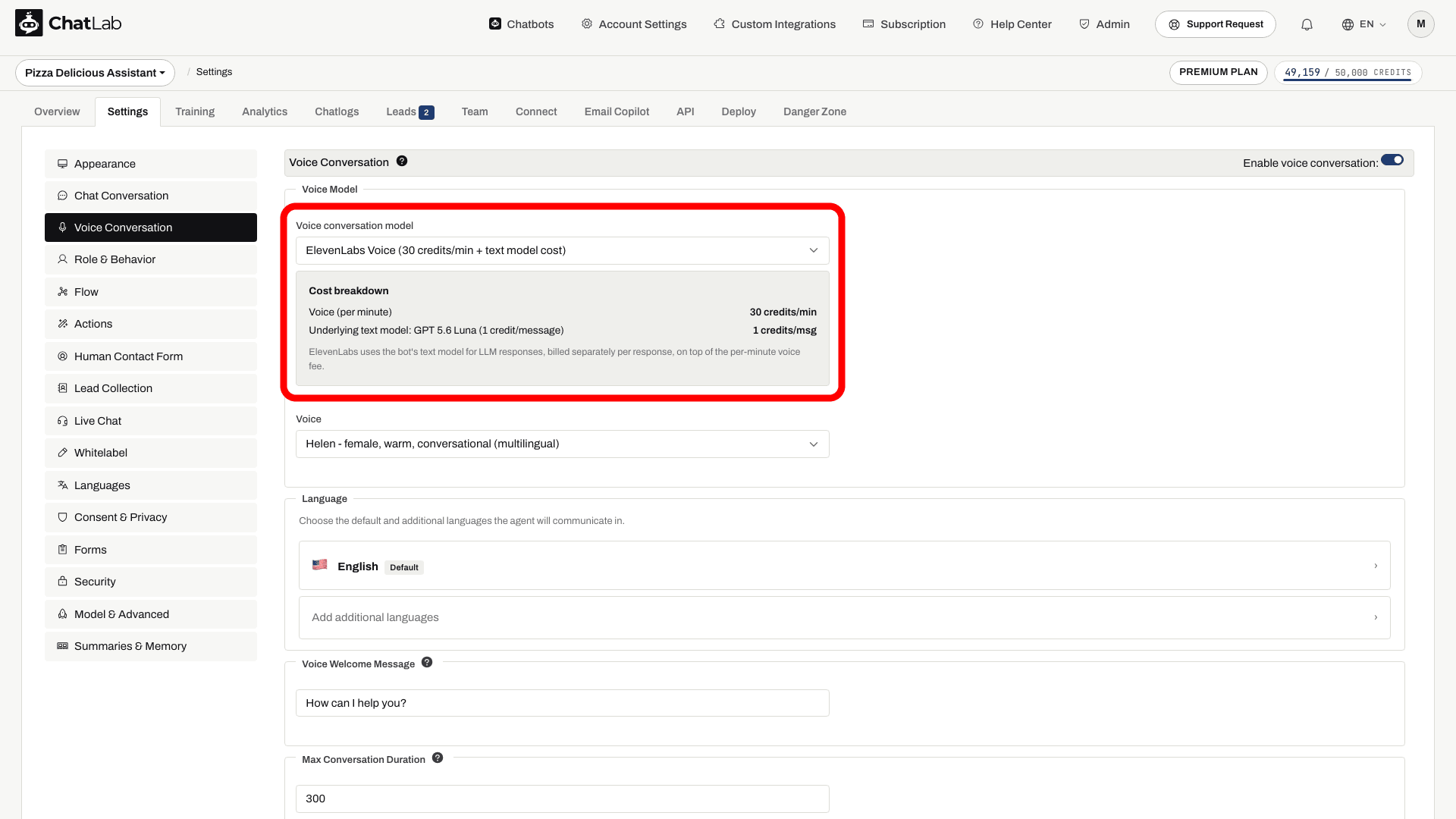
Выберите голос
Каждая модель предлагает собственный набор голосов в выпадающем списке Voice (Голос):
- OpenAI (GPT Realtime и GPT Realtime Mini) - Alloy, Ash, Ballad, Cedar, Coral, Echo, Fable, Marin, Onyx, Nova, Sage, Shimmer, Verse.
- Gemini - Kore (рекомендуется), Charon, Puck, Fenrir, Aoede, Leda, Orus, Zephyr.
- ElevenLabs - Brian, Helen, Chris, Daniel, Jessica, Sarah, Lily, Liam, Will, Janet.
Для новых ботов по умолчанию установлен голос Alloy. Вы можете изменить голос в любое время - новый вариант применится при следующем звонке.
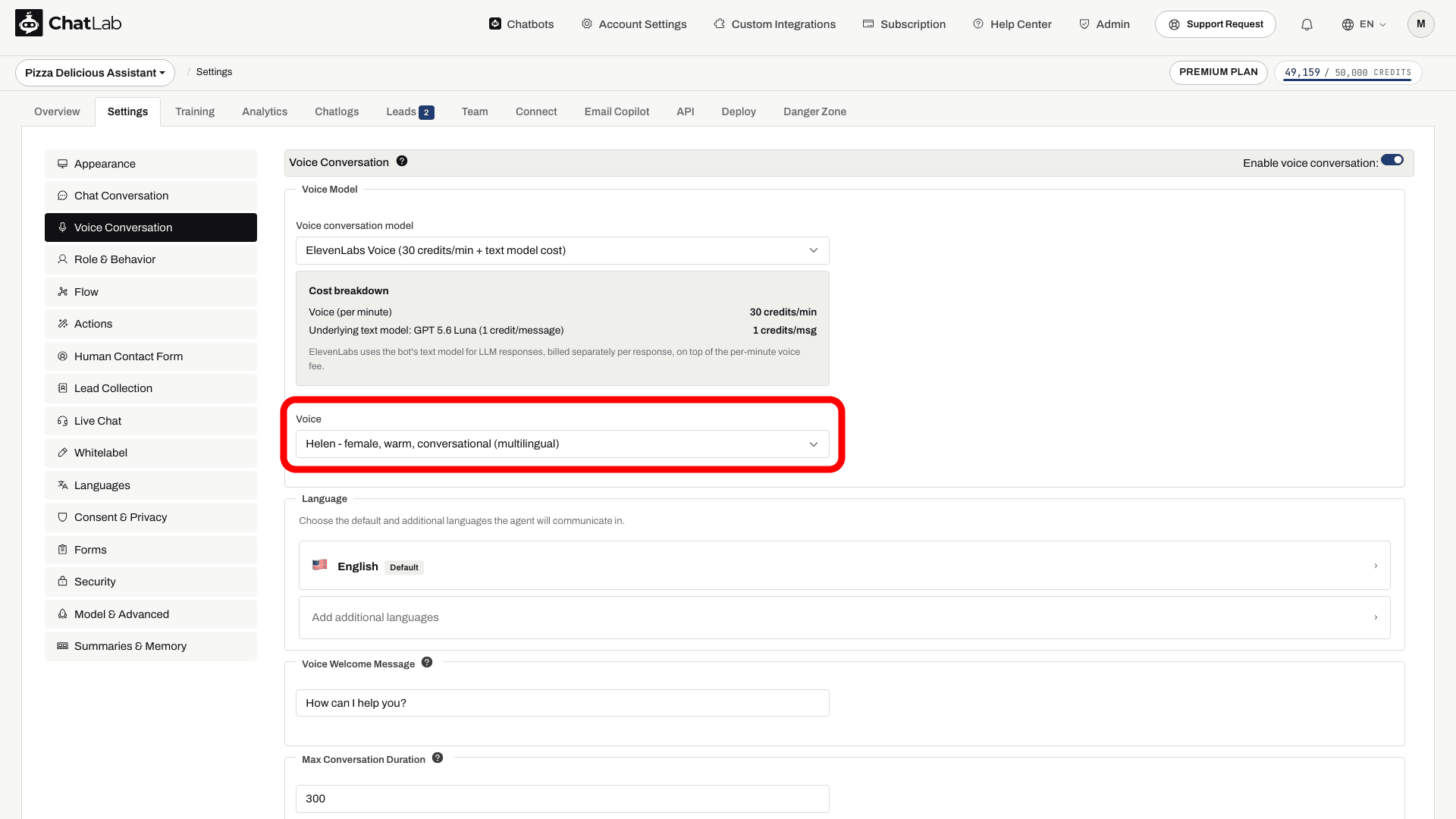
Настройте язык
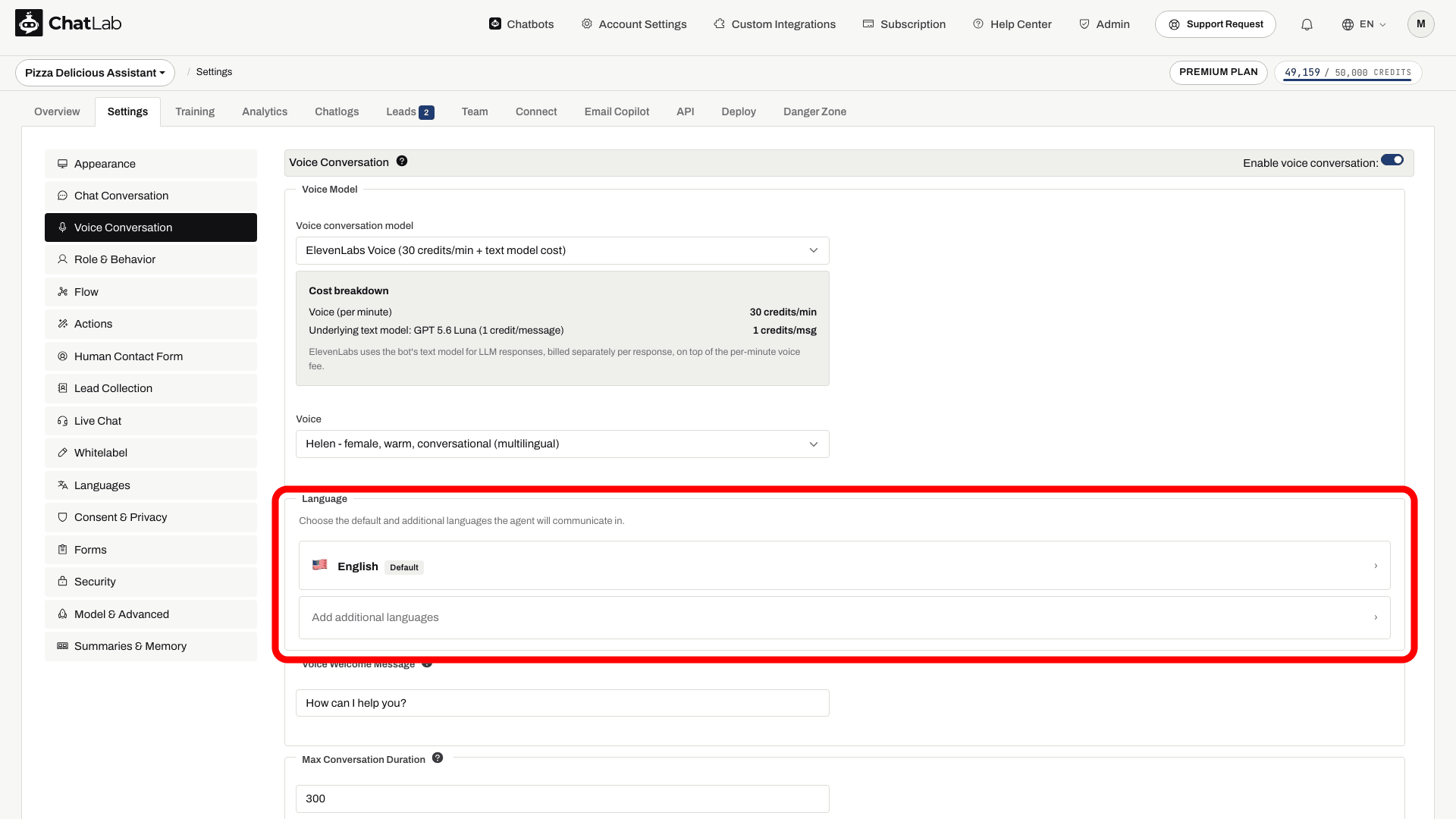
Раздел Language (Язык) определяет, на каком языке (или языках) бот говорит во время звонка.
- OpenAI и Gemini - выберите один основной язык. Если посетитель заговорит во время звонка на другом поддерживаемом языке, бот естественно переключится на него.
- ElevenLabs - выберите язык по умолчанию, а также любое количество дополнительных языков, которые разрешено использовать агенту.
Нажмите на плитку языка, чтобы открыть окно выбора с флагами стран и поиском.
Голосовое приветствие
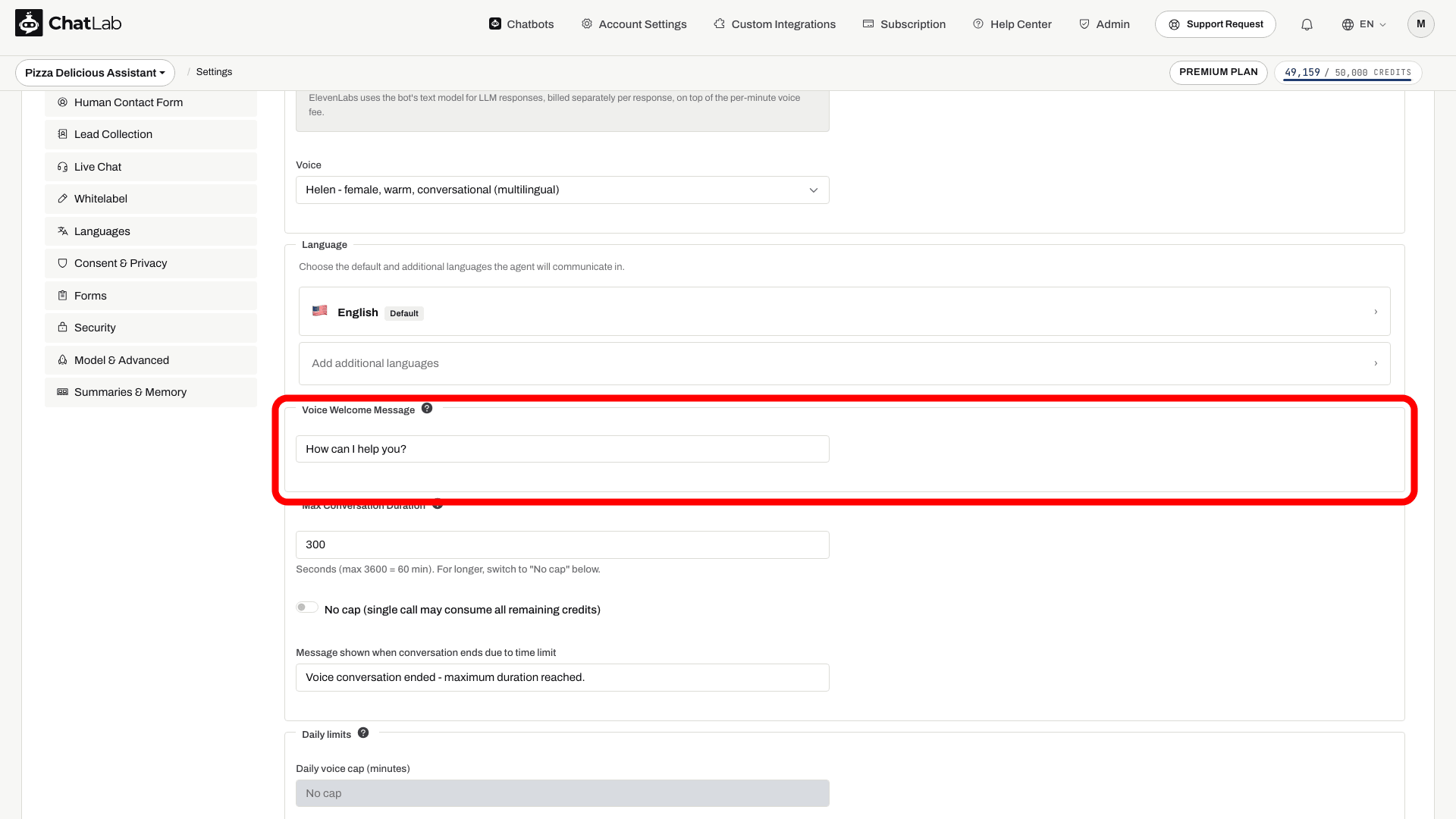
Voice Welcome Message (Голосовое приветствие) - это первая фраза, которую бот произносит в начале звонка. Она звучит один раз в самом начале сессии, поэтому сделайте ее короткой и естественной - хорошо подойдет вариант вроде "Здравствуйте, чем я могу вам помочь?".
Максимальная длина - 500 символов.
Ограничьте длительность разговора
Голосовые вызовы расходуют кредиты поминутно, поэтому для защиты бюджета владельца бота предусмотрено два ограничения безопасности.
Max Conversation Duration
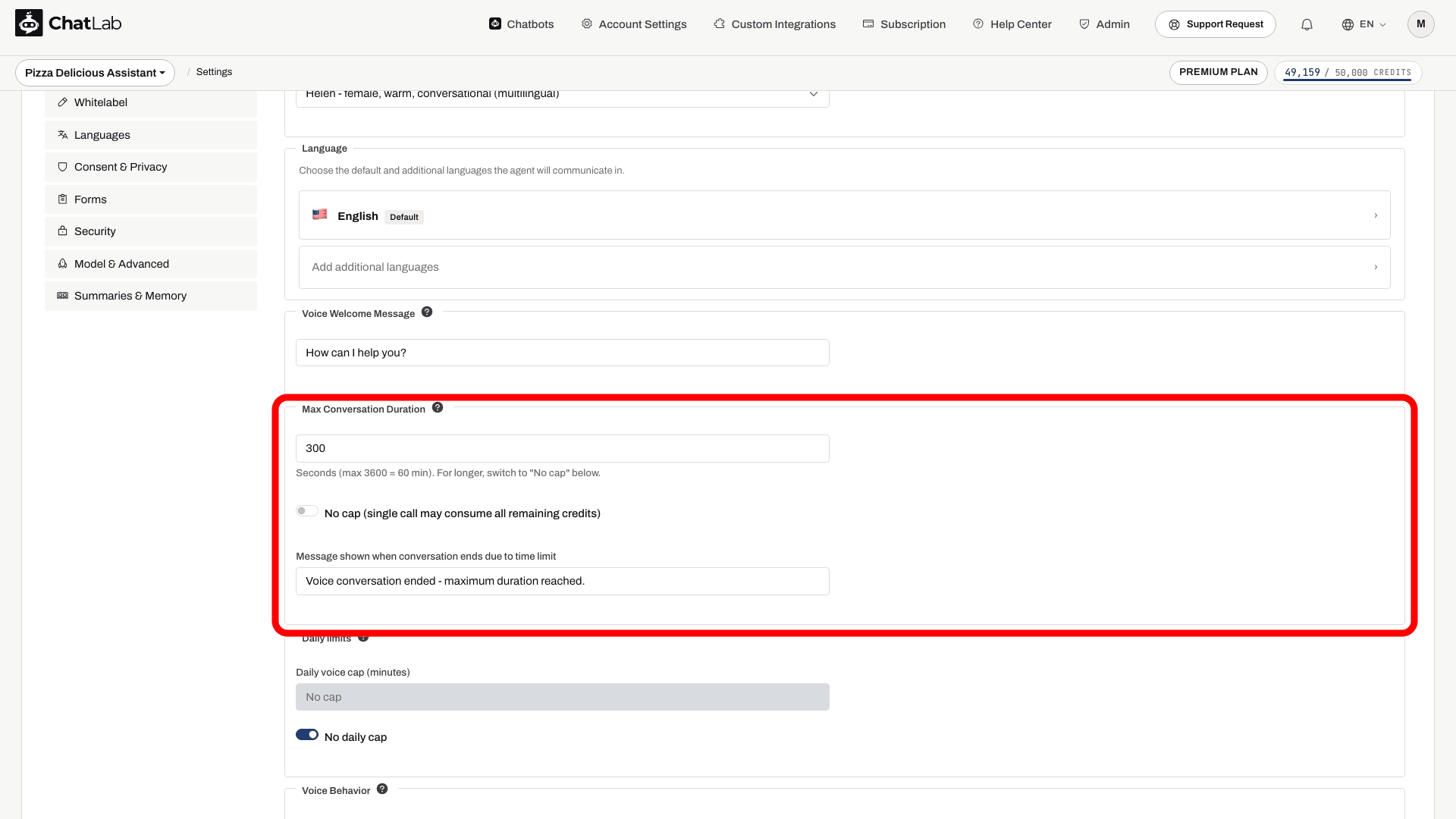
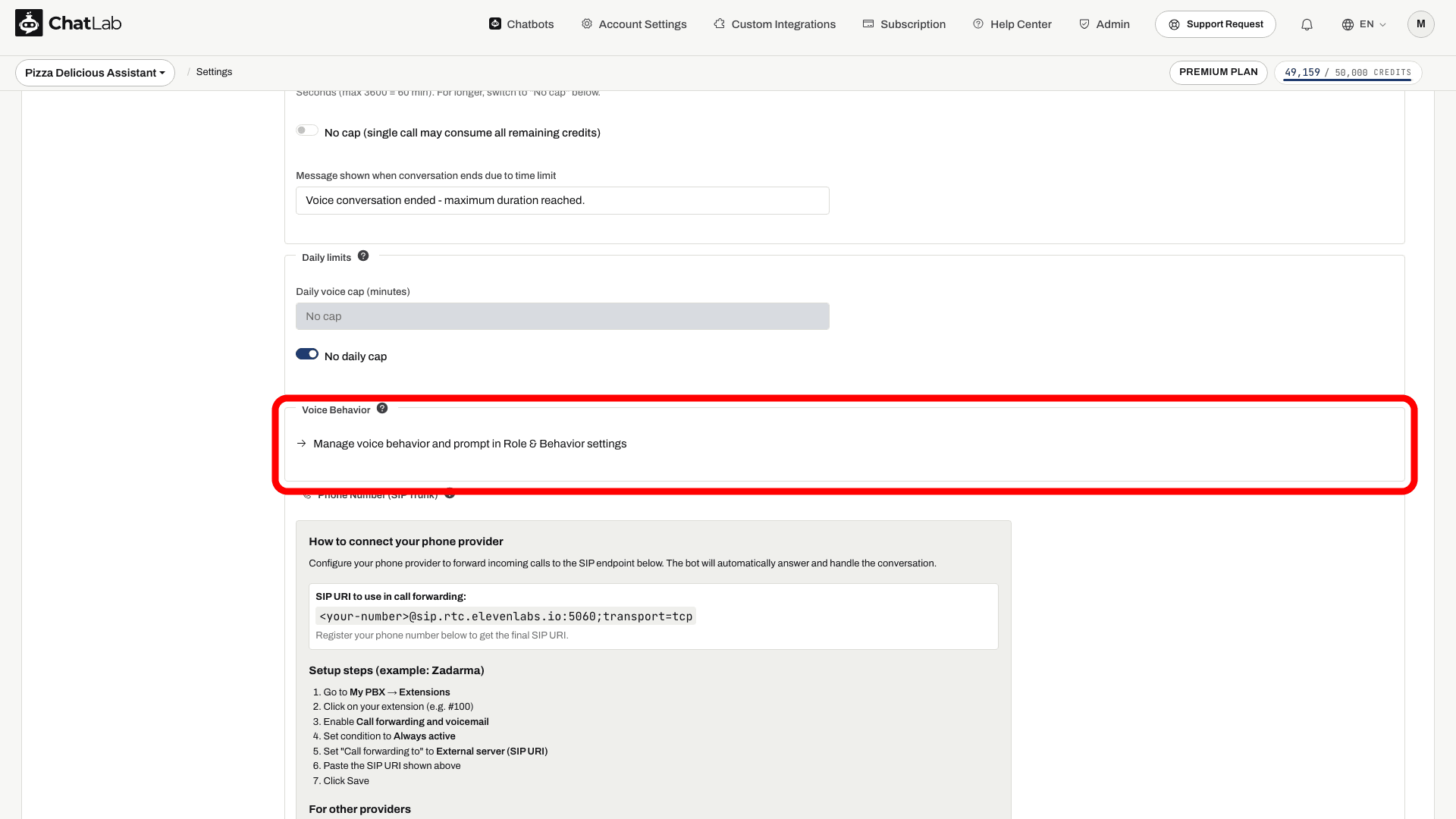
Поле Max Conversation Duration (Максимальная длительность разговора) задает лимит на продолжительность одного звонка. Значение по умолчанию составляет 300 секунд (5 минут); допустимый диапазон - от 30 до 3600 секунд (60 минут). При достижении лимита бот произносит завершающее сообщение (его можно настроить прямо под полем), и звонок прекращается.
Если вы хотите снять ограничение на продолжительность одного звонка, включите переключатель No cap (Без ограничений). Появится предупреждение, поскольку в таком случае один разговор может израсходовать все оставшиеся кредиты.
Daily voice cap
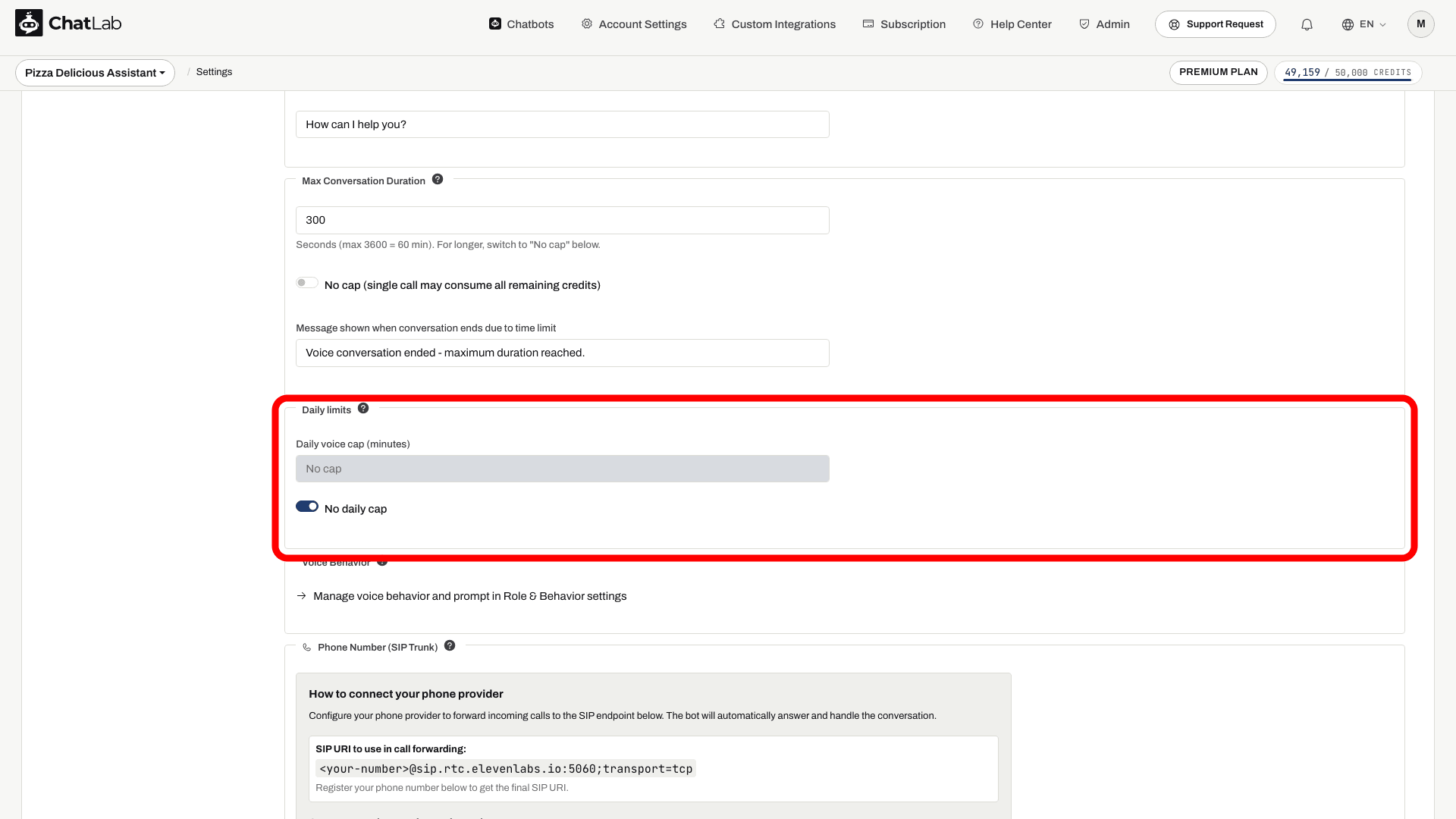
Параметр Daily voice cap (minutes) (Ежедневный лимит голоса в минутах) проверяется перед началом нового звонка в виджете на основе зафиксированного использования голосовых функций ботом. Он не гарантирует завершение текущих одновременных вызовов в точный общий момент времени в минутах. Следите за фактическим расходом и дополнительно используйте лимит длительности отдельного звонка. Не следует считать, что эта проверка виджета также блокирует входящие телефонные звонки.
Включите No daily cap (Без дневного лимита), чтобы убрать суточное ограничение.
Поведение голоса и системный промпт
Для голосовых звонков можно использовать отдельный системный промпт, отличный от текстового чата, что удобно, если в телефонном разговоре боту требуется более живой, разговорный стиль.
В разделе Voice Behavior (Поведение голоса) нажмите на ссылку Manage voice behavior and prompt in Role & Behavior settings (Управление поведением голоса и промптом в настройках Role & Behavior), чтобы перейти в раздел Settings > Role & Behavior, где на отдельной вкладке Voice Conversation можно настроить промпт специально для голоса независимо от текстового чата.
Как работает биллинг голосового общения
- Первая минута каждого звонка оплачивается полностью по минутному тарифу выбранной модели. Это минимальная стоимость любого звонка, даже очень короткого.
- После первой минуты плата рассчитывается на основе тарифицируемой длительности с округлением вверх до целых кредитов. Сессии виджета отслеживаются 10-секундными интервалами, поэтому расчет не привязан к секундной точности таймера.
- Тишина во время активного вызова учитывается в длительности. Для звонков через виджет проверки соединения ограничивают списание, если браузер перестает отправлять сигналы; при этом короткий финальный интервал все еще может быть списан.
- Перед началом звонка ChatLab проверяет, достаточно ли у бота кредитов, чтобы покрыть как минимум первую минуту. Если их не хватает, звонок не сможет начаться.
- Для ElevenLabs Voice поминутная оплата взимается сверху стоимости ответов текстовой модели бота, поскольку ElevenLabs использует текстовую модель для генерации ответов, а затем преобразует их в речь.
Синхронизация базы знаний для ElevenLabs
При выборе голосовой модели ElevenLabs под настройками голоса появляется панель статуса, показывающая, были ли загружены данные обучения бота в ElevenLabs. Синхронизация запускается автоматически после обучения: ChatLab передает в ElevenLabs документ, сформированный из материалов для обучения бота. Проверяйте панель статуса после обучения и дождитесь успешной синхронизации, прежде чем тестировать новые знания. Крупные базы знаний могут усекаться при экспорте, поэтому рекомендуем протестировать ключевые темы, а не предполагать полную идентичность с текстовым чатом.
Телефонные звонки
После включения голосового общения вы также можете назначить боту реальный номер телефона, чтобы клиенты могли звонить через обычную телефонную сеть. Подробнее читайте в специальной статье: Телефонные звонки.
Голосовой ввод против голосового общения
Эти две функции звучат похоже, но принципиально отличаются:
- Голосовой ввод (в разделе Settings > Chat Conversation) добавляет значок микрофона в строку ввода сообщений, чтобы посетители могли надиктовать вопрос. Бот по-прежнему отвечает текстом. Функция работает через браузерный Web Speech API.
- Голосовое общение (описано на этой странице) представляет собой полноценный звонок с передачей речи в реальном времени - посетители слышат голосовой ответ бота на базе OpenAI Realtime, Gemini Live или ElevenLabs.
Протестируйте голосовой звонок
Дождитесь появления статуса Saved (Сохранено), затем откройте Overview (Обзор) и нажмите кнопку звонка в виджете. Разрешите доступ к микрофону, когда браузер запросит разрешение. Проверьте приветственное сообщение, язык, голос и ответ на основе ваших данных обучения, после чего завершите вызов. Если микрофон недоступен или заблокирован, проверьте разрешения браузера и попробуйте поддерживаемый браузер. Перед публикацией повторите тест на своем встроенном чатботе.