Настройки Chat Conversation (диалог в чате) определяют, как ваш чат-бот приветствует посетителей, предлагает темы и ведет себя во время разговора - от первого приветственного сообщения до последующих подсказок и сбора отзывов.
Где найти настройки Chat Conversation
Выберите своего чат-бота и перейдите в Settings > Chat Conversation (Настройки > Диалог в чате).
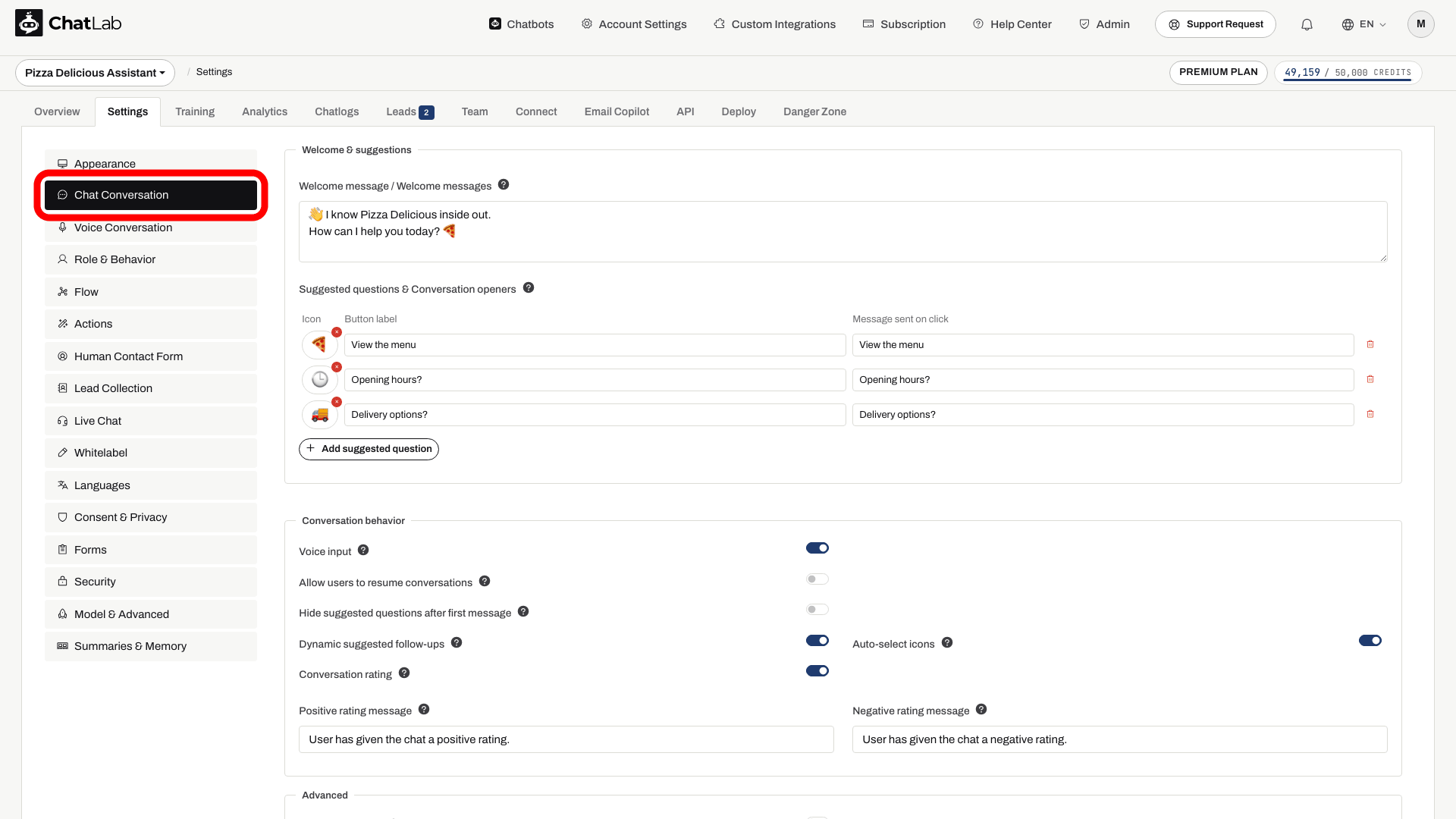
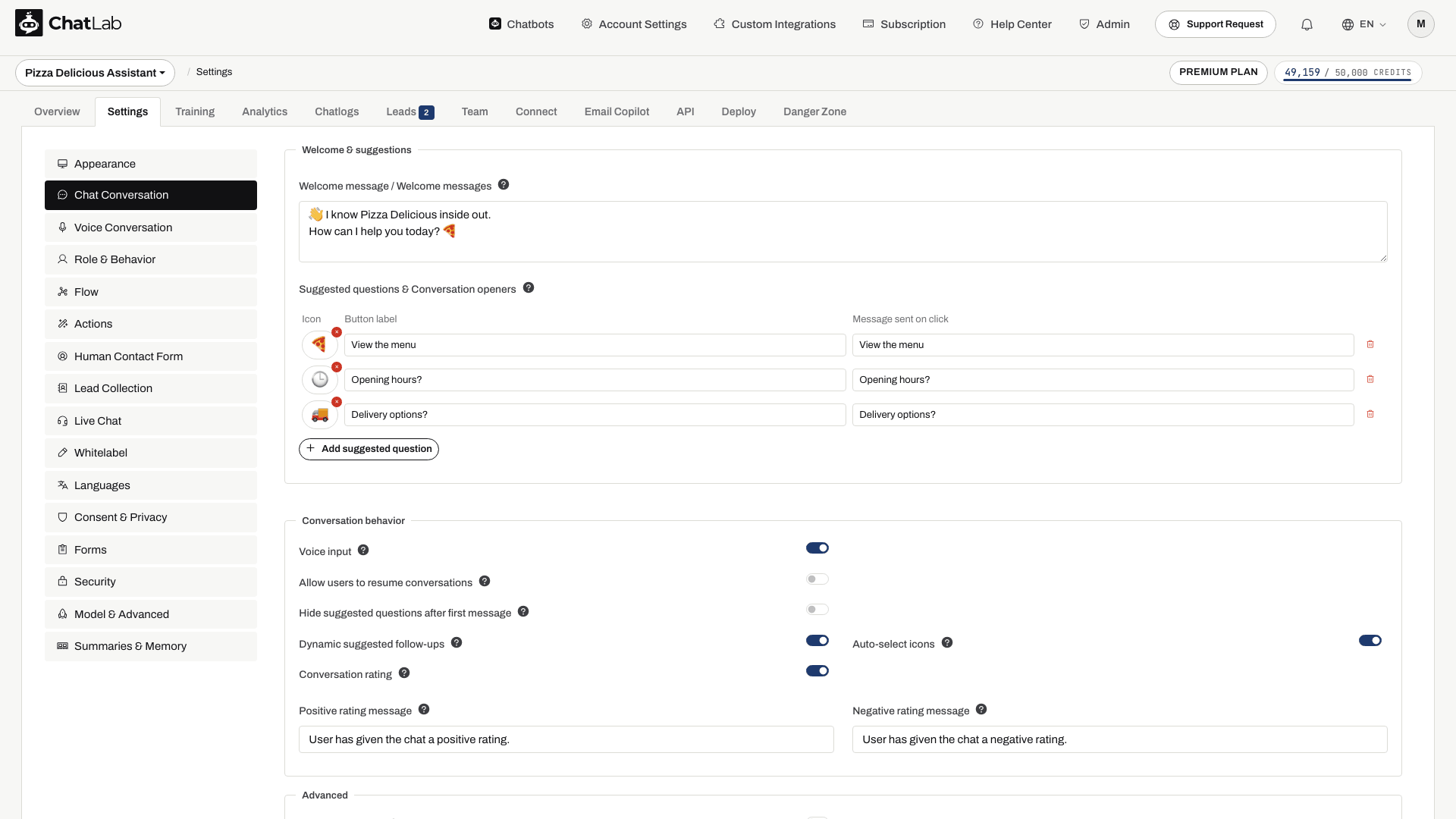
Страница разделена на три раздела: Welcome & suggestions (Приветствие и подсказки) вверху, Conversation behavior (Поведение в диалоге) под ним и Advanced (Дополнительно) внизу.
Welcome & suggestions
Welcome message
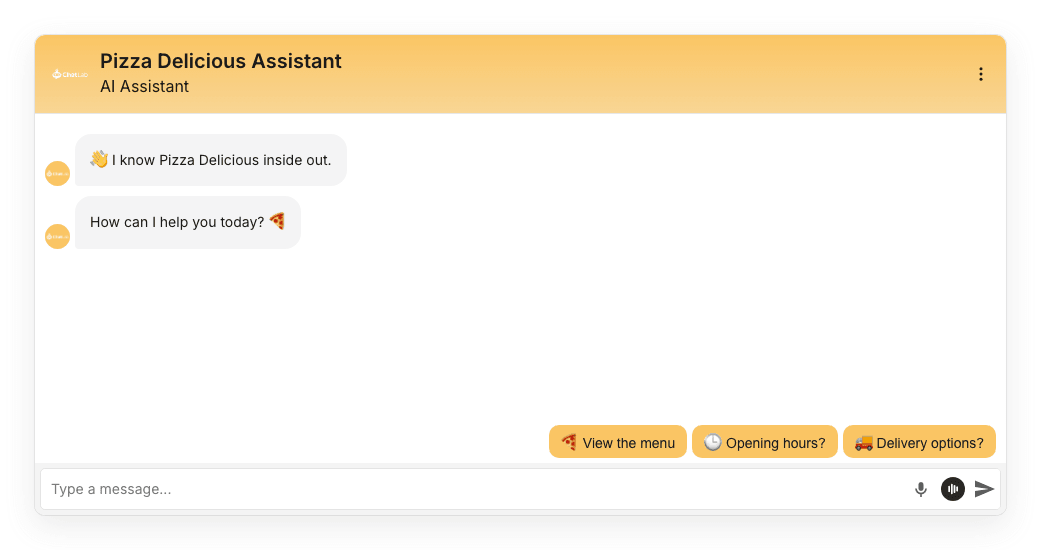
Welcome message (приветственное сообщение) - это первое, что видят посетители при открытии чата. Вы можете добавить до трех отдельных сообщений (всего до 220 символов), каждое с новой строки. Они отображаются по порядку в виде отдельных всплывающих сообщений.
Suggested questions & Conversation openers
Suggested questions (предлагаемые вопросы) и средства начала диалога помогают направить посетителей к популярным темам и завязать разговор. По умолчанию они отображаются над строкой ввода сообщения. Если вы включите Welcome Screen в Settings > Appearance (Настройки > Внешний вид), изначально они будут показаны в виде крупных кнопок на начальной карточке.
У каждого пункта есть три поля:
- Icon (Значок) - необязательный эмодзи на кнопке. Нажмите на поле значка, чтобы открыть окно выбора эмодзи.
- Button label (Текст кнопки) - короткий текст, отображаемый на кнопке.
- Message sent on click (Сообщение при нажатии) - полный вопрос, который отправляется чат-боту при нажатии на кнопку.
Это позволяет делать кнопки компактными, отправляя при этом боту развернутый и четко сформулированный вопрос.
Conversation behavior
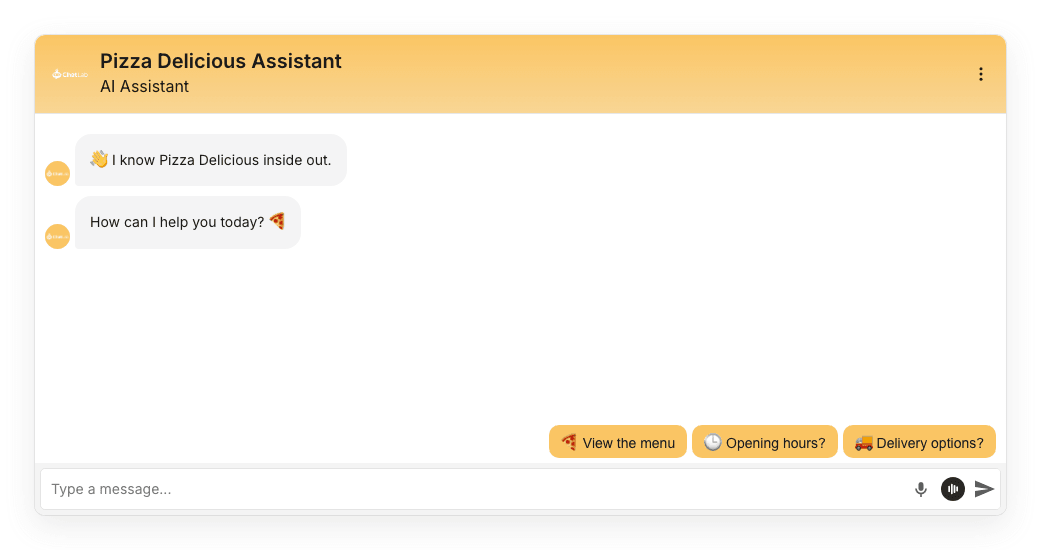
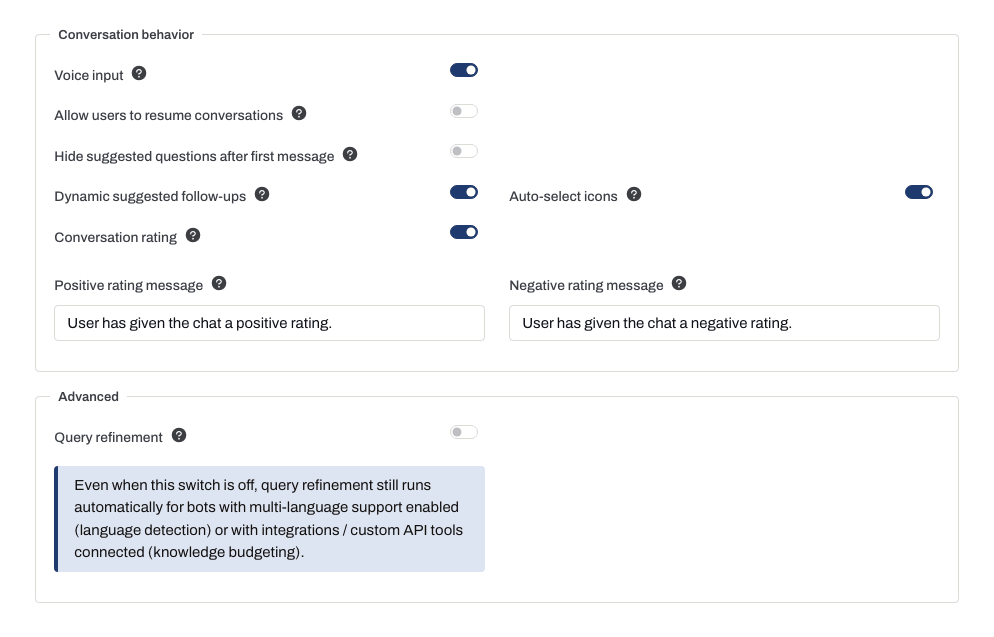
В этом разделе собраны переключатели, управляющие поведением чат-бота во время разговора.
Voice input
Когда параметр Voice input (голосовой ввод) включен, в строке ввода сообщения появляется значок микрофона, чтобы посетители могли надиктовать вопрос голосом вместо ввода текста. Голосовой ввод использует Web Speech API браузера и ориентируется на языковые настройки устройства, поэтому поддержка зависит от браузера и операционной системы. См. поддержка распознавания речи в браузерах. Чтобы бот не только принимал голосовые вопросы, но и озвучивал ответы, настройте Voice Conversation.
Allow users to resume conversations
Если параметр Allow users to resume conversations (разрешить пользователям продолжать диалоги) включен, возвращающиеся посетители могут возобновить предыдущий разговор в течение 7 дней. Если он выключен, диалоги сохраняются в течение 1 часа, чтобы пользователи могли переходить между страницами вашего сайта без потери контекста.
Dynamic suggested follow-ups
Чтобы использовать эту функцию, оставьте параметр Hide suggested questions after first message (Скрывать предлагаемые вопросы после первого сообщения) выключенным. Его включение скрывает статические вопросы после первого сообщения посетителя и отключает динамические подсказки до конца диалога.
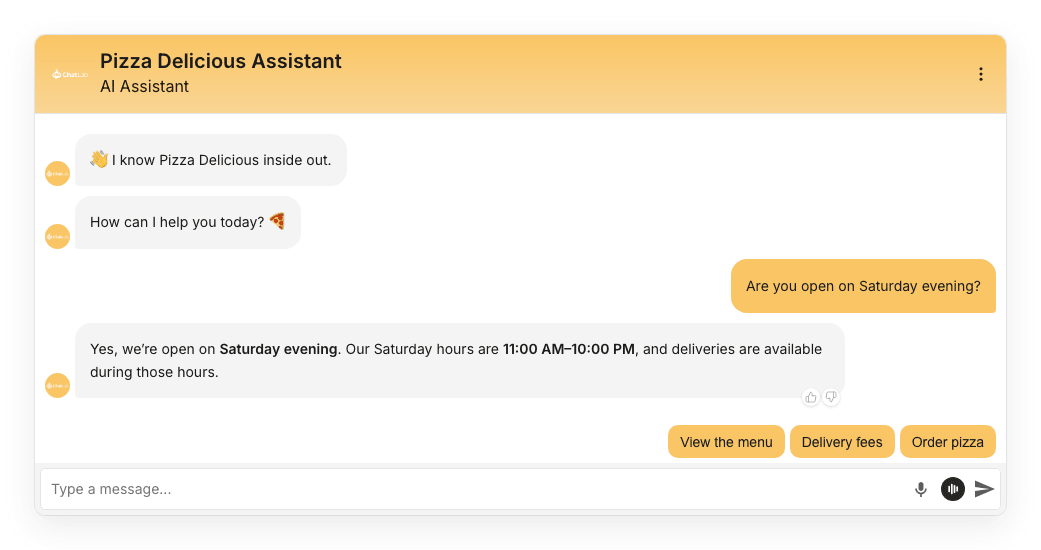
Когда функция включена, чат-бот автоматически генерирует кнопки с уточняющими вопросами после каждого ответа на основе контекста беседы. По ходу разговора они заменяют статические предлагаемые вопросы.
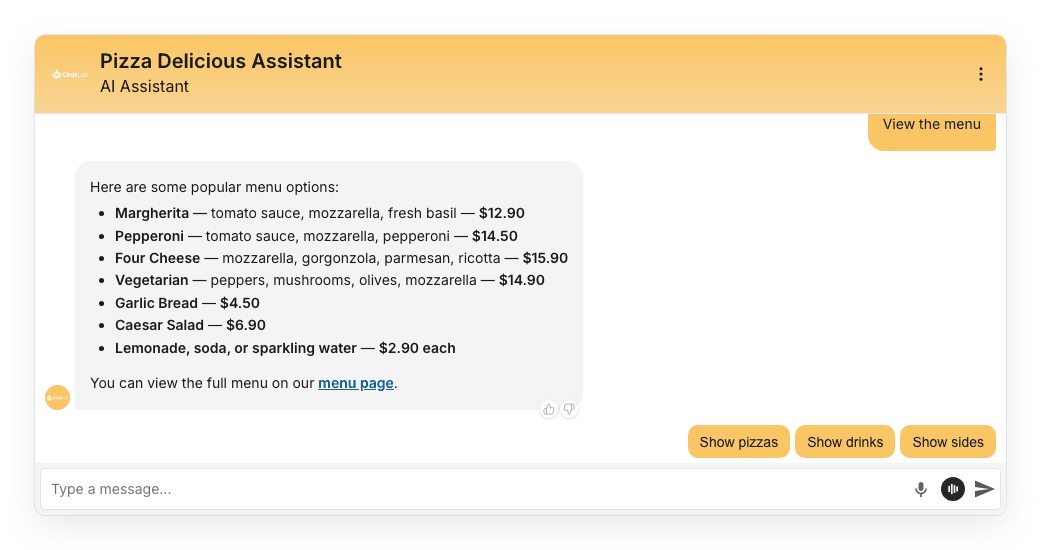
Работа этой функции зависит от модели ИИ, выбранной для вашего чат-бота (Settings > Model & Advanced (Настройки > Модель и расширенные настройки)). Если текущая модель ее не поддерживает, переключатель будет неактивен - переключитесь на совместимую модель, чтобы включить его. Вы можете настроить логику формирования подсказок, добавив инструкции в Settings > Role & Behavior (Настройки > Роль и поведение).
Auto-select icons
Доступно только при включенном параметре Dynamic suggested follow-ups. Если функция активна, ИИ автоматически подбирает подходящий эмодзи для каждой кнопки с подсказкой. Отключите ее, если предпочитаете подсказки только в виде текста.
Conversation rating
Когда параметр Conversation rating (оценка диалога) включен, под последним ответом чат-бота появляются значки с пальцем вверх и вниз. Посетители могут оценить диалог в любой момент, а вы сможете просмотреть отзывы в разделах Chatlogs (Журналы чата) и Analytics (Аналитика).
Два текстовых поля позволяют настроить подтверждение, которое отображается после того, как посетитель оценит ответ:
- Positive rating message (Сообщение при положительной оценке) - текст благодарности, отображаемый при нажатии на палец вверх.
- Negative rating message (Сообщение при отрицательной оценке) - текст, отображаемый при нажатии на палец вниз.
Advanced
Query refinement
Когда параметр Query refinement (уточнение запроса) включен, чат-бот перефразирует вопрос пользователя с учетом контекста разговора перед поиском по базе знаний. Обычно это дает более точные ответы за счет одного небольшого дополнительного обращения к ИИ (незначительное увеличение времени ответа).
Даже когда этот переключатель выключен, уточнение запроса все равно выполняется автоматически для ботов с включенной многоязычной поддержкой (определение языка) и для ботов с подключенными интеграциями или пользовательскими инструментами API (распределение бюджета знаний) - примечание под переключателем напомнит вам об этом.
Связанные настройки
Изменения сохраняются автоматически. Дождитесь статуса Saved (Сохранено), затем откройте Overview (Обзор) и начните новый тестовый диалог. Проверьте приветственные сообщения, нажмите на предлагаемый вопрос и убедитесь в корректной работе последующих подсказок и элементов оценки после ответа.
Некоторые параметры, ранее находившиеся на этой странице, были перемещены:
- Creativity / temperature (Креативность / температура) - теперь в разделе Settings > Model & Advanced.
- Placeholder for new message (Текст заполнителя для нового сообщения) и Reset Conversation tooltip (Подсказка сброса диалога) - теперь в разделе Settings > Appearance.
- Voice Conversation (ранее вкладка Voice) - теперь отдельная вкладка на боковой панели Settings.