Conversation Flow (сценарий диалога) позволяет проектировать диалог в виде визуального графа этапов. Каждый этап содержит собственные инструкции для чатбота, а стрелки между этапами - называемые переходами (transitions) - определяют, когда диалог должен переходить с одного этапа на другой. После каждого сообщения посетителя чатбот проверяет переходы текущего этапа и следует инструкциям того этапа, на котором находится посетитель.
Этот инструмент особенно эффективен, когда диалог должен проходить через четко определенные фазы. Типичный пример: этап приветствия, где чатбот выясняет потребности посетителя, затем отдельные фазы для ответов на вопросы о вашем предложении, сбора контактных данных или обработки жалобы. Текущий этап добавляет точечные инструкции к общей роли бота. Выбор переходов и ответы по-прежнему формируются с помощью AI, поэтому протестируйте каждый маршрут и не воспринимайте сценарий как гарантию того, что каждый вопрос обязательно будет задан или каждое правило выполнено.
Если ваш чатбот просто отвечает на вопросы в свободной форме на основе своей базы знаний, сценарий вам вообще не нужен. Сценарий, который вы настраиваете в Role & Behavior (Роль и поведение), полностью покрывает этот случай, и вы можете оставить Conversation Flow выключенным. Добавляйте сценарий только тогда, когда вам необходимо структурированное многошаговое поведение.
Где найти Conversation Flow
Выберите своего чатбота и перейдите в Settings > Flow (Настройки > Сценарий).
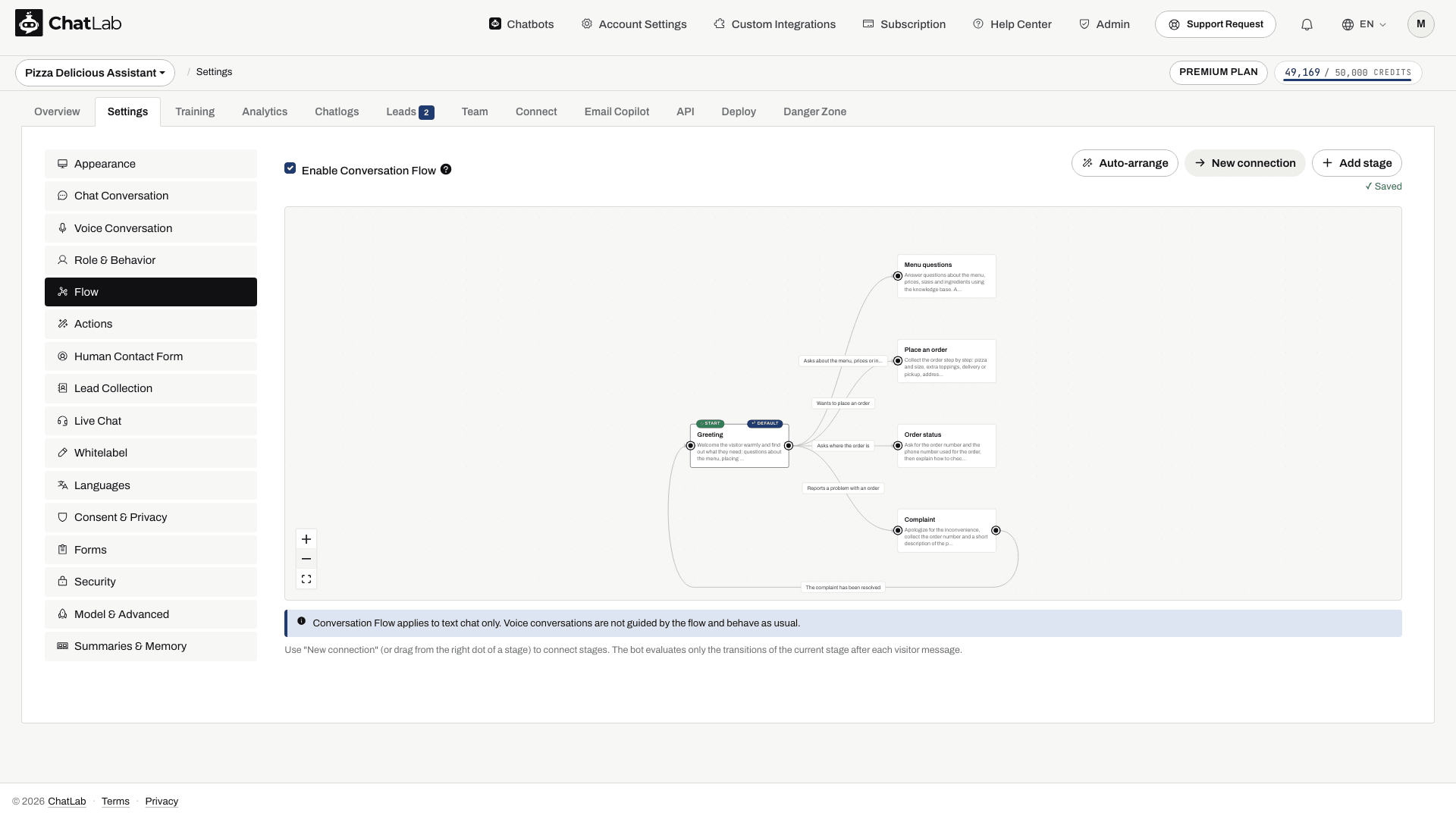
На странице отображается редактор графов: блоки представляют собой этапы, а подписанные стрелки между ними - переходы с их условиями. Этап с пометкой START - это точка, с которой начинается каждый диалог. Вот полный пример сценария для чатбота пиццерии: диалог начинается с этапа Greeting, затем переходит к Menu questions, Place an order, Order status или Complaint в зависимости от вопроса посетителя, и возвращается к Greeting после разрешения жалобы:
Включение Conversation Flow
Отметьте чекбокс Enable Conversation Flow (Включить Conversation Flow), чтобы активировать сценарий. Пока он выключен, чатбот ведет себя в точности так, как задано в Role & Behavior, а редактор ниже остается неактивным.
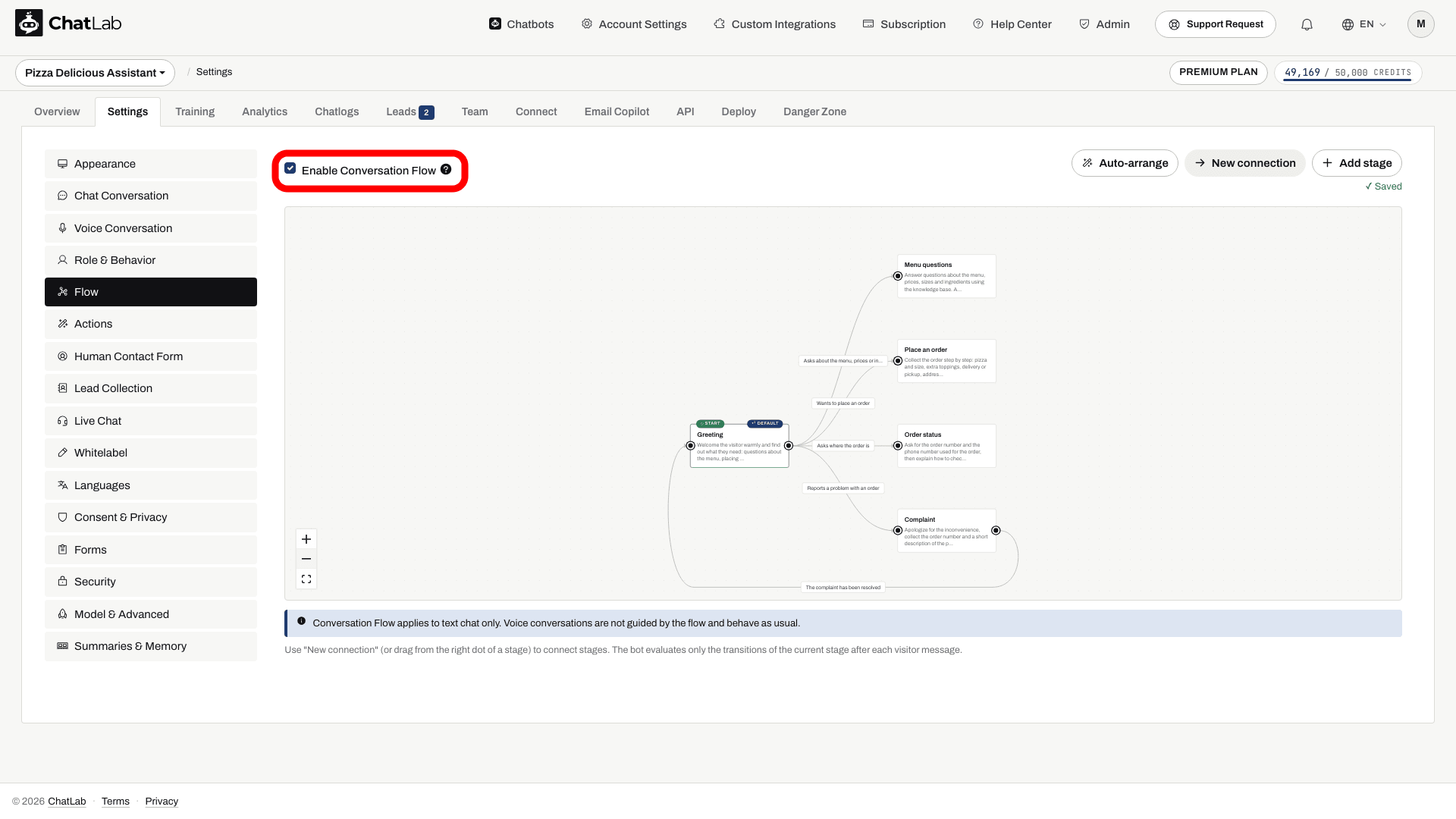
При включенном сценарии чатбот определяет текущий этап после каждого сообщения посетителя и следует инструкциям этого этапа.
При первом открытии редактора в нем отображается готовый пример сценария, иллюстрирующий работу этапов и переходов. Отредактируйте его под свои задачи или нажмите Clear sample (Очистить пример), чтобы начать с чистого листа.
Добавление этапа
Нажмите Add stage (Добавить этап), чтобы создать новый этап. Новый этап появится на рабочей области, а справа откроется панель его редактирования, где можно сразу ввести название этапа:
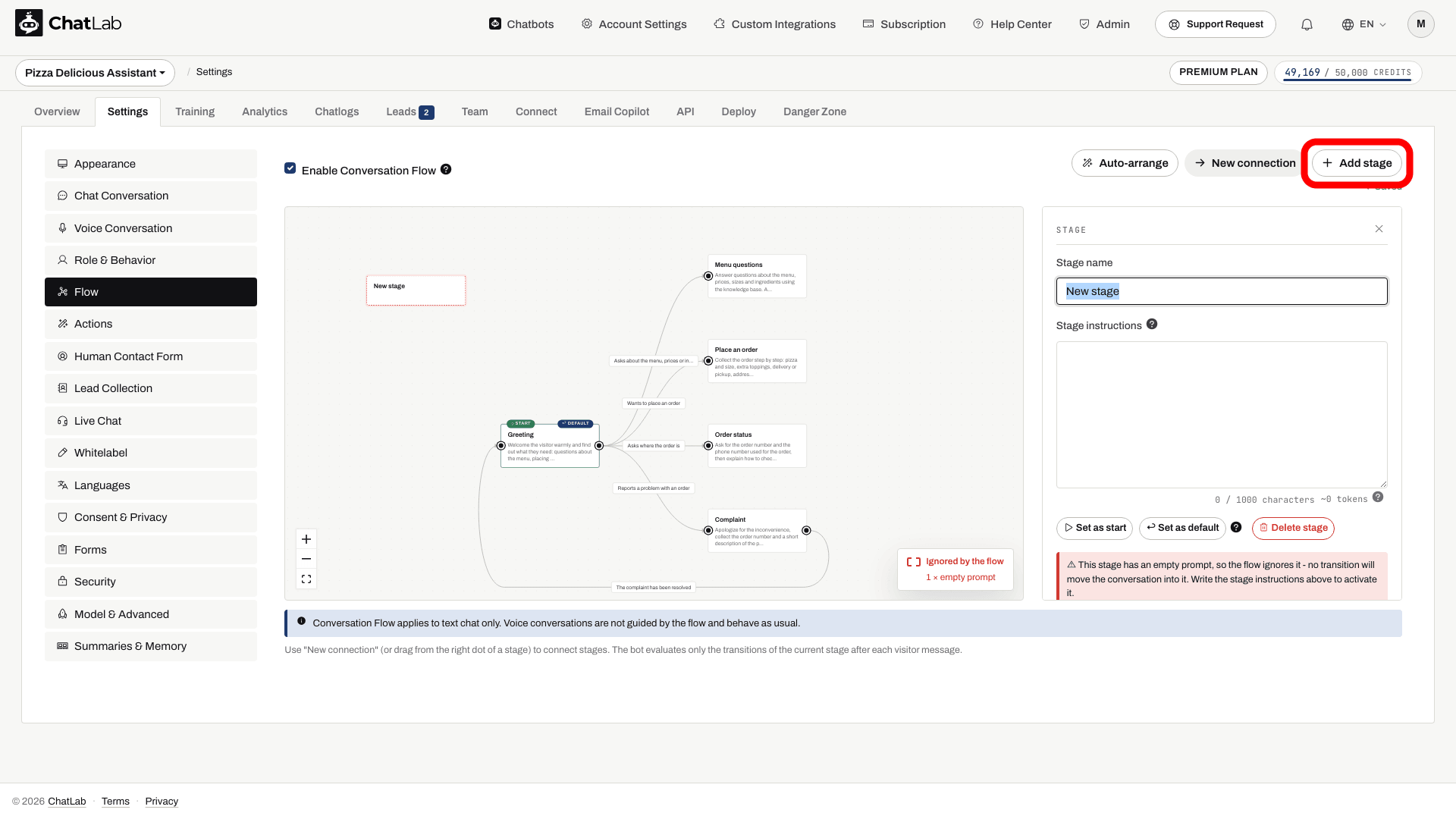
В редакторе этапа можно настроить:
- Stage name (Название этапа) - короткая подпись этапа, отображаемая на блоке.
- Stage instructions (Инструкции этапа) - указания, которым чатбот следует, пока диалог находится на этом этапе. Эти инструкции добавляются в prompt чатбота только в то время, когда посетитель находится на данном этапе.
Этап с пустыми инструкциями игнорируется сценарием - редактор делает его серым и помечает как «Ignored by the flow» (Игнорируется сценарием), как показано на примере только что добавленного этапа выше. Всегда заполняйте инструкции для тех этапов, которые должен использовать чатбот.
Начальный этап и этап по умолчанию
- Start (Начало) - этап, с которого начинается каждый диалог. Выберите этап и нажмите Set as start (Сделать начальным), чтобы изменить его.
- Default (По умолчанию) - этап, на который диалог возвращается при следующем сообщении посетителя после достижения этапа без исходящих переходов. Выберите этап и нажмите Set as default (Сделать этапом по умолчанию), чтобы изменить его. Изначально начальный этап также является этапом по умолчанию.
Соединение этапов переходами
Переходы определяют, когда диалог перемещается с одного этапа на другой. Создать переход можно двумя способами:
- Нажмите New connection (Новое соединение), затем кликните по исходному этапу, а после этого - по целевому.
- Потяните линию от точки на правой стороне блока этапа к другому этапу.
После создания перехода справа откроется редактор, где вы вводите Condition (Условие) - описание на простом языке того, в каком случае диалог должен перейти по этой стрелке. На скриншоте ниже только что создан переход от Greeting к Order status с условием «Asks where the order is», которое теперь отображается как подпись к стрелке:
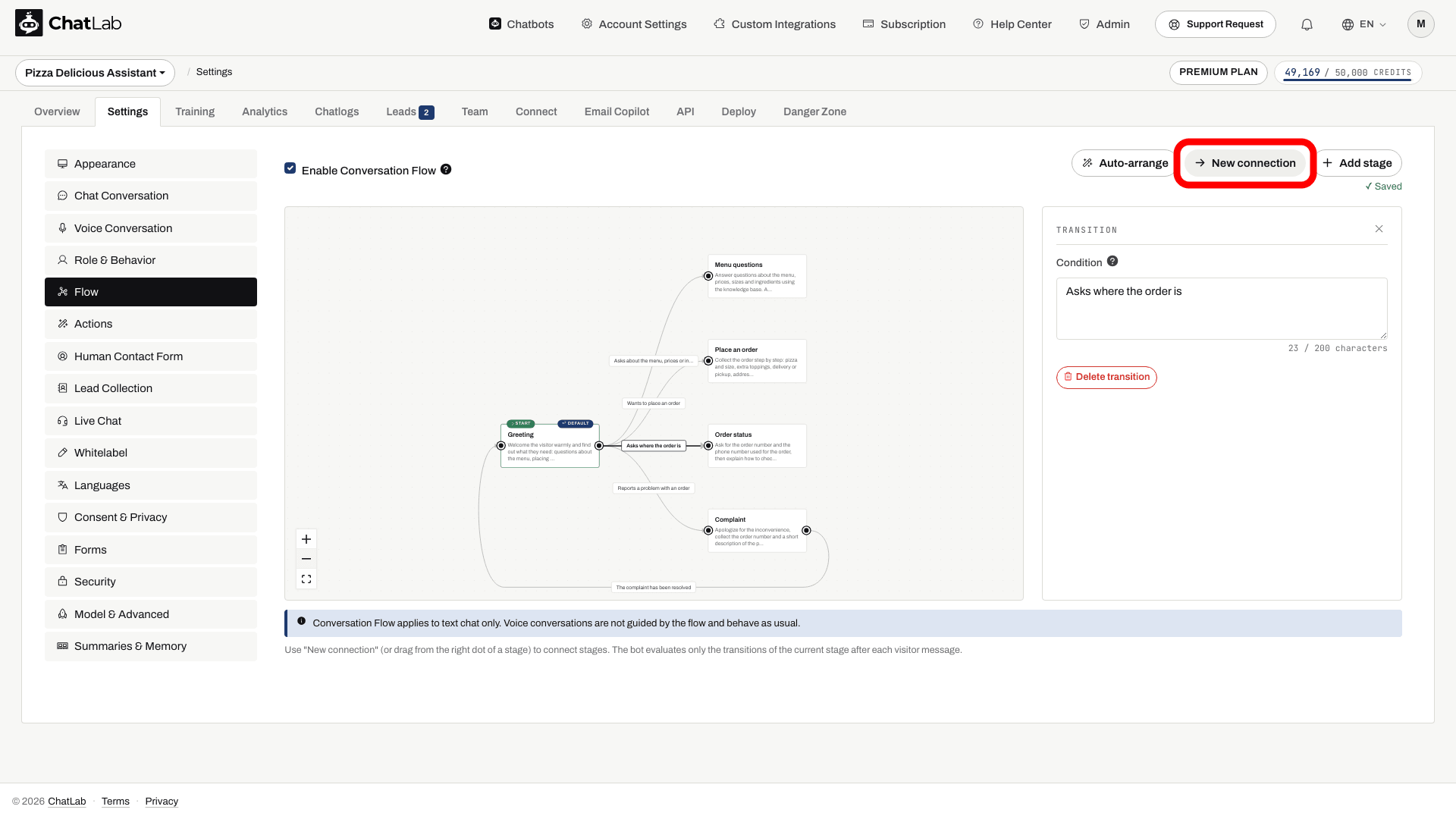
После каждого сообщения посетителя чатбот оценивает только переходы текущего этапа и переходит дальше, когда выполняется одно из условий. У этапа может быть до 4 исходящих переходов.
Изолированные и недостижимые этапы
Каждый диалог начинается с этапа Start. Чтобы чатбот мог попасть на какой-либо этап, от этапа Start к нему должен вести путь из переходов. Этап, не имеющий такого пути, является «островом» - чатбот никогда не сможет на него перейти. Редактор выделяет такие этапы серым цветом и предупреждает: «This stage cannot be reached from the Start stage» (Этот этап недостижим из этапа Start). Соедините этап с остальным сценарием, чтобы активировать его.
Этап с пустым prompt пропускается сценарием - чатбот никогда не переводит диалог на него. Из-за этого любой этап, к которому можно добраться только через этап с пустым prompt, также остается недостижимым, пока вы не заполните инструкции.
После создания сценария убедитесь, что на схеме нет серых изолированных блоков и пустых этапов, чтобы каждый этап был достижим из Start.
Ограничения
Учитывайте эти ограничения при проектировании сценария:
- Сценарий может содержать до 15 этапов.
- Название этапа может содержать до 60 символов.
- Инструкции каждого этапа могут содержать до 1000 символов при стандартном размере контекста диалога 8k. Если вы увеличите размер контекста диалога бота до 16k или 32k (Settings > Model & Advanced (Настройки > Модель и расширенные)), лимит на один этап увеличится до 6000 символов.
- Каждый этап может иметь до 4 исходящих переходов.
- Условие каждого перехода может содержать до 200 символов.
Выравнивание и масштаб графа
- Auto-arrange (Автовыравнивание) - автоматически упорядочивает этапы слева направо для аккуратного вида графа.
- Элементы управления масштабом - используйте кнопки плюса, минуса и подгонки под экран в углу редактора, чтобы приближать, отдалять или центрировать весь граф на экране.
Сохранение
Изменения сохраняются автоматически - под панелью инструментов появляется подтверждение «Saved» (Сохранено). Если у перехода все еще отсутствует условие или у этапа не задано название, редактор покажет короткое сообщение об ошибке и сохранит изменения после ее устранения.
Протестируйте готовый сценарий
Ведите диалог по этапам
Настройте этапы и переходы в Conversation Flow. Кнопки с ответами помогают посетителям выбрать вариант; подсказки от ИИ не гарантируют фиксированный набор вариантов.

Ассистент: Вам нужна информация о доставке или помощь с выбором товара?
Запустите пример или прочитайте его ниже. Реальные данные клиентов не используются.Сначала определите цель посетителя.
Воспроизведение приостанавливается, когда пример пропадает с экрана. Это симуляция, а не живой чат. Элементы управления виджетом во время воспроизведения неинтерактивны.Прочитать пример полностью
- Сначала определите цель посетителя.
Ассистент: Вам нужна информация о доставке или помощь с выбором товара?
- Посетитель выбирает сценарий.
Посетитель: Помощь с выбором товара.
- На следующем этапе бот уточняет пожелания.
Ассистент: Какой у вас бюджет?
- Ответ задает контекст для следующего шага.
Посетитель: До 100 $.
- Завершить этот сценарий может настроенный поиск товаров.
Изумрудное платье с запахом, $79. Вискоза, длина миди.
Дождитесь статуса Saved (Сохранено), затем откройте вкладку Overview (Обзор) и начните новый диалог. Проверьте каждый переход, уточняющий вопрос, который должен оставлять диалог на том же этапе, а также этап без исходящих переходов. Убедитесь, что следующее сообщение посетителя возвращает диалог на этап по умолчанию. Настройте все формы сбора лидов или AI Actions, необходимые для ваших инструкций, отдельно; простого написания инструкции недостаточно для подключения инструмента.
Только текстовый чат
Conversation Flow применяется только к текстовому чату. Голосовые диалоги не управляются сценарием и работают в обычном режиме.