Сбор лидов позволяет вашему чатботу сохранять контактные данные посетителей - имя, адрес электронной почты и номер телефона - чтобы вы могли продолжить общение с потенциальными клиентами. Каждый полученный контакт попадает во вкладку Leads (Лиды) вашего бота, а также вы можете настроить отправку письма на почту при каждом поступлении лида.
Если вы еще не создали чатбота, сначала ознакомьтесь со статьей как создать первого чатбота.
Где найти настройки сбора лидов
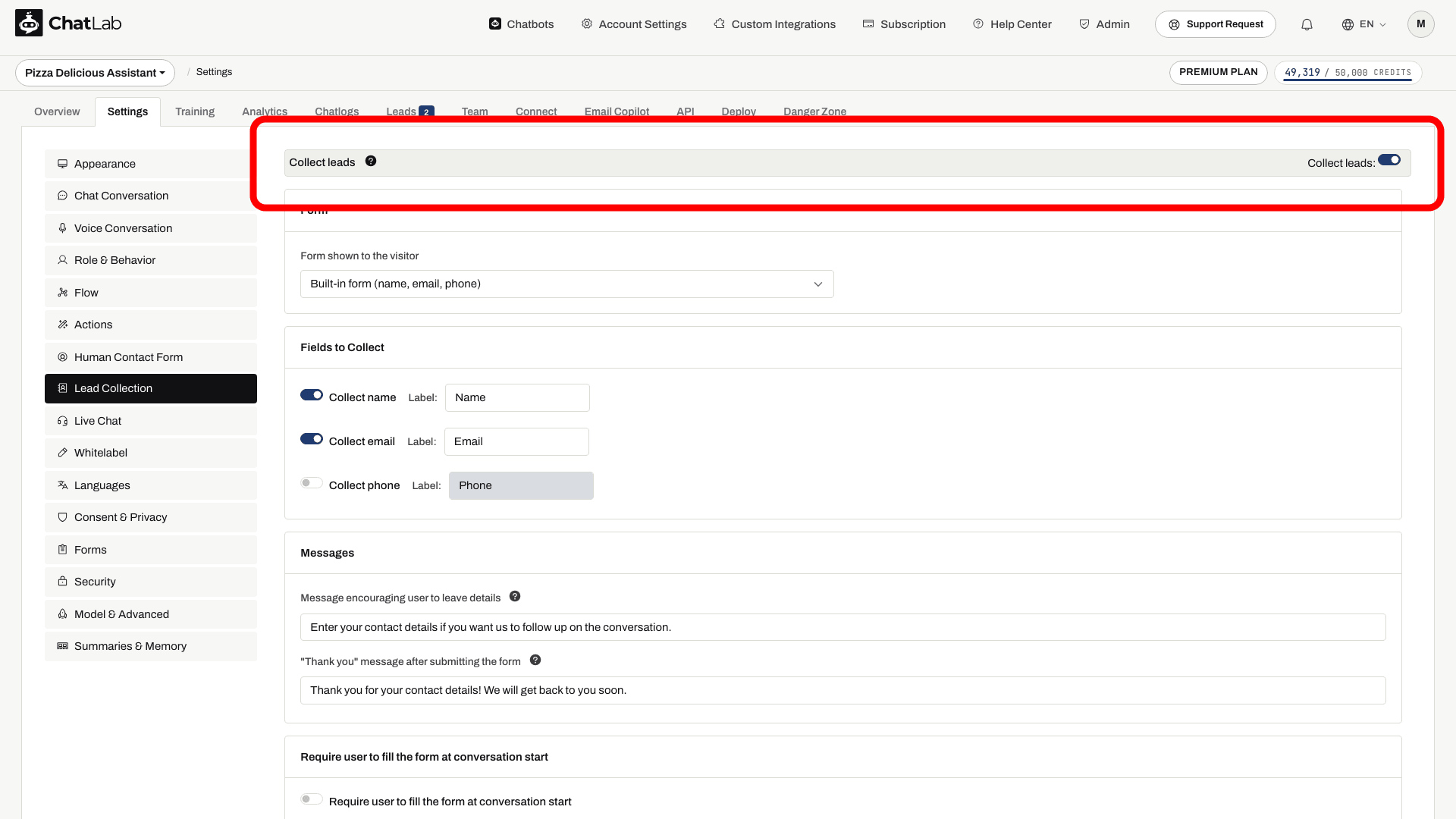
Выберите своего чатбота, перейдите на вкладку Settings (Настройки), а затем выберите Lead Collection (Сбор лидов) в боковом меню слева.
Включение сбора лидов
Включите переключатель Collect leads (Собирать лиды) в верхней части страницы. После включения ниже появятся разделы с настройками. Изменения на этой странице сохраняются автоматически - после каждого изменения в шапке отображается индикатор «Saved».
Форма, отображаемая посетителю
Блок Form (Форма) в верхней части настроек определяет, какую форму ваш чатбот показывает посетителям. Откройте выпадающий список Form shown to the visitor (Форма, отображаемая посетителю), чтобы выбрать нужный вариант:
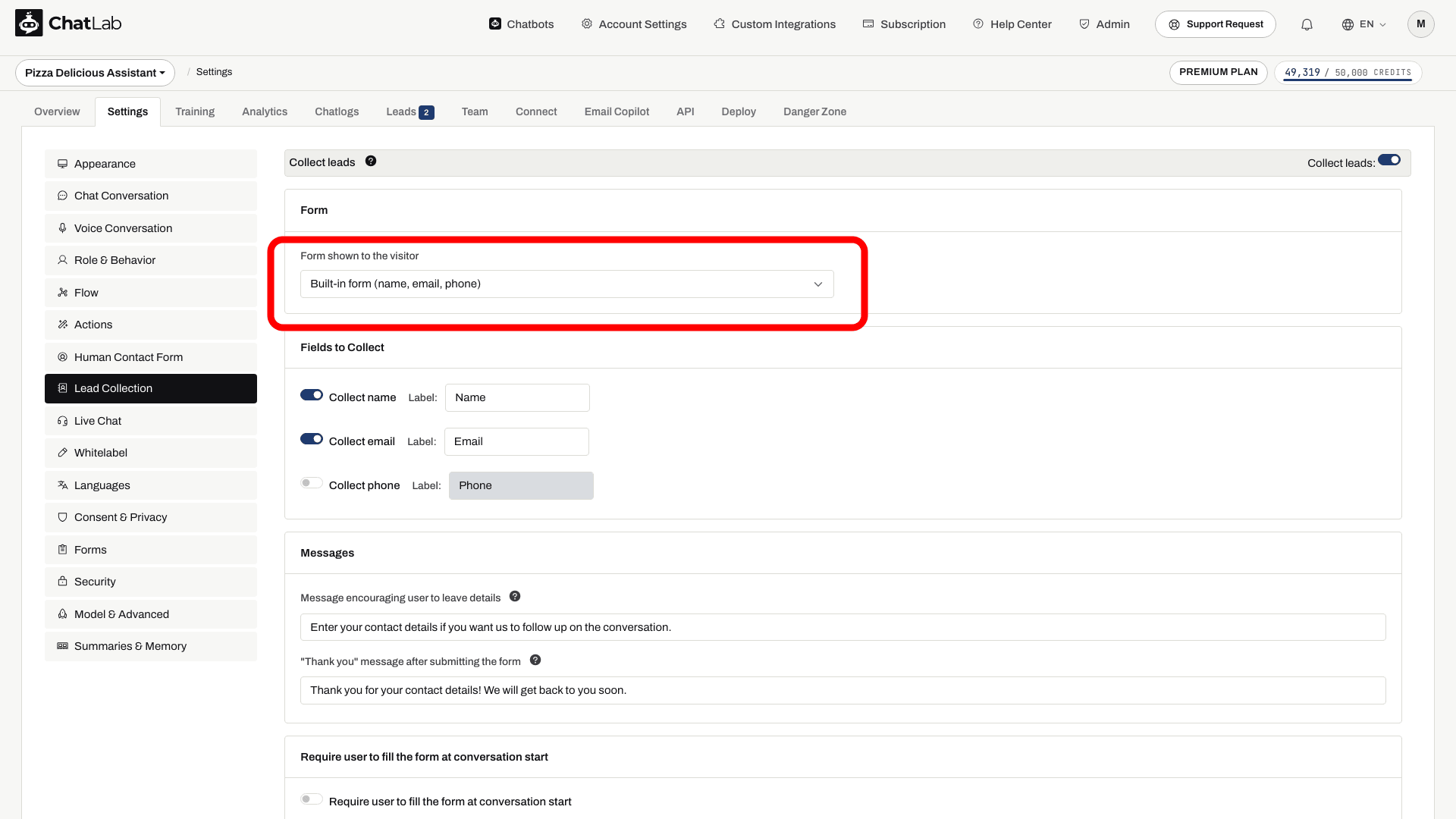
- Built-in form (name, email, phone) - вариант по умолчанию. Простая форма с полями имени, адреса электронной почты и номера телефона, настраиваемая ниже в разделе Fields to Collect (Поля для сбора).
- A custom form - подходящие формы, созданные вами в разделе Settings > Forms (Настройки > Формы), отображаются здесь по их названиям. Пользовательские формы позволяют добавлять дополнительные поля (даты, выбор вариантов, загрузку файлов и многое другое) и разбивать длинные формы на несколько шагов. О том, как создать такую форму, читайте в статье Пользовательские формы.
- + Create a new custom lead collection form... - ссылка, ведущая сразу в конструктор форм с готовым шаблоном формы сбора лидов.
В списке отображаются только те пользовательские формы, которые содержат поле имени (Name), а также поле почты (Email) или телефона (Phone), так как для сбора лидов необходим способ связаться с посетителем. Когда вы выбираете пользовательскую форму, имя, почта и телефон лида автоматически берутся из первых соответствующих полей этой формы, а названия полей, сообщение с призывом заполнить форму и сообщение с благодарностью используются непосредственно из настроек самой формы. Раздел Fields to Collect в этом случае скрывается. Все данные, отправленные посетителем, сохраняются вместе с лидом и отображаются в столбце Form data на вкладке Leads.
Пользовательские формы доступны как премиум-функция - если в ваш тариф они не входят, блок Form не отображается и чатбот использует встроенную форму.
Поля для сбора
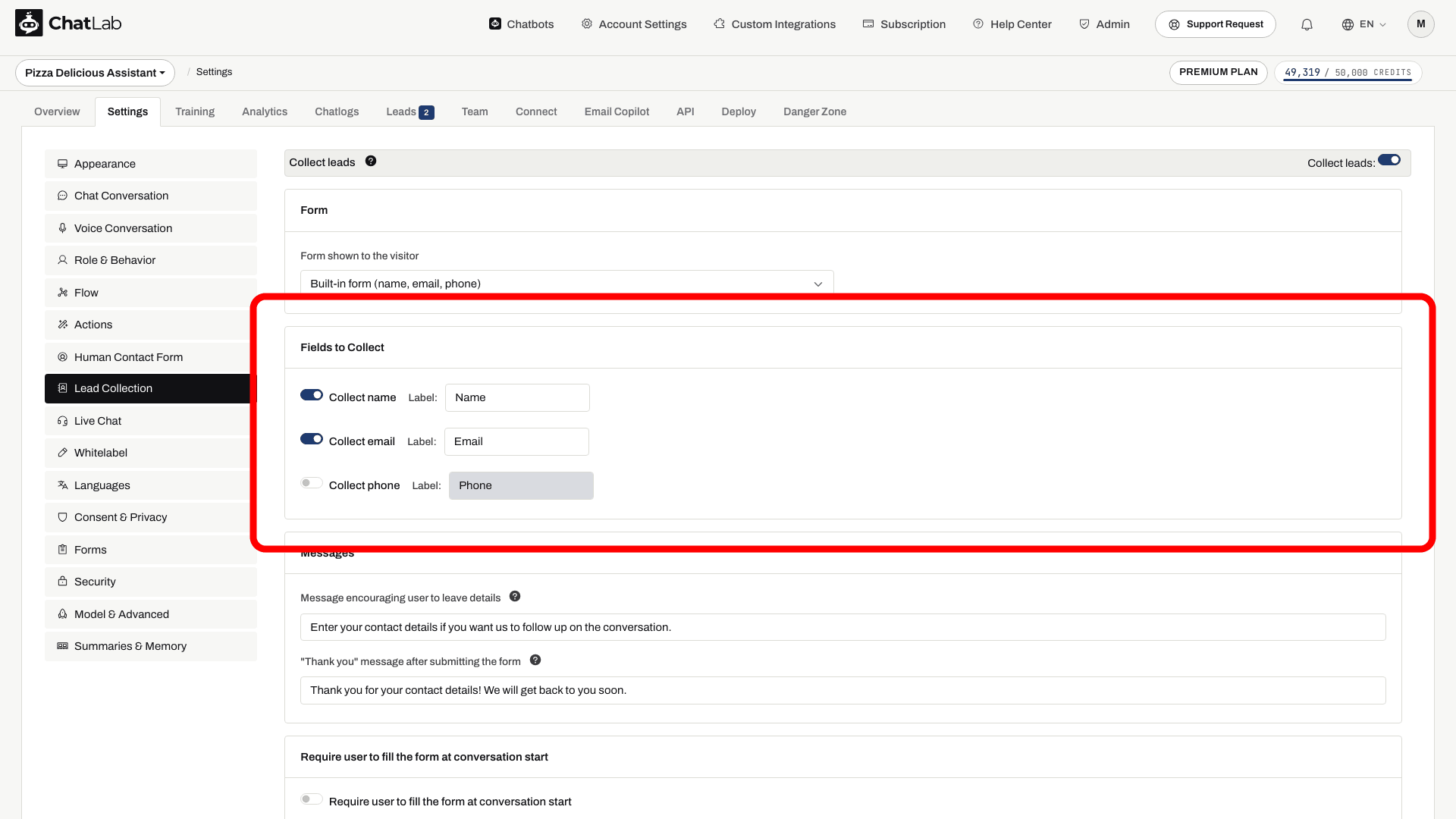
Если выбрана встроенная форма, укажите, какие контактные данные требуется собирать, включая или отключая соответствующие переключатели:
- Collect name - имя посетителя
- Collect email - адрес электронной почты посетителя
- Collect phone - номер телефона посетителя
Для каждого поля доступна настраиваемая подпись (Label), которая отображается на форме. Как минимум одно из полей - почта или телефон - должно быть включено.
Сообщения
- Message encouraging user to leave details (Сообщение, побуждающее оставить контакты) - текст, который отображается над формой сбора лидов. Поддерживает разметку markdown для добавления ссылок.
- "Thank you" message after submitting the form (Сообщение с благодарностью после отправки формы) - подтверждающее сообщение, которое показывается после того, как посетитель отправит свои данные. Поддерживает markdown.
Если выбрана пользовательская форма, эти сообщения берутся из конструктора форм, и данный раздел настроек не применяется.
Триггер отображения формы
Включите параметр Require user to fill the form at conversation start (Требовать заполнение формы в начале диалога), чтобы форма сбора лидов отображалась до того, как посетитель сможет начать диалог. Когда эта функция включена, форма появляется сразу при открытии чата, и ее необходимо заполнить для продолжения общения.
Более гибкие варианты запуска формы описаны ниже в разделе Действия сбора лидов на базе ИИ.
Уведомления
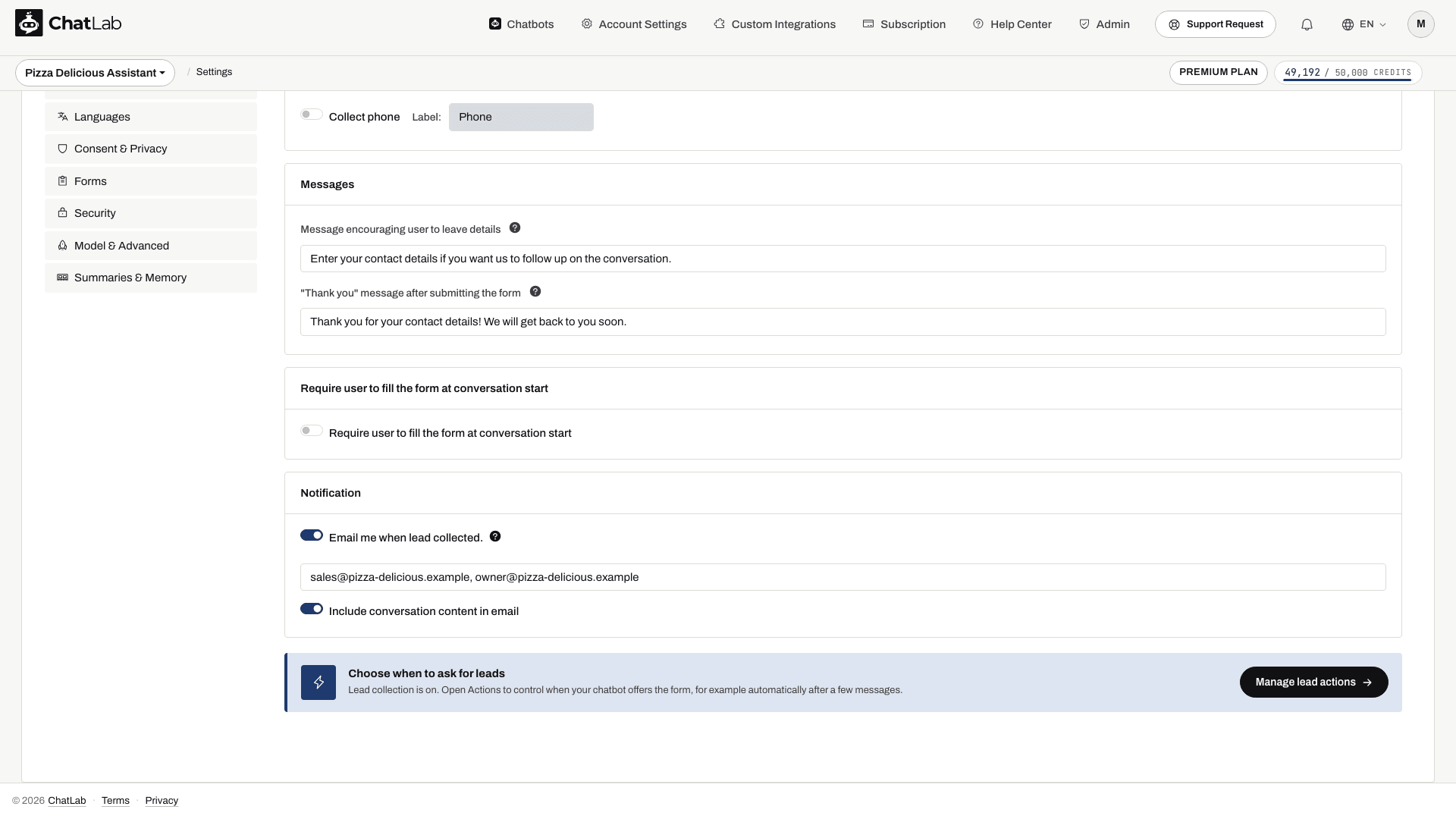
Включите опцию Email me when lead collected (Присылать email при сборе лида), чтобы получать письмо каждый раз, когда посетитель отправляет свои контактные данные.
- Укажите один или несколько адресов электронной почты для уведомлений (через запятую). По умолчанию используется email вашей учетной записи.
- Включите Include conversation content in email (Включать содержание диалога в email), чтобы вместе с данными лида получать полную расшифровку переписки.
Действия сбора лидов на базе ИИ
Помимо требования заполнить форму в начале диалога, вы можете настроить автоматические триггеры на основе ИИ в разделе Settings > Actions (Настройки > Действия). Нажмите Lead collection (Сбор лидов) на панели Filter by Platform (Фильтр по платформе), чтобы просмотреть доступные варианты (кнопка Manage lead actions в нижней части настроек сбора лидов ведет на эту же страницу):
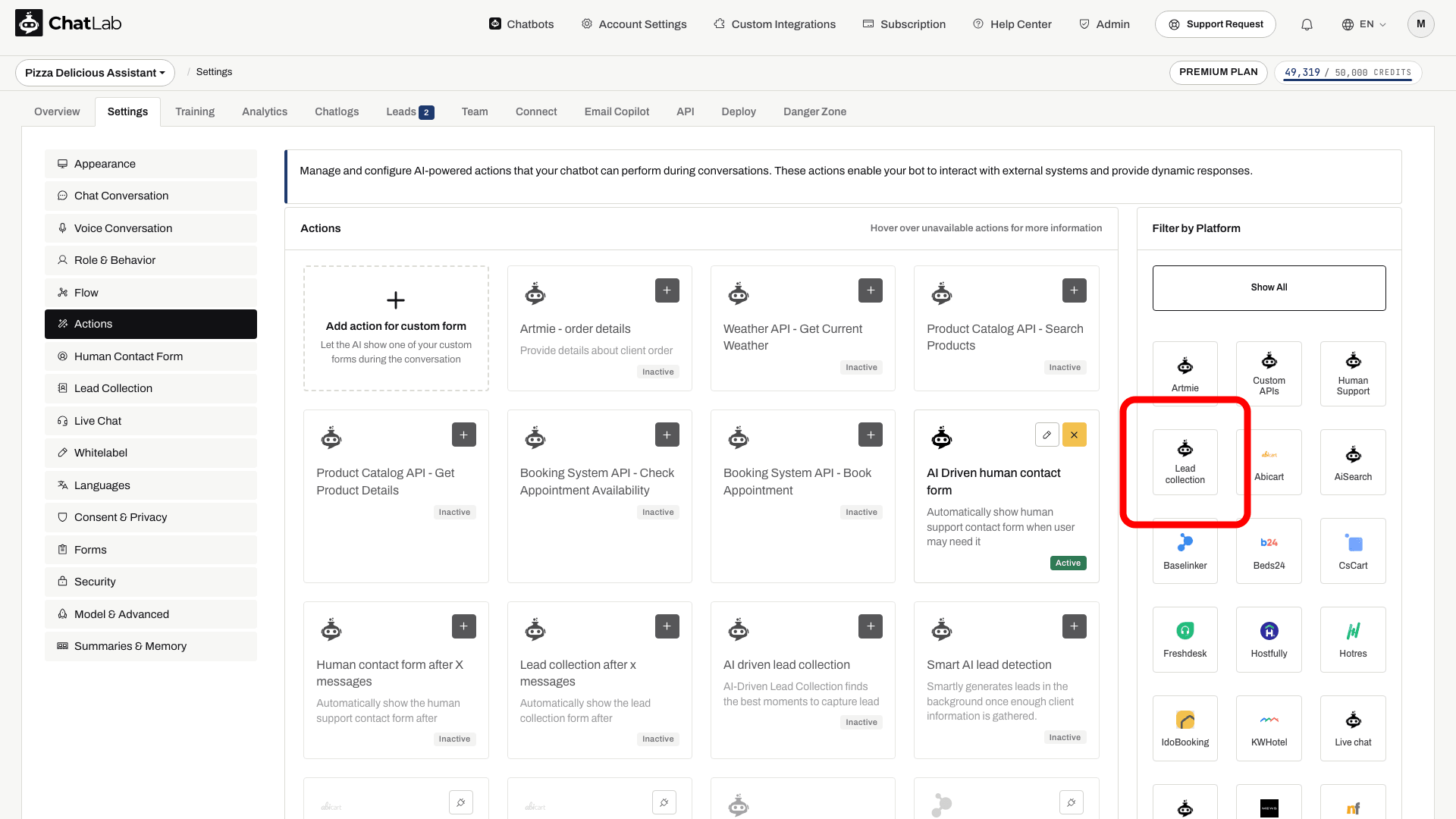
- Lead collection after x messages (Сбор лидов после x сообщений) - автоматически показывает форму сбора лидов после указанного количества сообщений в диалоге.
- AI driven lead collection (Сбор лидов под управлением ИИ) - использует ИИ для определения наиболее подходящего момента в диалоге, чтобы запросить контакты. Вы можете настроить инструкции для распознавания в виде собственного prompt.
- Smart AI lead detection (Умное распознавание лидов с помощью ИИ) - сохраняет контактные данные в фоновом режиме, когда посетитель просто указывает их в ходе диалога (например, пишет свой email при формулировке вопроса), без показа формы. Это действие недоступно, если включен параметр Require user to fill the form at conversation start, так как форма уже собирает контакты в самом начале.
Как сбор лидов выглядит для посетителей
Сбор контактов во время диалога
Настройте сбор лидов и соответствующий триггер. Уведомления требуют отдельной настройки.

Посетитель: Может ли ваша команда связаться со мной по поводу оптового заказа?
Запустите пример или прочитайте его ниже. Реальные данные клиентов не используются.Посетитель проявляет интерес.
Воспроизведение приостанавливается, когда пример пропадает с экрана. Это симуляция, а не живой чат. Элементы управления виджетом во время воспроизведения неинтерактивны.Прочитать пример полностью
- Посетитель проявляет интерес.
Посетитель: Может ли ваша команда связаться со мной по поводу оптового заказа?
- Настроенный триггер предлагает контактную форму.
Ассистент: Пожалуйста, оставьте свои контактные данные, чтобы команда могла связаться с вами.
- Посетитель видит форму сбора лидов.
Посетитель видит форму сбора лидов.
- После успешной отправки отображается настроенное подтверждение.
Ассистент: Пример подтверждения: спасибо, ваш запрос получен.
Когда срабатывает форма сбора лидов, посетители видят в виджете чата форму с запросом контактных данных. Они заполняют поля и нажимают OK, чтобы отправить данные, после чего видят ваше сообщение с благодарностью.
Посмотреть статический скриншот
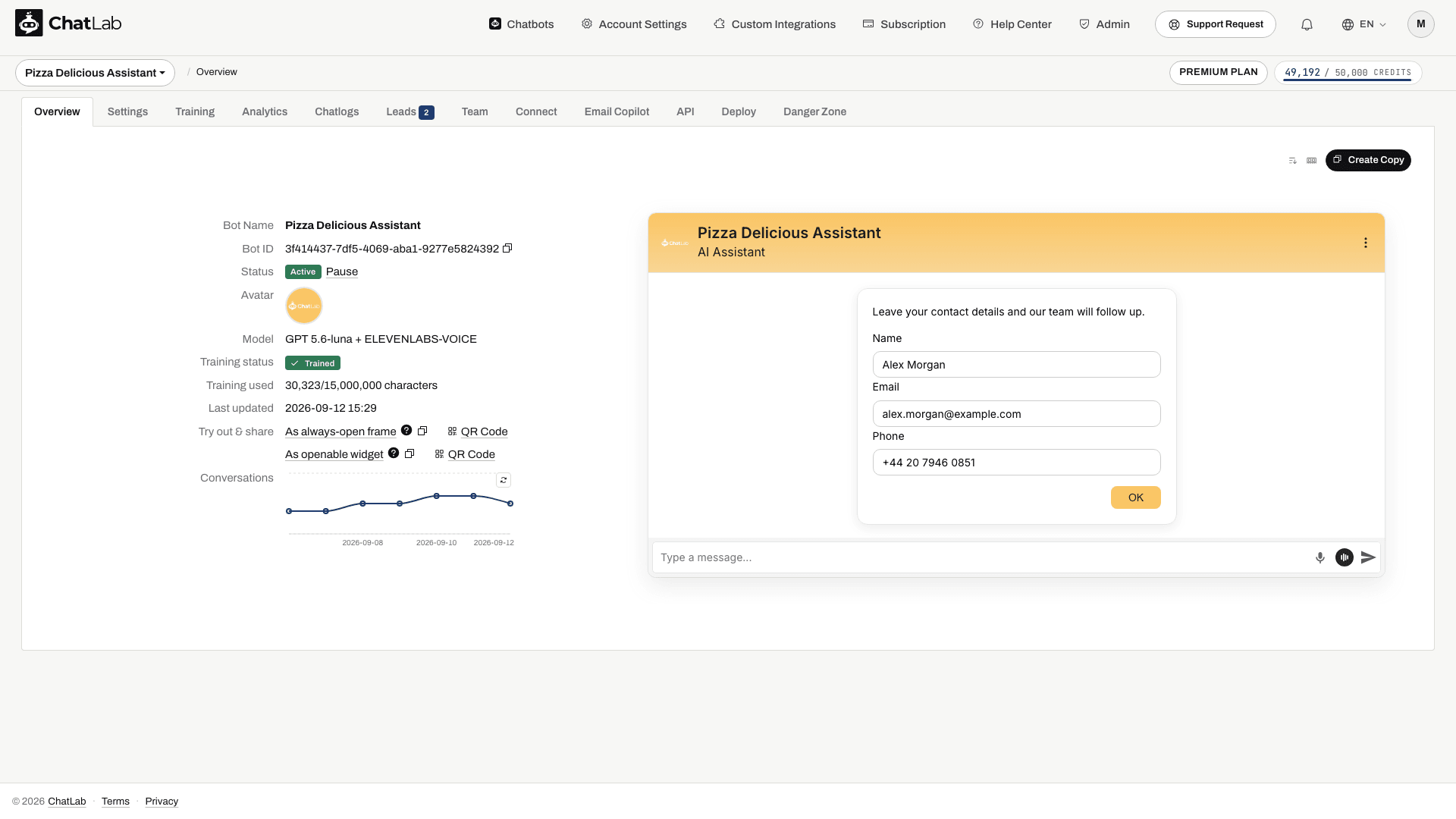
Вы можете протестировать это самостоятельно на вкладке Overview (Обзор), где доступна интерактивная тестовая версия вашего чатбота. Начните новый тестовый диалог, вызовите форму и отправьте тестовые данные. Затем откройте раздел Leads (Лиды), проверьте выбранный диапазон дат и обновите список, чтобы подтвердить появление записи. Если уведомления включены, укажите доступный вам почтовый ящик и проверьте доставку писем.
Просмотр собранных лидов
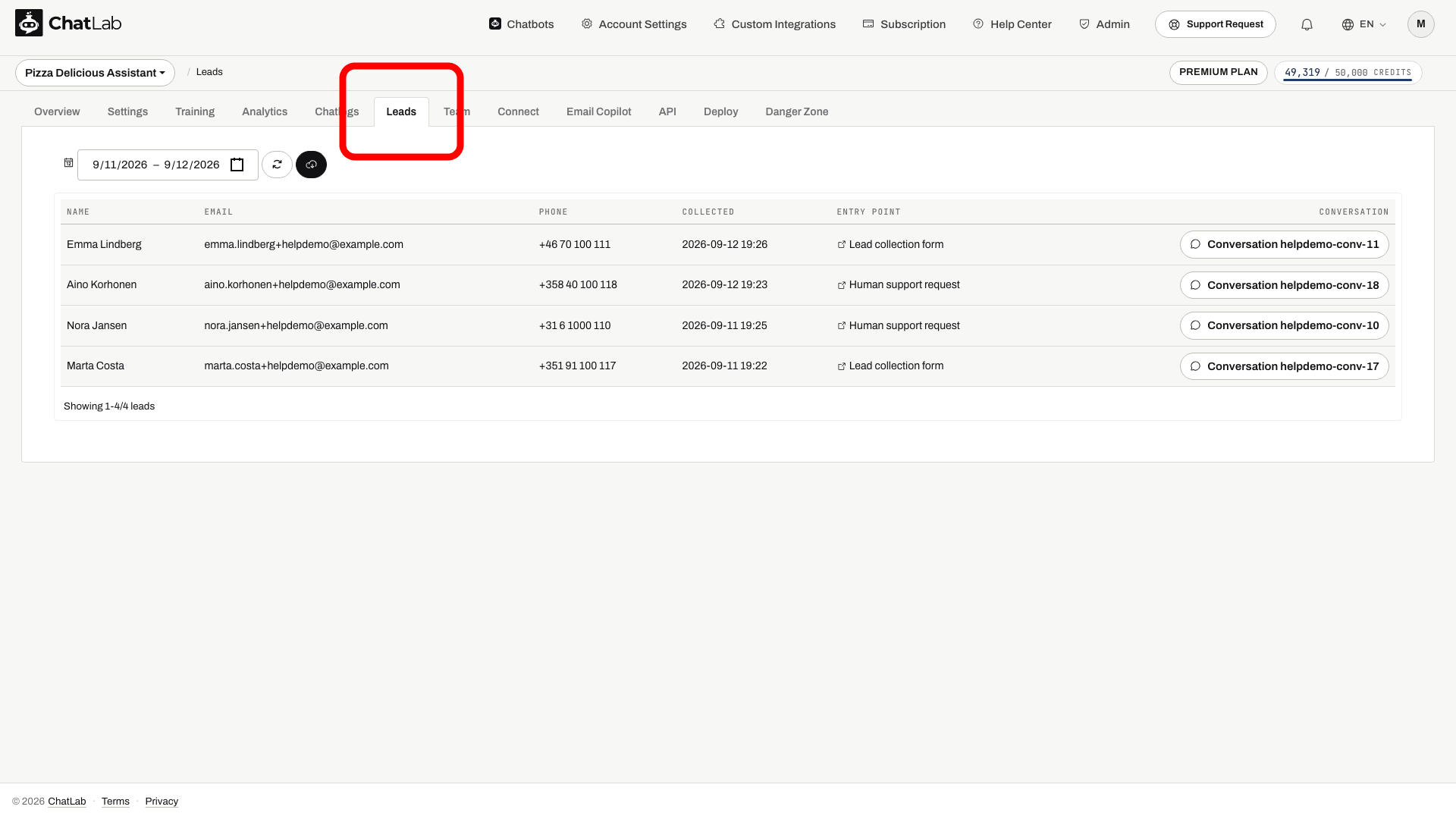
Выберите своего чатбота и перейдите на вкладку Leads. В таблице лидов показаны все полученные контакты со следующими столбцами:
- Name, Email, Phone - контактные данные, указанные посетителем (заголовки столбцов соответствуют заданным вами названиям полей)
- Collected - дата и время получения лида
- Entry point - URL страницы или канал, где посетитель взаимодействовал с чатботом
- Form data - для лидов, собранных через пользовательскую форму: все заполненные поля и их значения
- Conversation - кнопка для перехода к полному диалогу, связанному с этим лидом
Используйте инструмент выбора диапазона дат (date range picker), чтобы фильтровать лиды по периоду времени. Нажмите кнопку скачивания, чтобы экспортировать отображаемый список лидов в файл CSV.
Согласие с политикой конфиденциальности
Вы можете запрашивать у посетителей согласие с политикой конфиденциальности перед отправкой формы сбора лидов. Это настраивается отдельно в разделе Settings > Consent & Privacy (Настройки > Согласие и конфиденциальность) - включите переключатель Require Privacy Policy consent for lead collection (Требовать согласие с политикой конфиденциальности при сборе лидов) и укажите текст согласия со ссылкой на вашу политику.