Что такое оценка диалога?
Оценка диалога позволяет посетителям вашего сайта оставлять отзывы о разговоре с помощью кнопок с пальцем вверх и пальцем вниз под последним текстовым ответом чат-бота. Эта обратная связь помогает находить ответы, которые требуют улучшения.
Как включить оценку диалога
- На главной панели управления выберите своего чат-бота.
- Перейдите в раздел Settings > Chat Conversation (Настройки > Диалог в чате).
- В блоке Conversation behavior (Поведение диалога) включите переключатель Conversation rating (Оценка диалога).
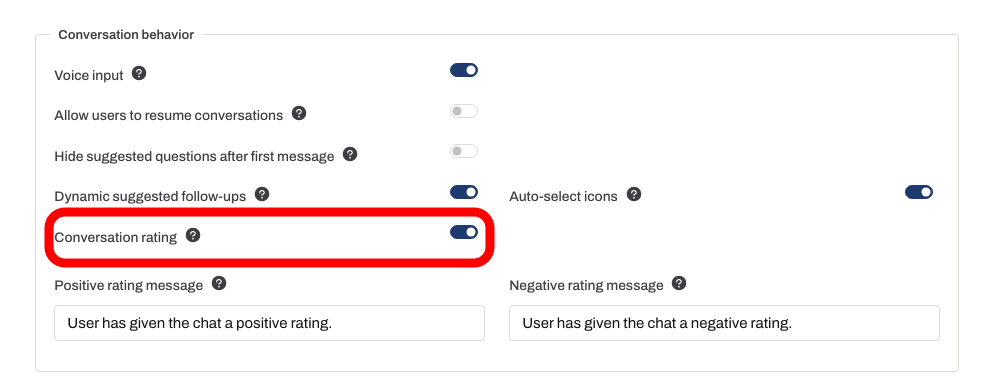
Настройки сохраняются автоматически. Дождитесь появления статуса Saved (Сохранено), затем откройте Overview (Обзор), задайте вопрос и проверьте кнопки под ответом. Используйте поля Positive rating message (Сообщение при положительной оценке) и Negative rating message (Сообщение при отрицательной оценке) на странице настроек, чтобы настроить текст подтверждения (до 255 символов каждое).
Текст всплывающих подсказок
Для кнопок оценки используются стандартные тексты подсказок:
- Положительная оценка: «I like the response» (Мне нравится ответ)
- Отрицательная оценка: «I don't like the response» (Мне не нравится ответ)
Эти подсказки больше нельзя редактировать в панели администратора. Если вы ранее настроили собственные подсказки для своего бота, они сохранились и продолжают отображаться в виджете.
Подсказка для сброса диалога настраивается отдельно в разделе Settings > Appearance > Chat Header > Reset conversation tooltip (Настройки > Внешний вид > Шапка чата > Подсказка для сброса диалога).
Как это выглядит для ваших посетителей
Оценить диалог
Включите оценку диалогов. После выбора оценки («палец вверх» или «палец вниз») отобразится настроенное подтверждение.

Ассистент: Вы можете найти счет в письме с подтверждением заказа.
Запустите пример или прочитайте его ниже. Реальные данные клиентов не используются.Бот заканчивает ответ.
Воспроизведение приостанавливается, когда пример пропадает с экрана. Это симуляция, а не живой чат. Элементы управления виджетом во время воспроизведения неинтерактивны.Прочитать пример полностью
- Бот заканчивает ответ.
Ассистент: Вы можете найти счет в письме с подтверждением заказа.
- В диалоге появляются кнопки оценки.
В диалоге появляются кнопки оценки.
- Пример: посетитель ставит положительную оценку.
Пример: посетитель ставит положительную оценку.
- Показать настроенное подтверждение.
Ассистент: Спасибо за ваш отзыв.
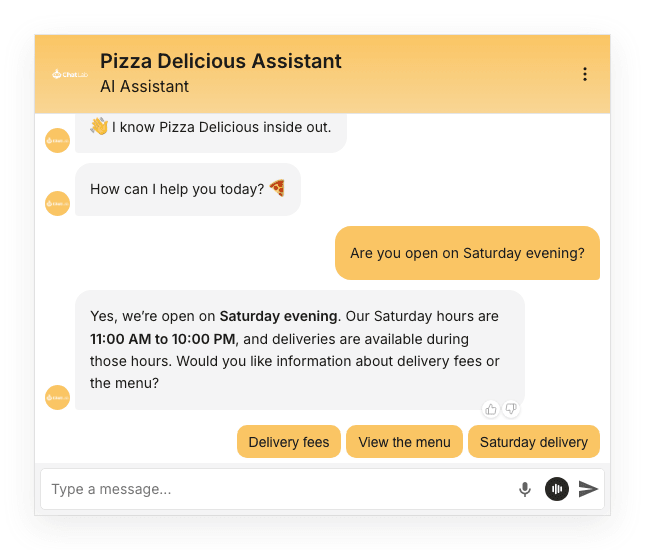
Когда оценка диалога включена, кнопки с пальцем вверх и пальцем вниз появляются под последним текстовым ответом чат-бота после того, как посетитель отправил сообщение.
Посмотреть статический скриншот
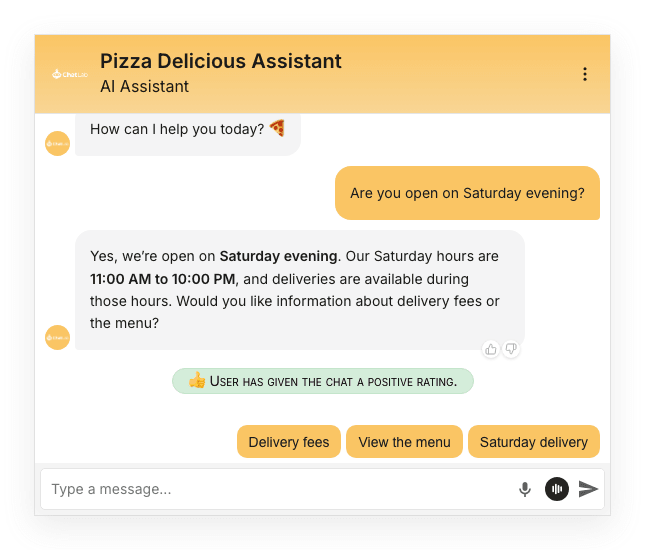
Когда посетитель нажимает на одну из кнопок оценки, в диалоге появляется подтверждающее сообщение.
Посмотреть статический скриншот
Пользователи могут изменить свою оценку в любое время, нажав на другую кнопку.
Просмотр оценок в Chatlogs
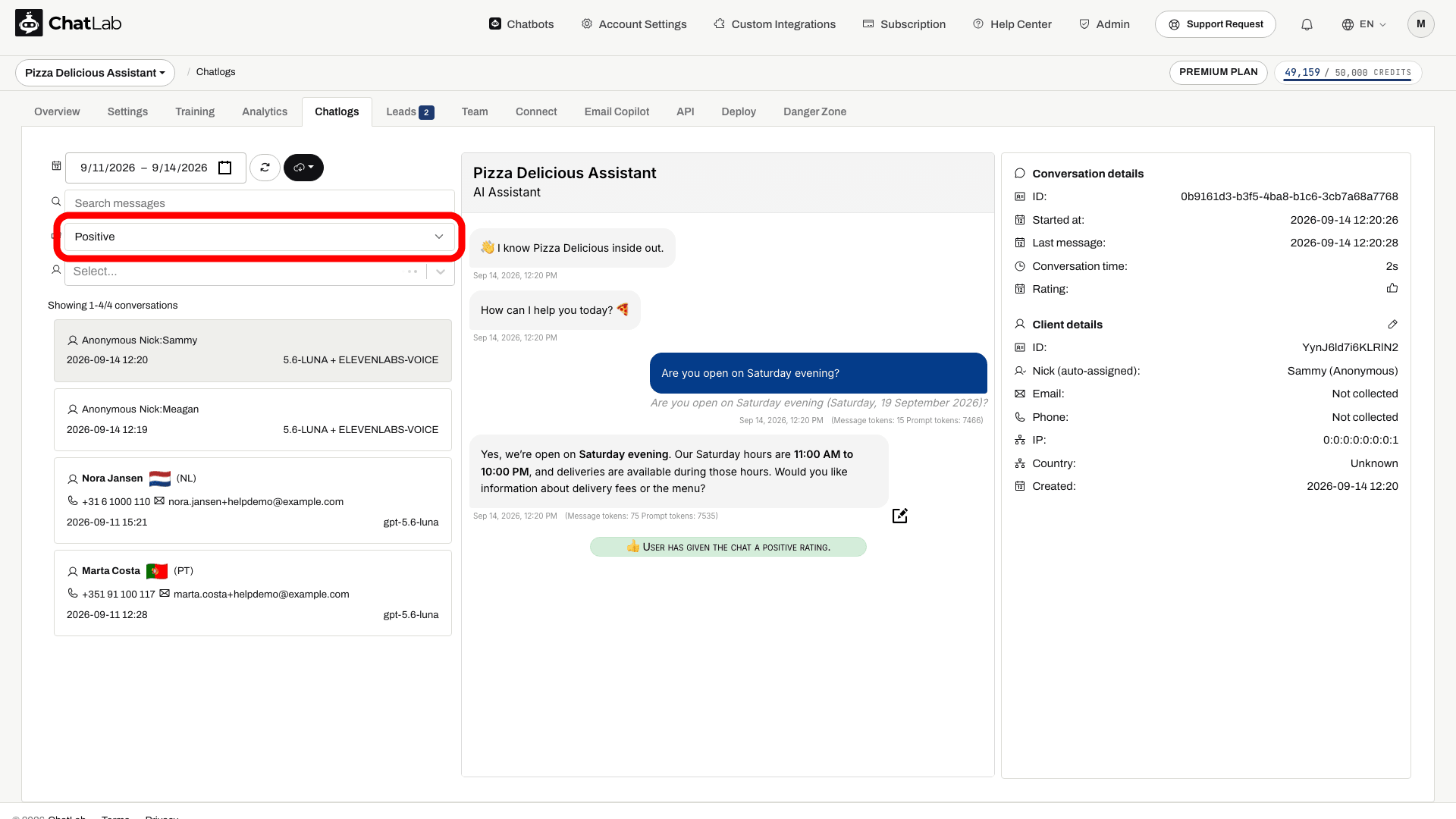
Вы можете фильтровать диалоги по оценке на вкладке Chatlogs (История чатов). Используйте выпадающий список оценки, чтобы показать только диалоги с оценкой Positive (Положительная) или Negative (Отрицательная). Оценка также отображается на панели Conversation details (Детали диалога) в правой части каждого диалога.
Если вы обнаружите диалоги с отрицательными отзывами, вы можете добавить исправления, чтобы улучшить ответы вашего чат-бота. Узнайте больше о том, как добавлять и редактировать исправления.