Что такое Offer Cards
От вопроса к наглядным предложениям
Карточки меняют подачу, а не источник или актуальность данных. Для них не требуется интеграция с магазином.

Посетитель: Покажите платья до 100 $.
Запустите пример или прочитайте его ниже. Реальные данные клиентов не используются.Запросите предложение, имеющееся в базе знаний или каталоге.
Воспроизведение приостанавливается, когда пример пропадает с экрана. Это симуляция, а не живой чат. Элементы управления виджетом во время воспроизведения неинтерактивны.Прочитать пример полностью
- Запросите предложение, имеющееся в базе знаний или каталоге.
Посетитель: Покажите платья до 100 $.
- Ответ содержит структурированные элементы предложений.
Изумрудное платье с запахом, $79. Вискоза, длина миди. Атласное миди цвета кобальт, $69. Вискоза, длина миди.
- Ссылка на товар ведет в магазин; она не оформляет заказ.
Ассистент: Откройте страницу товара, чтобы ознакомиться с подробностями и оформить покупку в магазине.
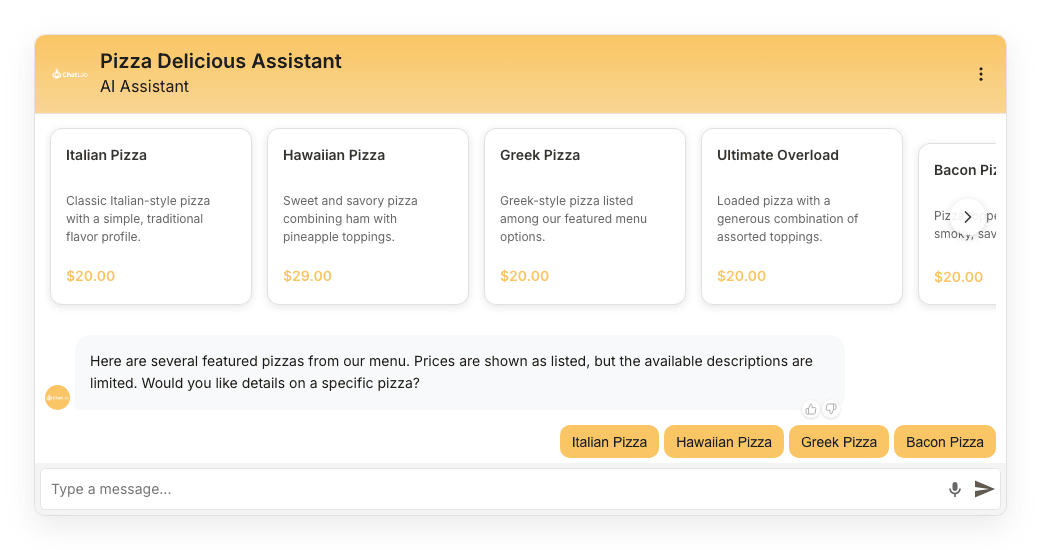
Offer Cards меняют способ, которым чат-бот представляет информацию о товарах. Вместо обычного текстового списка бот отображает товары в виде наглядных карточек в горизонтальной карусели с прокруткой. В каждой карточке представлены:
- Изображение товара (если доступно)
- Название товара
- Краткое описание
- Цена (если доступна)
- Кликабельная ссылка на страницу товара
Если товаров больше, чем помещается в виджете чата, посетители могут прокручивать результаты по горизонтали или использовать стрелки навигации.
В интернет-магазине карточки формируются на основе результатов поиска товаров: через AI Search, выполняющий поиск по вашему проиндексированному каталогу (до 5 карточек на один ответ), либо через поиск в реальном времени через API магазина. Карточки также могут создаваться на основе похожих на товары данных из ваших стандартных материалов для обучения, поэтому интеграция с платформой магазина не обязательна.
Посмотреть статический скриншот
Как включить функцию
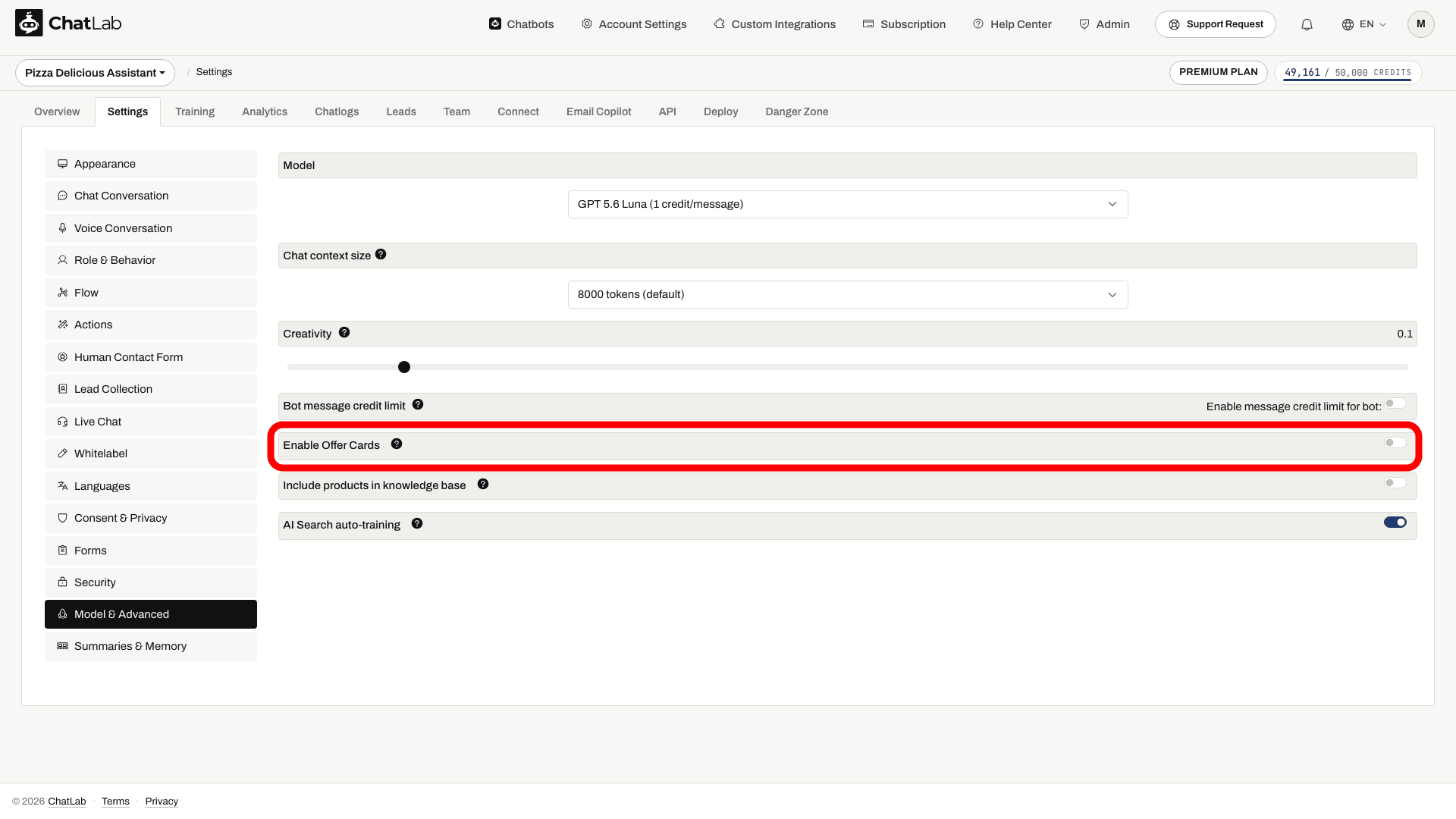
- Выберите своего чатбота и перейдите в Settings > Model & Advanced (Настройки > Модель и расширенные настройки).
- Найдите строку Enable Offer Cards (Включить Offer Cards) в нижней части списка расширенных настроек.
- Включите переключатель Enable Offer Cards. Изменения сохраняются автоматически.
Offer Cards доступны как премиум-функция - если ваш тарифный план ее не включает, переключатель останется неактивным, пока вы не обновите тариф.
Как это работает
Когда включена функция Offer Cards (карточки предложений), ИИ структурирует свои ответы таким образом, чтобы товары и похожие позиции выделялись и отображались в виде наглядных карточек. Карточки появляются, когда ответ содержит структурированные элементы предложений. Включение этой функции не гарантирует, что каждое упоминание товара в ответе превратится в карточку; для этого должна быть доступна релевантная информация о товаре и ссылки.
Offer Cards работают в двух сценариях:
-
С интеграцией e-commerce - когда к вашему боту подключена интеграция с Shopify, WooCommerce или другой платформой e-commerce (через вкладку Connect (Подключение)), результаты поиска товаров отображаются в виде карточек. Результаты поступают из AI Search или из поиска по магазину в реальном времени - в зависимости от того, что использует чат-бот. При использовании AI Search цена, наличие на складе и варианты на карточке считываются напрямую из магазина прямо в момент формирования ответа. Позиции загружаются постепенно, появляясь одна за другой по мере поступления результатов.
-
Без интеграции - Offer Cards также распознают похожий на предложения контент из ваших данных обучения. Если ваш сайт содержит объявления о недвижимости, пакеты услуг или любые структурированные предложения, чат-бот показывает их в виде карточек, когда это уместно.
Где появляются синхронизированные элементы каталога
Когда ваш бот использует AI Search, проиндексированные товары отображаются в разделе Обучение > Каталог e-commerce (Training > E-commerce catalog). На этой вкладке есть два режима просмотра - Товары (Products) и Категории (Categories), где вы можете искать и просматривать все элементы в индексе. Используйте ее, чтобы проверить, какие товары чат-бот может отображать в виде карточек. При живом поиске по магазину ничего не индексируется, поэтому этот список остается пустым, а карточки формируются напрямую из результатов, возвращаемых магазином.
Переход по клику на карточку товара
Когда посетитель нажимает на карточку товара, страница товара открывается в соответствии с настройкой целевой ссылки в Settings > Appearance > Open links in (Настройки > Внешний вид > Открывать ссылки в) (новая вкладка или та же вкладка). На мобильных устройствах виджет, работающий не на весь экран, сворачивается перед открытием обычной ссылки на товар. Полноэкранный режим и специальные действия интеграций могут работать иначе.
Все ссылки на товары содержат параметр utm_source=aichatbot, чтобы вы могли отслеживать переходы от чатбота в вашей аналитике.
Совместимость с моделями
Для работы Offer Cards требуется модель ИИ с поддержкой структурированного вывода (structured output). Переключатель Enable Offer Cards неактивен для несовместимых моделей. Выберите подходящую модель в Settings > Model & Advanced; переход на несовместимую модель может отключить Offer Cards после предупреждения. Не знаете, какую модель выбрать? См. раздел Выбор модели ИИ.
Проверка результата
Сначала обучите чатбота на описаниях предложений с корректными ссылками и URL-адресами изображений либо подключите поддерживаемую интеграцию. После включения карточек откройте раздел Overview (Обзор) и запросите интересующий товар или предложение. Сверьте названия, изображения, ссылки и цены с первоисточником. Полученная парсингом цена фиксируется на момент сбора данных; обязательно проверьте ее на целевой странице.