Функция Summaries & Memory (Сводки и память) позволяет вашему чатботу генерировать краткую сводку каждого диалога с помощью ИИ, со временем формировать профиль каждого клиента и использовать эту информацию в будущих беседах. Благодаря этому чатбот может узнавать постоянных посетителей и вспоминать темы из предыдущих обращений - без необходимости читать каждый чат вручную.
Включение сводок диалогов стоит 5 message credits (кредитов сообщений) за диалог. Стоимость списывается один раз при первой генерации сводки, даже если позже сводка обновляется, пока диалог остается активным.
Где найти эти настройки
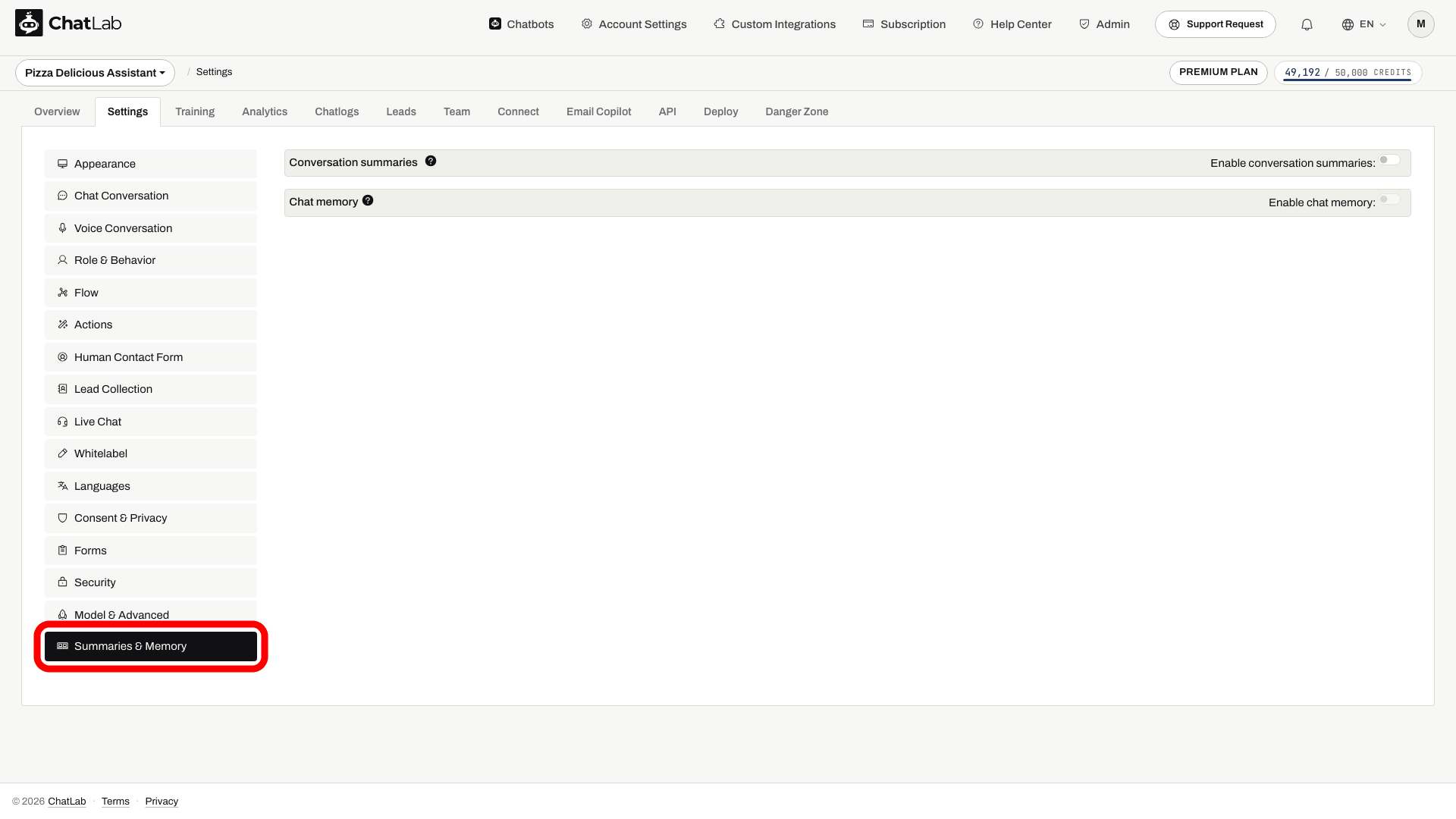
Выберите вашего чатбота, перейдите на вкладку Settings (Настройки), а затем выберите Summaries & Memory (Сводки и память) в левой панели.
Сводки диалогов
Сводки диалогов - это создаваемые ИИ обзоры, которые генерируются автоматически после завершения каждого разговора (примерно через 2 минуты после последнего сообщения). Они фиксируют ключевые темы, потребности клиентов и важные детали беседы. Сводки формируются только для тех диалогов, которые состоялись после включения функции, - старые диалоги задним числом не обрабатываются.
Чтобы включить их, активируйте переключатель Enable conversation summaries (Включить сводки диалогов) в разделе Settings > Summaries & Memory и нажмите кнопку Save (Сохранить).
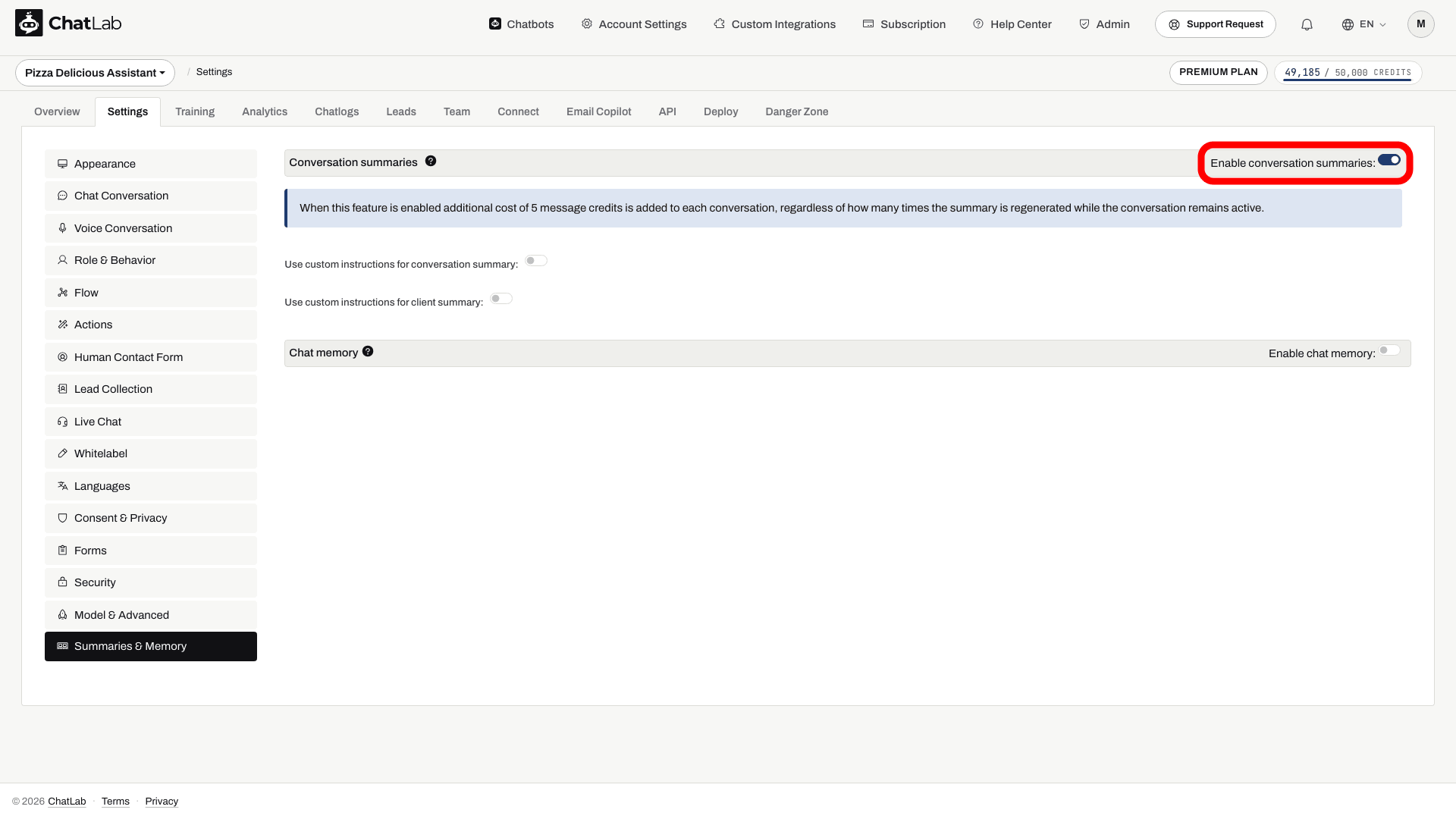
После включения станут доступны две дополнительные опции:
- Use custom instructions for conversation summary (Использовать собственные инструкции для сводки диалога) - управление тем, какую информацию ИИ фиксирует по каждому диалогу.
- Use custom instructions for client summary (Использовать собственные инструкции для профиля клиента) - управление тем, как ИИ формирует общий профиль каждого клиента на основе всех его диалогов.
Включите любую из этих опций, чтобы открыть текстовое поле, в котором вы можете написать собственные инструкции (до 6 000 символов каждая). В качестве отправной точки предоставляются стандартные инструкции.
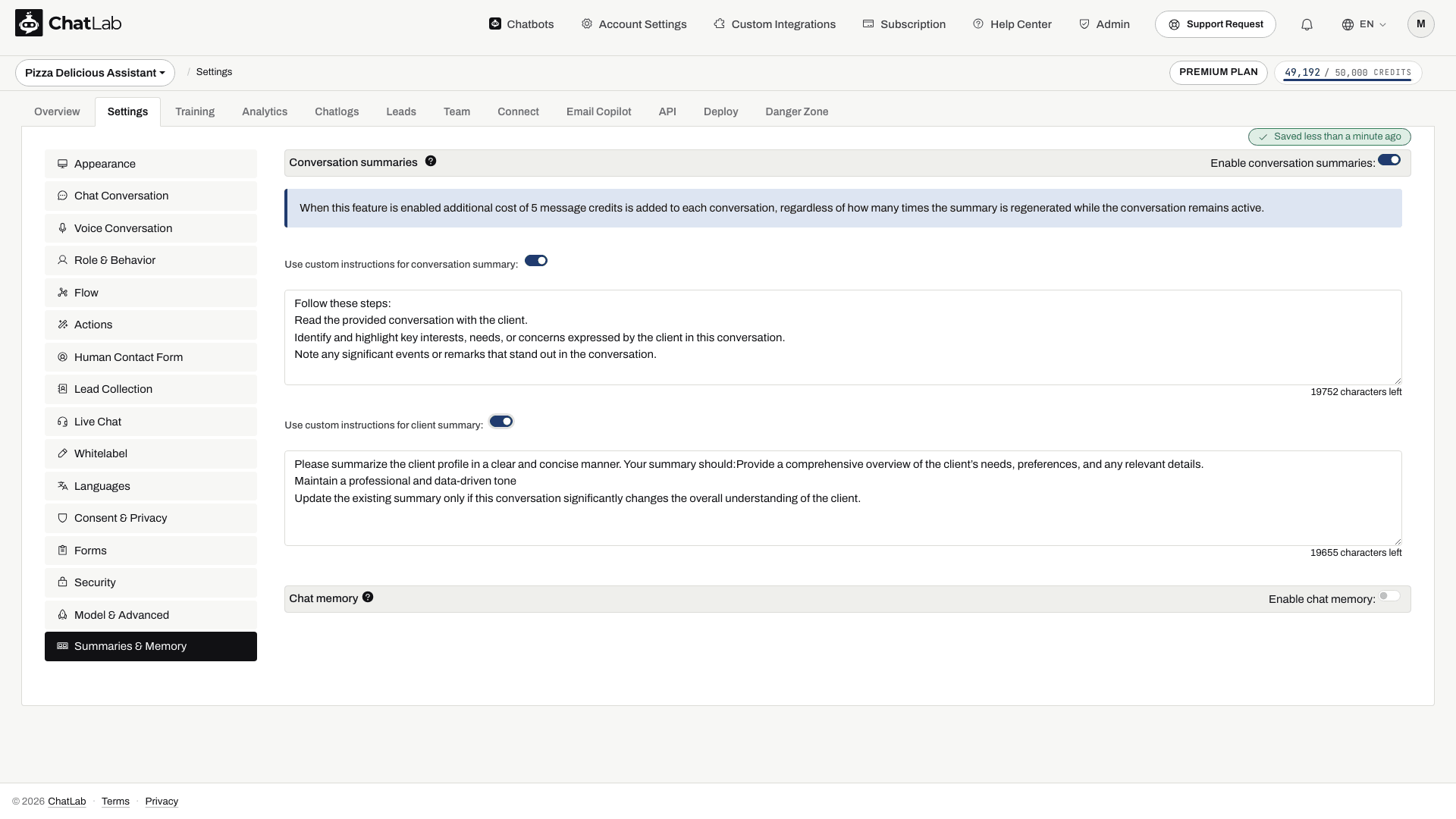
Собственные инструкции позволяют сосредоточить сводки на том, что важно для вашего бизнеса, например:
- Фиксировать только выявленные потребности клиента или интерес к продуктам
- Отслеживать определенные предпочтения или требования, упомянутые в разных диалогах
- Записывать показатели тональности или удовлетворенности
Сводки обрабатываются после того, как диалог остается неактивным не менее двух минут, поэтому они появляются не сразу. Вы можете продолжать настраивать или использовать бота во время обработки. После тестового диалога подождите несколько минут, снова откройте Chatlogs (Журналы чата) и проверьте сводку и профиль клиента.
Память о повторных визитах привязана к идентификатору одного и того же посетителя. Другой браузер, очищенное хранилище браузера или новый идентификатор могут восприниматься как новый клиент; одно лишь совпадение адреса электронной почты в тексте не гарантирует распознавание между разными устройствами.
Где смотреть сводки и профили клиентов
И то, и другое отображается на вкладке Chatlogs (Журналы чата) - общий обзор этого интерфейса можно найти в статье Chatlogs.
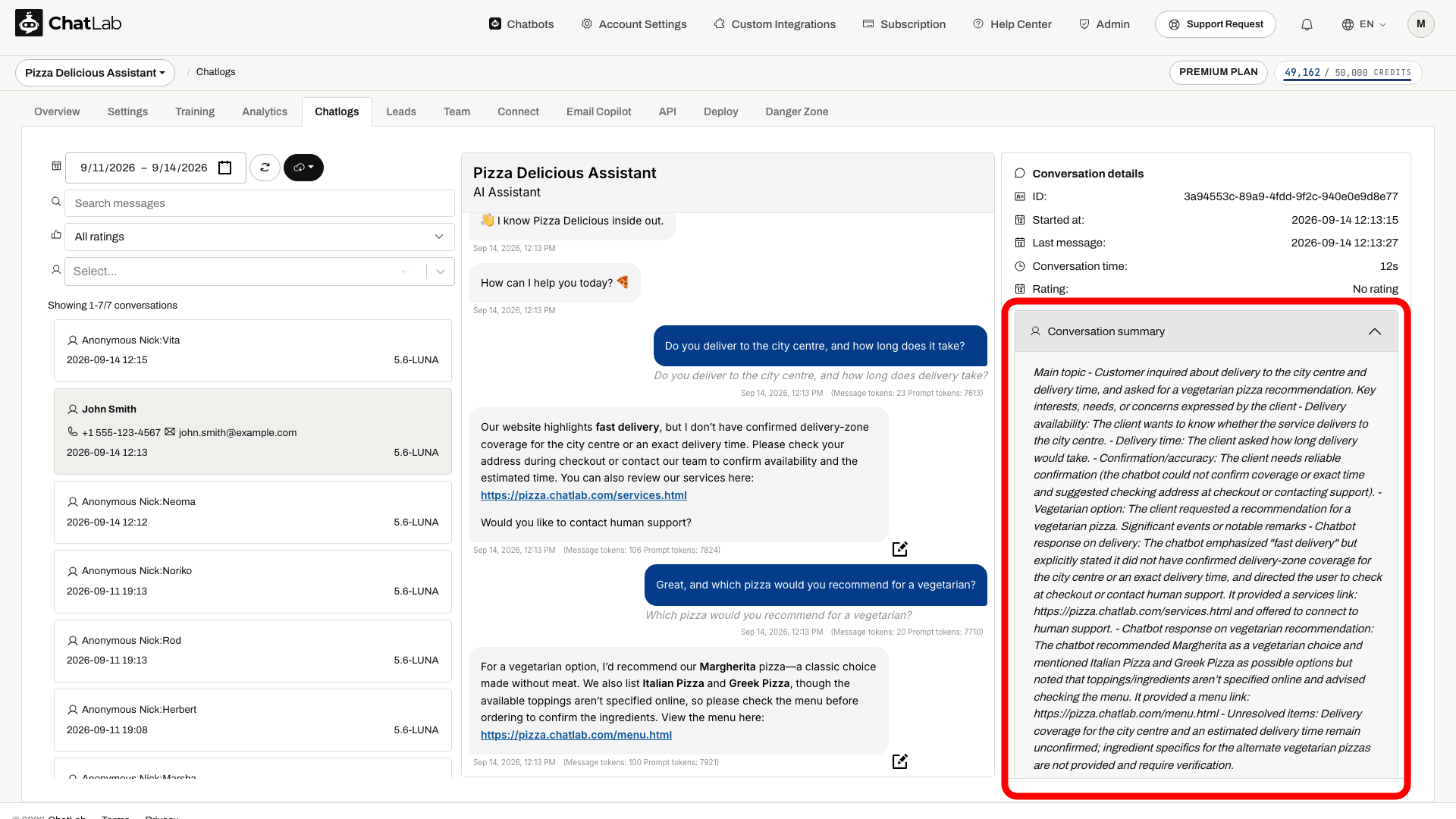
Сводка диалога
Откройте Chatlogs и выберите диалог. Блок Conversation summary (Сводка диалога) появится в панели деталей справа, под разделом Conversation details (Детали диалога). В нем описано, что обсуждалось и чем помог чатбот.
Сводка профиля клиента
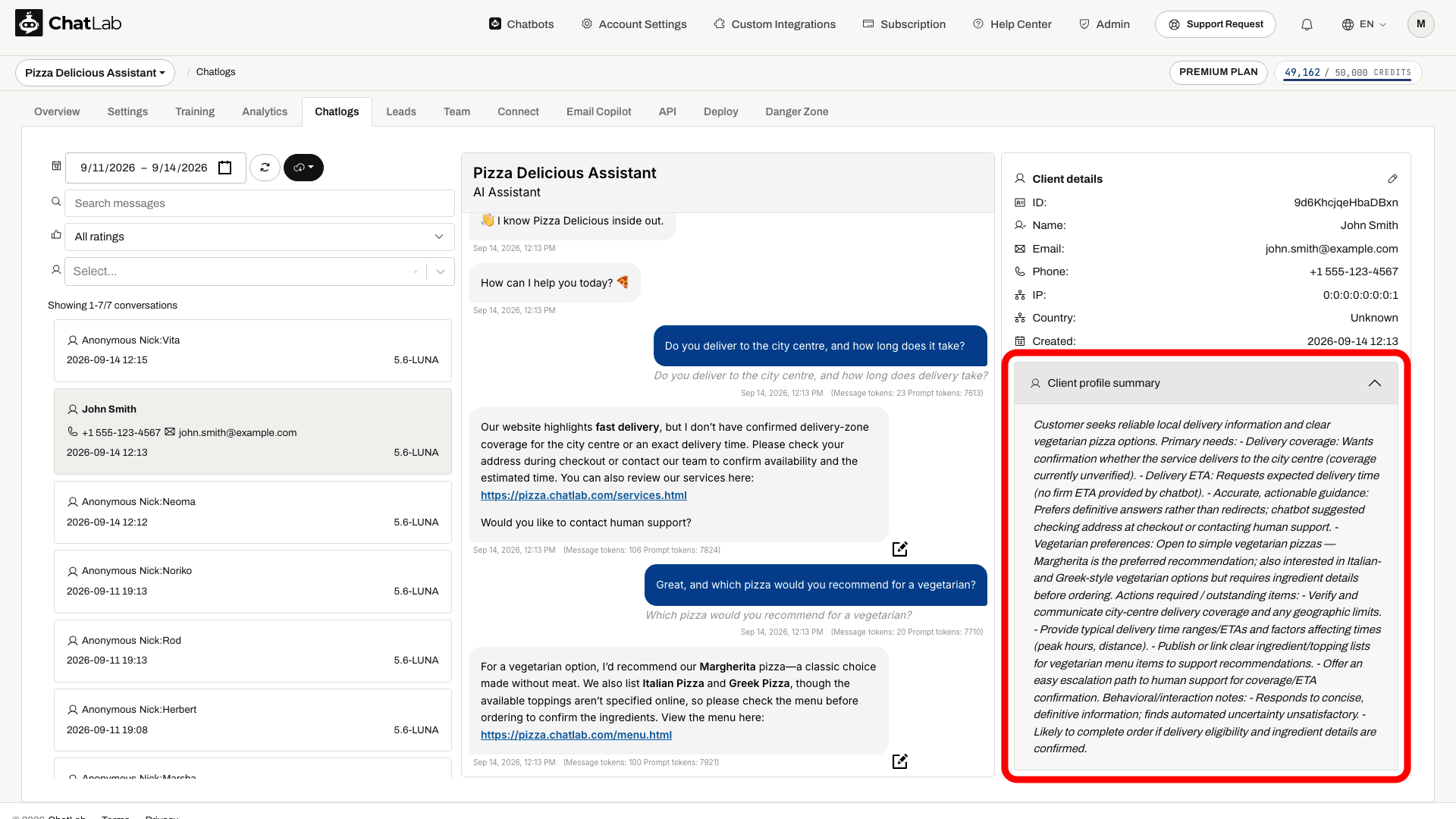
Профиль клиента - это накопительная сводка, сформированная на основе всех разговоров с одним и тем же клиентом. Она со временем фиксирует потребности, предпочтения и важные детали, обновляясь после каждого нового диалога с этим клиентом. В разделе Chatlogs прокрутите правую панель вниз до блока Client details (Данные клиента) - профиль отображается в подразделе Client profile summary (Сводка профиля клиента) под контактными данными клиента.
Память чата (Chat memory)
Использование контекста предыдущего диалога
Включите соответствующие настройки памяти. Контекст зависит от сохраненной истории и идентификации посетителя; он не является аутентификацией или разрешением на доступ к заказам.

Посетитель: Я ищу зеленое платье до $100.
Запустите пример или прочитайте его ниже. Реальные данные клиентов не используются.Посетитель указывает свои предпочтения.
Воспроизведение приостанавливается, когда пример пропадает с экрана. Это симуляция, а не живой чат. Элементы управления виджетом во время воспроизведения неинтерактивны.Прочитать пример полностью
- Посетитель указывает свои предпочтения.
Посетитель: Я ищу зеленое платье до $100.
- Бот отвечает с учетом контекста.
Изумрудное платье с запахом, $79. Вискоза, длина миди.
- Последующее сообщение ссылается на ранее указанные предпочтения.
Посетитель: Покажите другой вариант в этом цвете.
- Сохраненный контекст помогает понять, о чем идет речь.
Ассистент: Вы искали зеленые платья до $100. Я могу поискать другой вариант.
Память чата позволяет чатботу использовать сводки диалогов и профиль клиента при ответах вернувшемуся посетителю. Без памяти чата сводки создаются только для вашего чтения, но чатбот не обращается к ним во время общения.
Чтобы включить память чата:
- Сначала включите Сводки диалогов (Conversation summaries) (переключатель памяти чата остается неактивным, пока вы этого не сделаете).
- Включите тумблер Включить память чата (Enable chat memory) (Настройки > Сводки и память (Settings > Summaries & Memory)).
- Настройте Размер памяти (Memory size) и дождитесь автоматического подтверждения Сохранено (Saved).

Размер памяти
Ползунок Размер памяти (Memory size) (от 10% до 90% с шагом 10; по умолчанию 10%) определяет долю, выделенную под историю сводок в рамках доступного бюджета на знания и память. Это не процент от всего контекстного окна: инструкциям и текущему диалогу тоже требуется место. При стандартном контексте 8k для сводок предыдущих диалогов место не выделяется; существующий профиль клиента все еще может передаваться. Выберите 16k или 32k для обращения к сводкам прошлых диалогов, если это предусмотрено вашим тарифом. Более высокие значения дают чатботу больший доступ к прошлому контексту, но уменьшают объем пространства, доступный для поиска по базе знаний, поэтому увеличивайте значение постепенно, если вам требуется более глубокое запоминание. Большие размеры контекста наиболее полезны для памяти - подробнее о том, как работает контекстное окно и как его увеличить, см. в статье Понимание размера контекста чата.
Отчеты об активности по электронной почте
ChatLab может регулярно отправлять вам по электронной почте сводки об активности вашего чатбота. Отчеты включают информацию о лидах, сообщениях, кредитах и длительности диалогов, а также сгенерированную с помощью ИИ аналитику Conversation Insights, которая обобщает ваши диалоги, выделяет самые частые вопросы и показывает другие ключевые выводы.
Доступны два типа отчетов:
- Daily report (Ежедневный отчет) - сводка активности чатбота за последние 24 часа, отправляется каждый день.
- Weekly report (Еженедельный отчет) - еженедельный дайджест со сводкой диалогов, отправляется в выбранный вами день недели.
Чтобы настроить отчеты, перейдите в Account Settings > Reports (Настройки аккаунта > Отчеты) и переключайтесь между вкладками Daily (Ежедневно) и Weekly (Еженедельно). Подробности см. в статье Ежедневное письмо со сводкой.
Сводки на вашем языке
Вы можете выбрать язык, который будет использоваться для сводок диалогов, профилей клиентов и аналитики ИИ. Перейдите в Settings > Languages (Настройки > Языки) и укажите Reporting language (Язык отчетов) для вашего чатбота.