AI Conversation Insights анализируют недавние диалоги вашего чатбота с помощью искусственного интеллекта и преобразуют их в краткий практический отчет: на что чатбот не смог ответить, о чем посетители спрашивают чаще всего, а также другие закономерности, требующие внимания. Это избавляет вас от необходимости вручную читать каждый журнал диалогов.
AI Insights доступна как премиум-функция - если ваш план ее не включает, в панели отображается пример отчета с предложением обновить тариф. Если вы еще не создали чатбота, начните со статьи создание первого чатбота.
Где найти эту функцию
Выберите чатбота и откройте Analytics > AI Insights (Аналитика > AI Insights). Это отдельная вкладка рядом с Chatbot analytics (Аналитика чатбота).
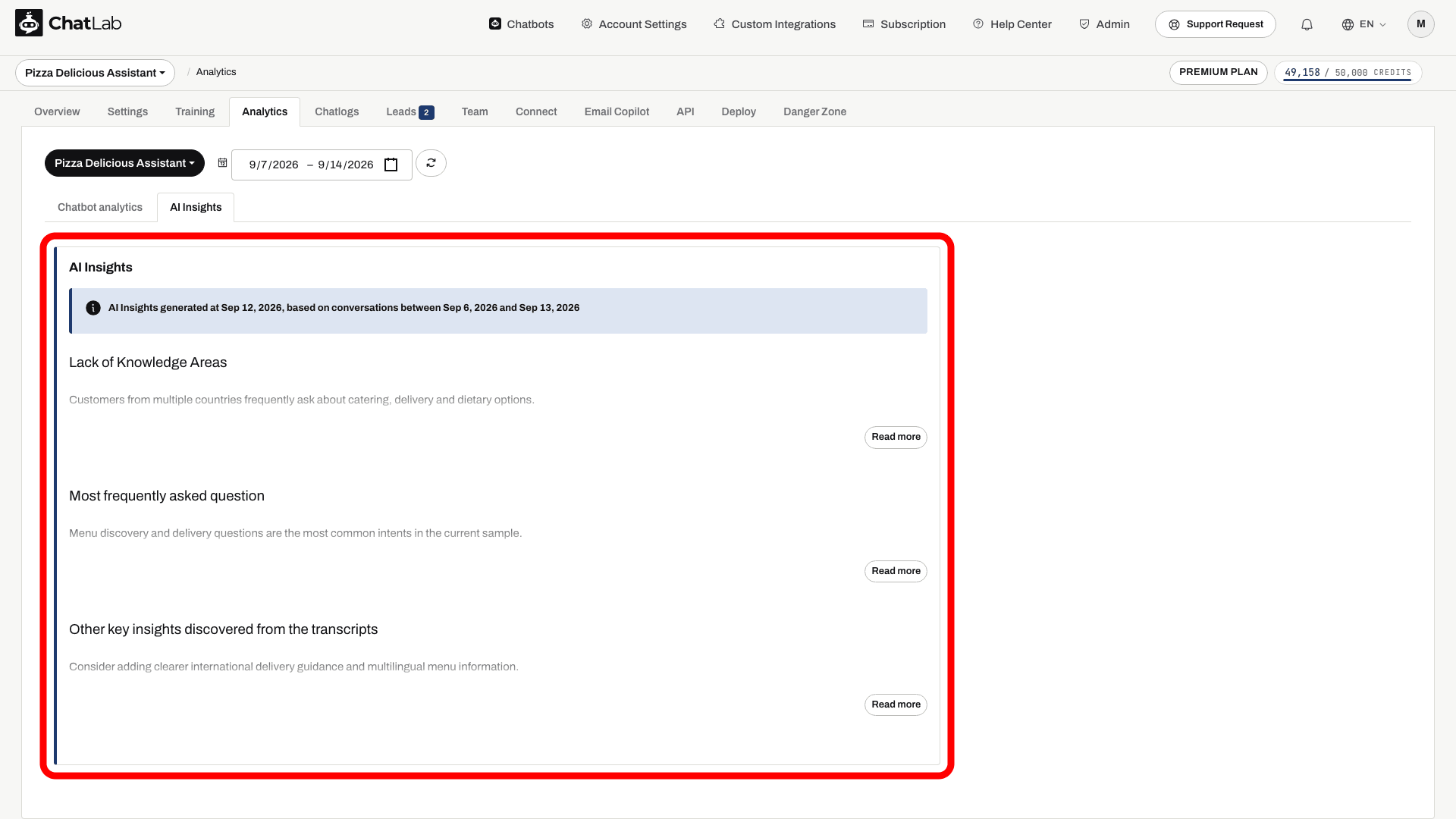
Примечание: отчеты AI Insights формируются для каждого отдельного чатбота. Если в переключателе чатботов на странице Analytics выбрать «All chatbots», панель напомнит о необходимости выбрать одного конкретного чатбота.
Что содержат отчеты
Каждый отчет строится на основе диалогов за последние 7 дней и включает три раздела. Используйте кнопку Read more (Подробнее), чтобы развернуть текст, если раздел сокращен.
- Lack of Knowledge Areas (Пробелы в знаниях) - вопросы, на которые чатбот не смог дать качественный ответ. Используйте этот список, чтобы добавить недостающую информацию во вкладке Training (Обучение).
- Most frequently asked question (Самый частый вопрос) - наиболее популярные вопросы и темы в порядке частоты их появления. Отличные варианты для предлагаемых вопросов или контента на сайте.
- Other key insights discovered from the transcripts (Другие ключевые выводы из переписки) - прочие закономерности из текстов бесед, такие как настроения пользователей, повторяющиеся проблемы или признаки раздражения либо удовлетворенности.
Информационный баннер над разделами показывает, когда были сформированы инсайты и за какой период диалогов они составлены.
Когда формируются инсайты
- Для новых активных чатботов формирование первого отчета становится возможным примерно через пять дней. Для создания отчета требуются недавние диалоги и доступ к функции AI Insights; точное время появления не гарантируется.
- После этого инсайты обновляются автоматически раз в неделю, всегда на основе диалогов за последние 7 дней.
- Если у чатбота не было диалогов за последние 7 дней, предыдущий отчет сохраняется до появления новых разговоров.
Вам не нужно запускать ничего вручную - просто проверяйте вкладку Analytics после того, как чатбот пообщается с посетителями.
Как изменить язык AI Insights
AI Insights составляются на выбранном для вашего чатбота Reporting language (Язык отчетов). Чтобы его изменить:
- Выберите чатбота и перейдите в Settings > Languages (Настройки > Языки).
- В блоке AI language (Язык ИИ) выберите нужный вариант в поле Reporting language.
- Дождитесь индикатора сохранения, прежде чем покинуть страницу. Новый язык применится к будущим отчетам; уже существующий отчет не переводится мгновенно.
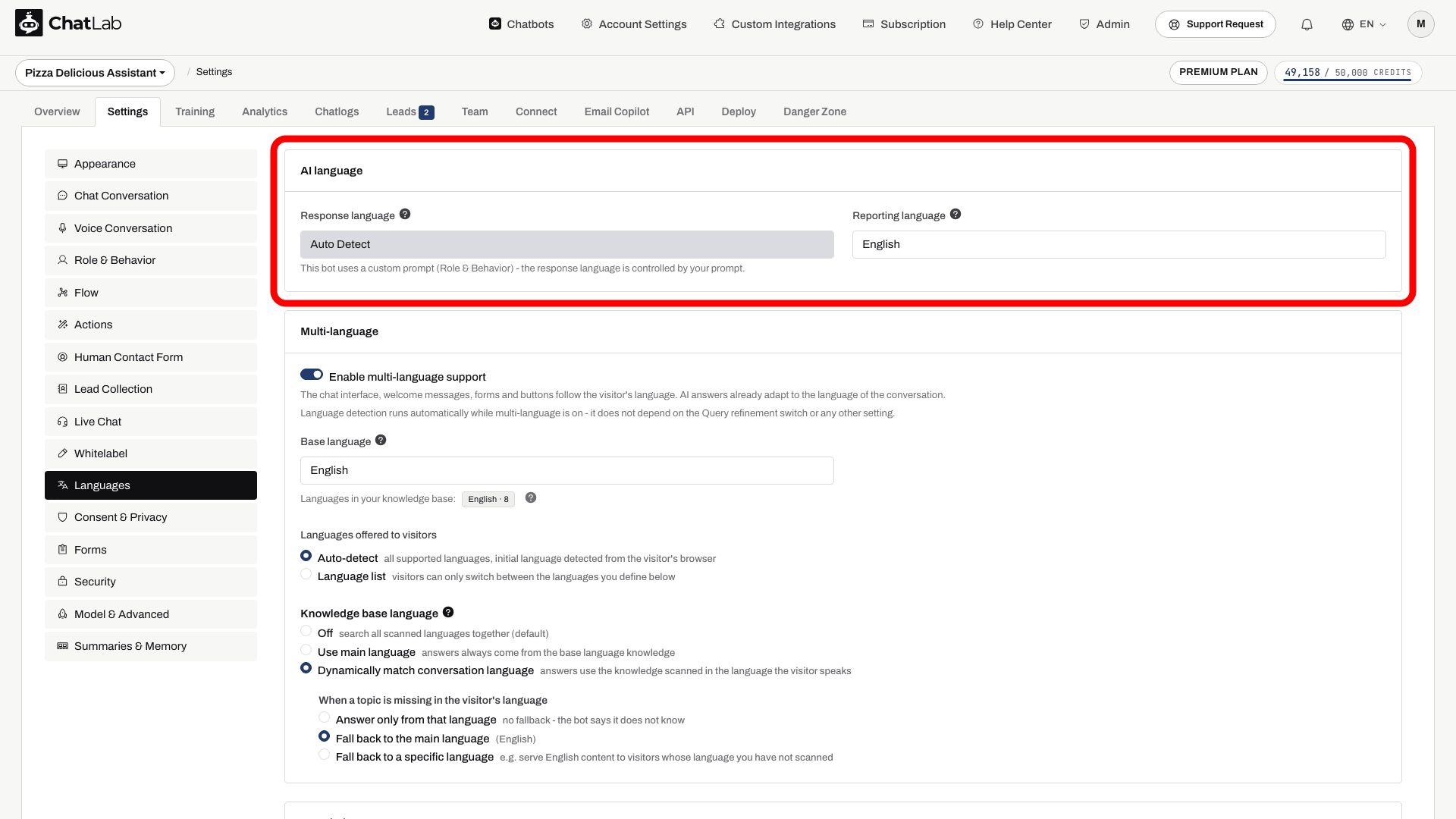
Параметр Reporting language влияет только на контент, который вы видите в панели управления (AI Insights, краткие содержания диалогов, сводки о клиентах) - он не меняет язык, на котором чатбот общается с посетителями. Ранее этот параметр назывался Internal language (Внутренний язык) и находился в разделе Settings > Model & Advanced (Настройки > Модель и расширенные). Подробнее о настройках языка: Настройка языков чатбота.
Получение AI Insights по электронной почте
Вы также можете получать AI Conversation Insights по электронной почте. Перейдите в Account Settings > Reports (Настройки аккаунта > Отчеты), где доступны два варианта:
- Daily reports (Ежедневные отчеты) - ежедневное письмо за предыдущие полные сутки по UTC, включающее самые свежие доступные инсайты ИИ
- Weekly reports (Еженедельные отчеты) - письмо в выбранный вами день за предыдущие семь полных суток по UTC, содержащее данные об активности чатбота и актуальные инсайты ИИ
Оба типа отчетов можно включить отдельно для каждого чатбота и отправлять на несколько адресов электронной почты. Выбрать подходящий день для еженедельных отчетов можно на вкладке Weekly (Еженедельно).