ChatLab предоставляет автоматические отчеты по электронной почте, которые держат вас в курсе активности вашего чатбота. Вы можете выбрать ежедневные отчеты (охватывающие предыдущий календарный день по UTC) или еженедельные отчеты (охватывающие предыдущие семь полных дней по UTC), при этом каждый отчет можно настроить отдельно для каждого чатбота.
Daily Report
Configuration
-
Войдите в свой аккаунт
-
Перейдите в Account Settings > Reports (Настройки аккаунта > Отчеты)
-
Откройте вкладку Daily (Ежедневно)
-
Включите переключатель ежедневного отчета для каждого чатбота, за которым вы хотите следить
-
Введите один или несколько адресов электронной почты получателей (через запятую)
-
Нажмите Save Daily Reports preferences (Сохранить настройки ежедневных отчетов)
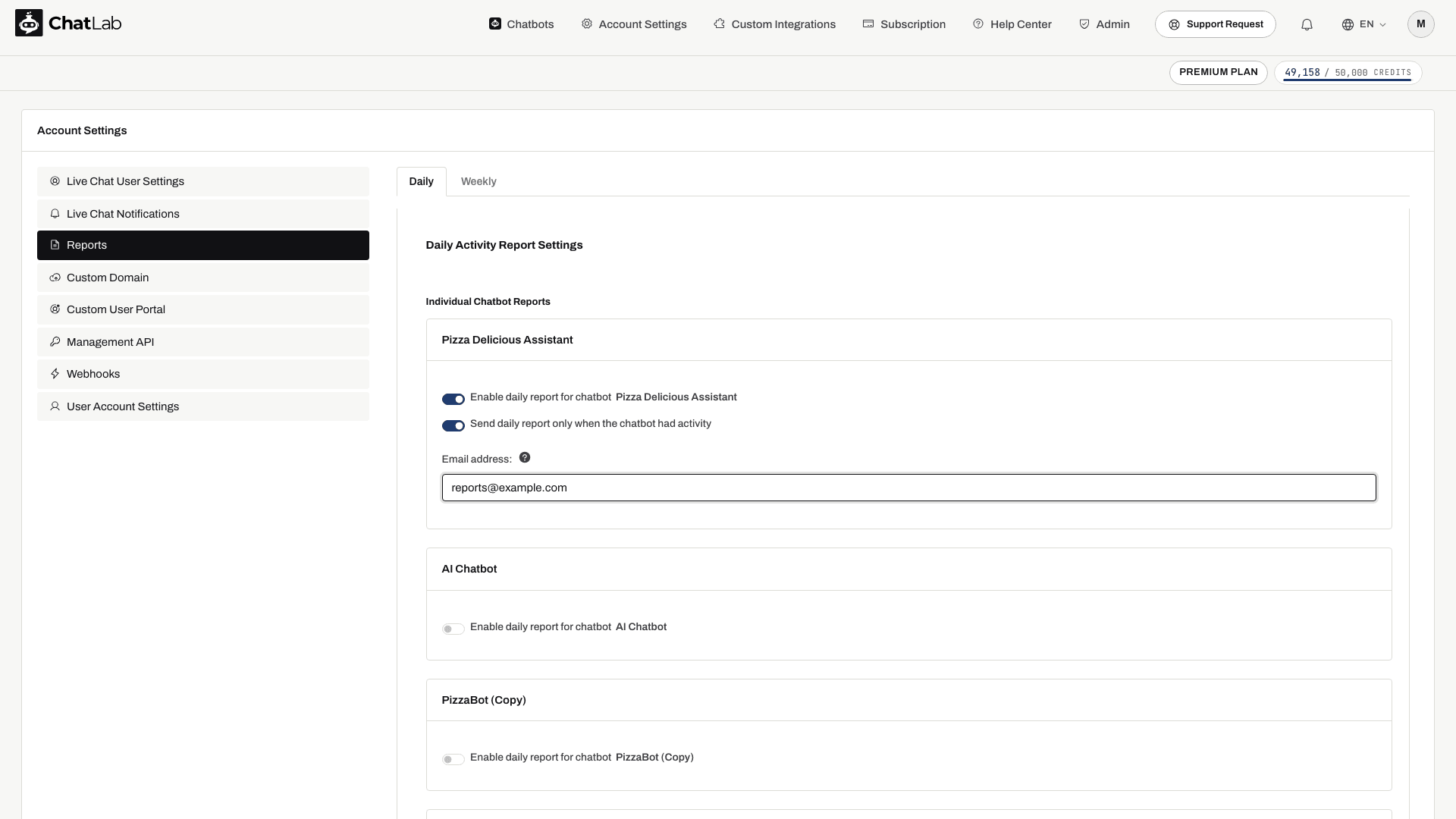
Вы также можете включить переключатель Send daily report only when the chatbot had activity (Отправлять ежедневный отчет только при наличии активности чатбота), чтобы не получать отчеты в дни без обращений.
What's inside?
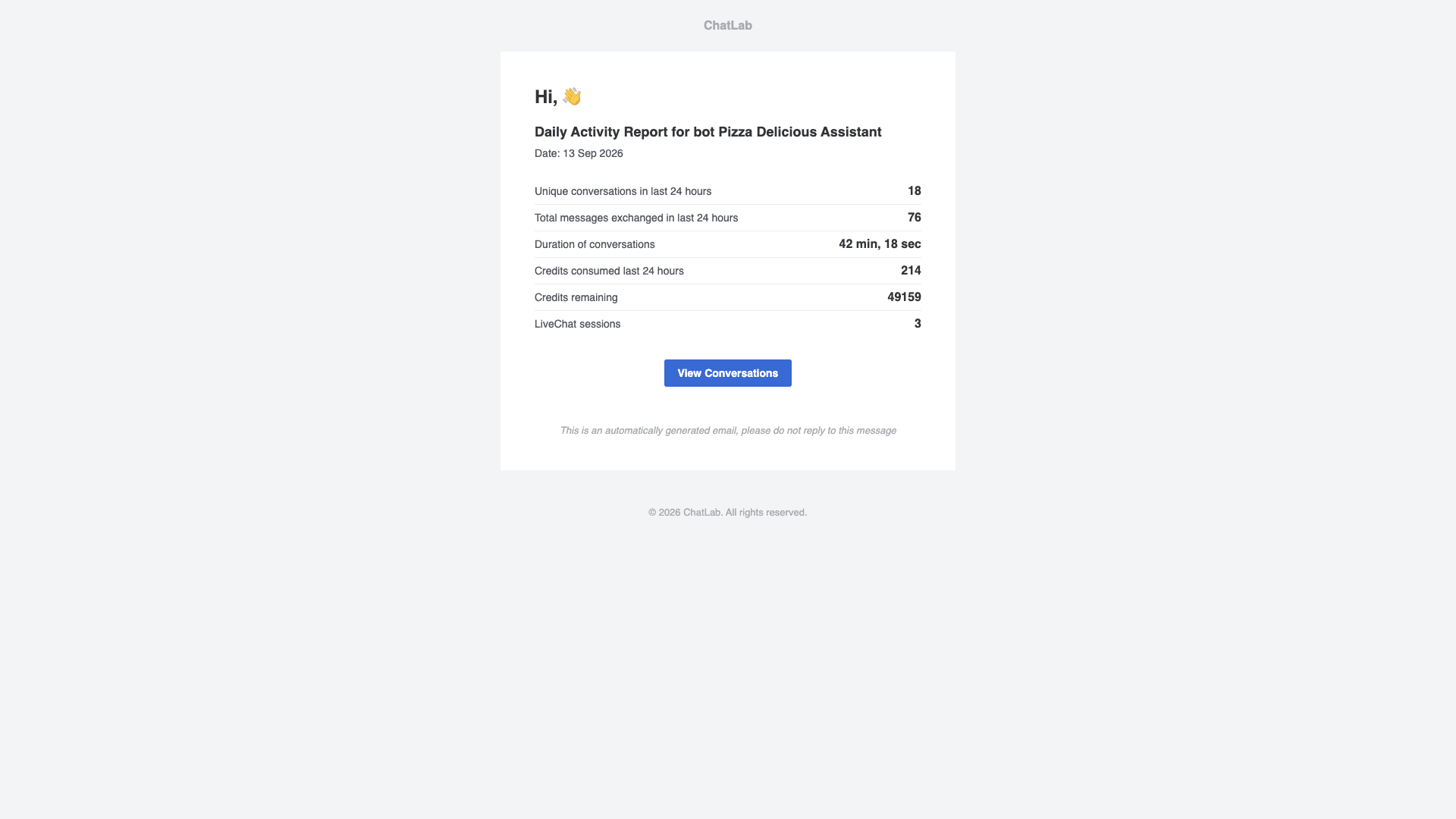
В ежедневном письме вы найдете краткую сводку активности вашего чатбота за предыдущий календарный день (UTC). Сюда входят количество уникальных диалогов, общее число отправленных сообщений, длительность разговоров, израсходованные и оставшиеся кредиты, а также обзор сессий в LiveChat.
Вы можете отправлять ежедневные сводки на несколько адресов электронной почты.
Conversation insights
Ежедневный отчет может содержать созданные с помощью ИИ аналитические данные о диалогах, основанные на беседах с вашим чатботом. Эти сведения обновляются раз в неделю и разделены на три раздела:
- Lack of Knowledge Areas (Области недостатка знаний) - случаи, когда чатбот столкнулся со сложностями или пользователь остался недоволен ответом
- Most Frequent Questions (Самые частые вопросы) - сводка наиболее популярных вопросов и тем за прошедшую неделю
- Other Key Insights (Другие ключевые выводы) - дополнительные важные закономерности, выявленные ИИ в беседах с пользователями
Подробнее о формировании отчетов и языковых настройках читайте в статье AI Conversation Insights.
Weekly Report
Еженедельный отчет представляет собой автоматическую сводку активности диалогов вашего чатбота за предыдущие семь полных дней по UTC, которая приходит на электронную почту в выбранный вами день.
Configuration
-
Войдите в свой аккаунт
-
Перейдите в Account Settings > Reports (Настройки аккаунта > Отчеты)
-
Откройте вкладку Weekly (Еженедельно)
-
Включите переключатель еженедельного отчета для каждого чатбота, за которым вы хотите следить
-
Выберите Preferred day of week (Предпочтительный день недели) (с понедельника по воскресенье)
-
Введите один или несколько адресов электронной почты получателей (через запятую)
-
Нажмите Save Weekly Reports preferences (Сохранить настройки еженедельных отчетов)
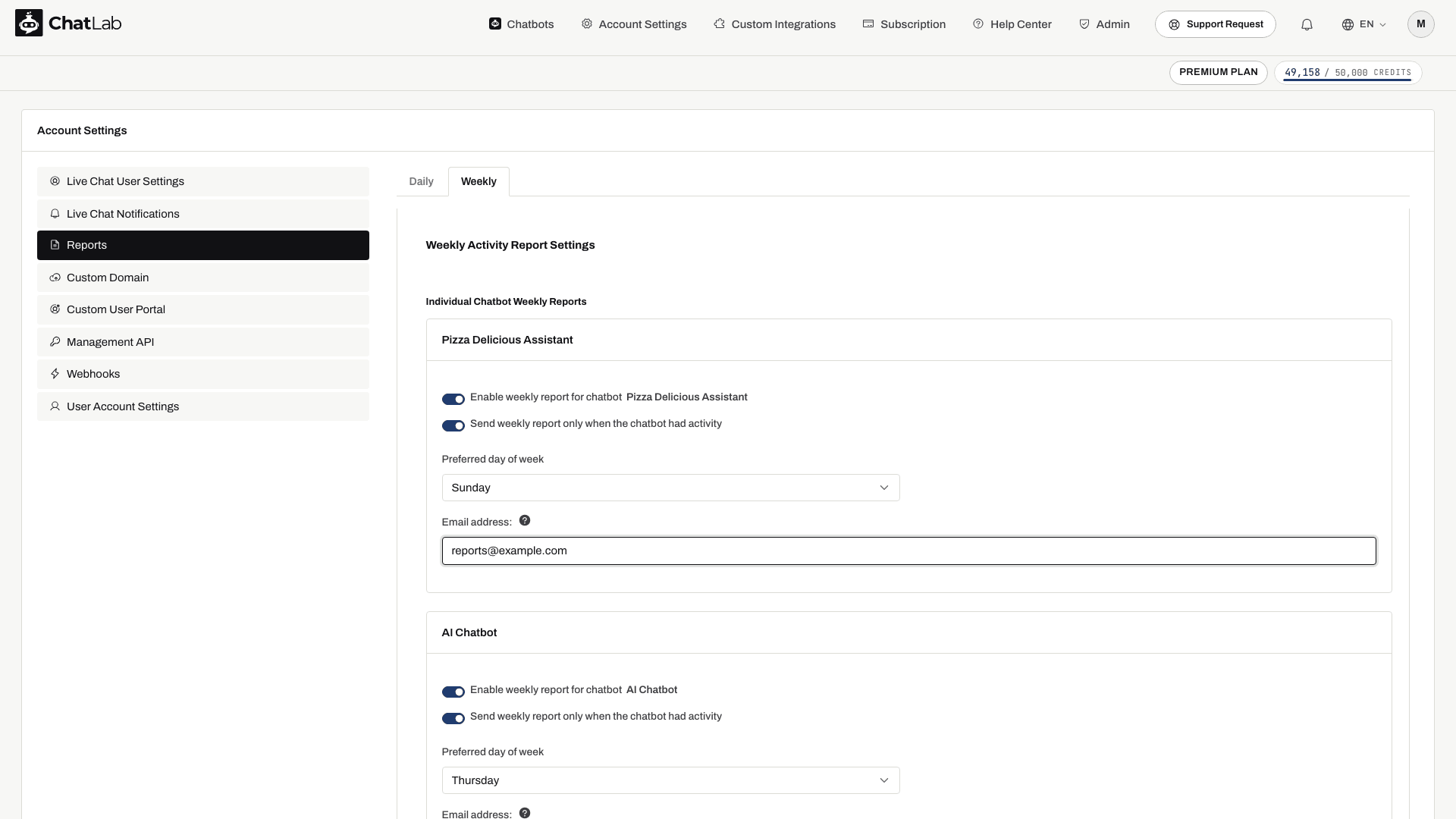
Вы также можете включить переключатель Send weekly report only when the chatbot had activity (Отправлять еженедельный отчет только при наличии активности чатбота), чтобы пропускать отчеты за недели, когда диалогов не было.
Вы можете отправлять еженедельные отчеты на любое необходимое количество адресов, точно так же, как и ежедневные.
Check delivery
После сохранения настроек проверьте входящую почту получателя после следующего запланированного запуска. Для чатботов, поставленных на паузу, отчеты не отправляются. Если ожидаемое письмо не пришло, проверьте адреса получателей, папку со спамом, настройку отправки только при наличии активности, а также были ли у бота диалоги в отчетный период. Аналитические данные ИИ отображаются только тогда, когда они сформированы для бота; включение отправки писем не запускает немедленный новый анализ ИИ.