Раздел Chatbot analytics (Аналитика чат-бота) показывает, как посетители используют вашего чат-бота и какие действия в диалогах они запускают. Используйте его для сравнения периодов и выявления тем для анализа в Chatlogs.
Откройте аналитику и выберите период
- Выберите своего чат-бота и перейдите в Analytics > Chatbot analytics (Аналитика > Аналитика чат-бота).
- Используйте меню выбора чат-бота, чтобы просмотреть данные по конкретному боту или выбрать All chatbots (Все чат-боты) для сводных данных, доступных вашему аккаунту.
- Выберите дату начала и окончания. Исходный диапазон охватывает прошедшую неделю; любой другой диапазон может составлять до 31 дня.
- Изучите обновленные графики. Кнопка обновления сбрасывает фильтр на диапазон дат по умолчанию и загружает данные заново.
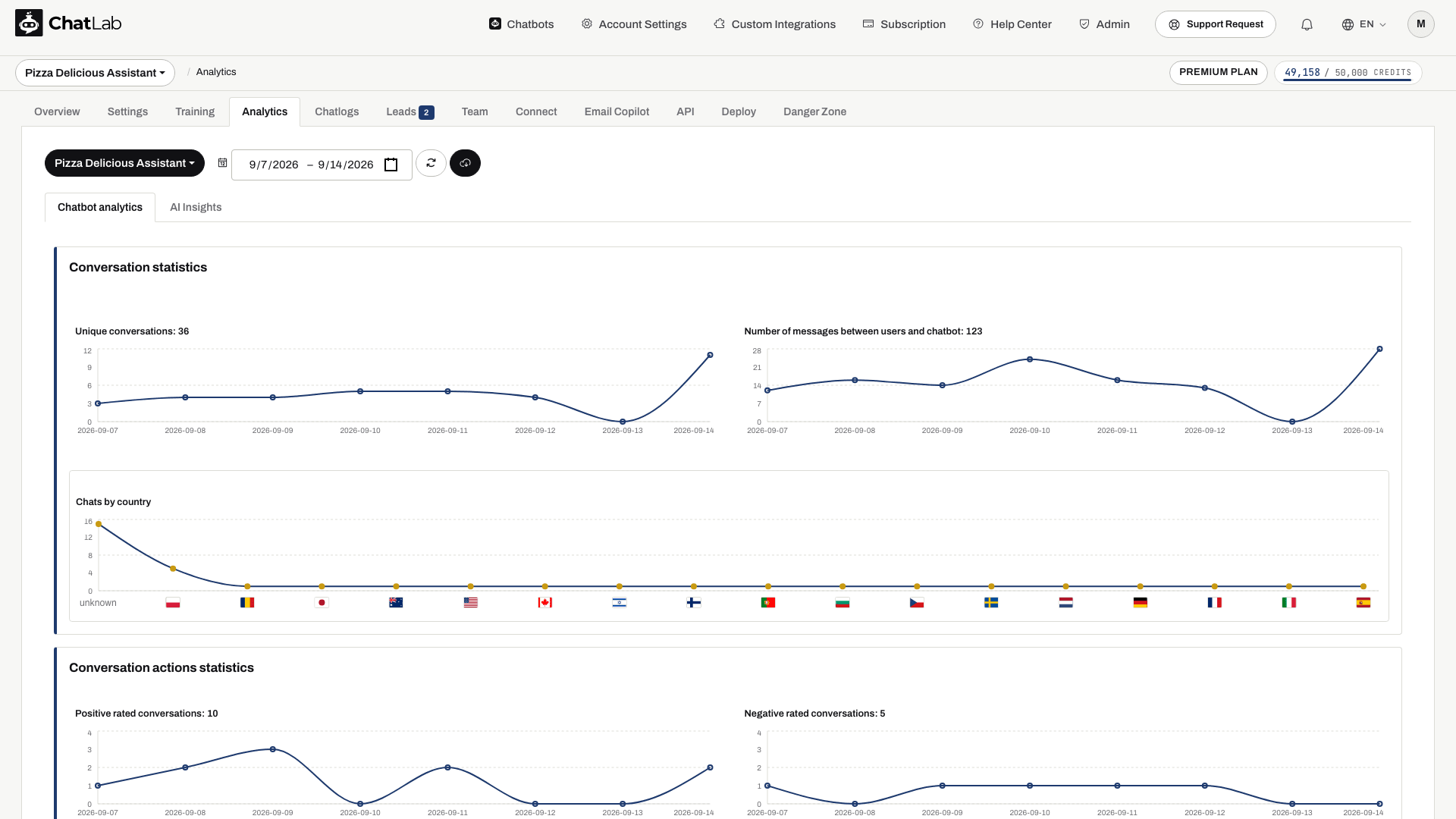
Вы можете выбрать и более ранний период; 31 день - это максимальная длина одного выбранного диапазона, а не ограничение на просмотр только недавних данных. Доступность также зависит от срока хранения данных для чат-бота.
Статистика диалогов
- Unique conversations (Уникальные диалоги) - число сессий диалогов за выбранный период. Это не число уникальных людей, так как один посетитель может начать несколько диалогов.
- Number of messages between users and chatbot (Количество сообщений между пользователями и чат-ботом) показывает активность в сообщениях. Это не количество списанных кредитов.
- Chats by country (Чаты по странам) группирует диалоги по информации о стране, доступной для посетителя. В некоторых записях страна может быть не определена.
Информацию об оплачиваемом расходе см. в разделе Проверка использования кредитов.
Статистика действий в диалогах
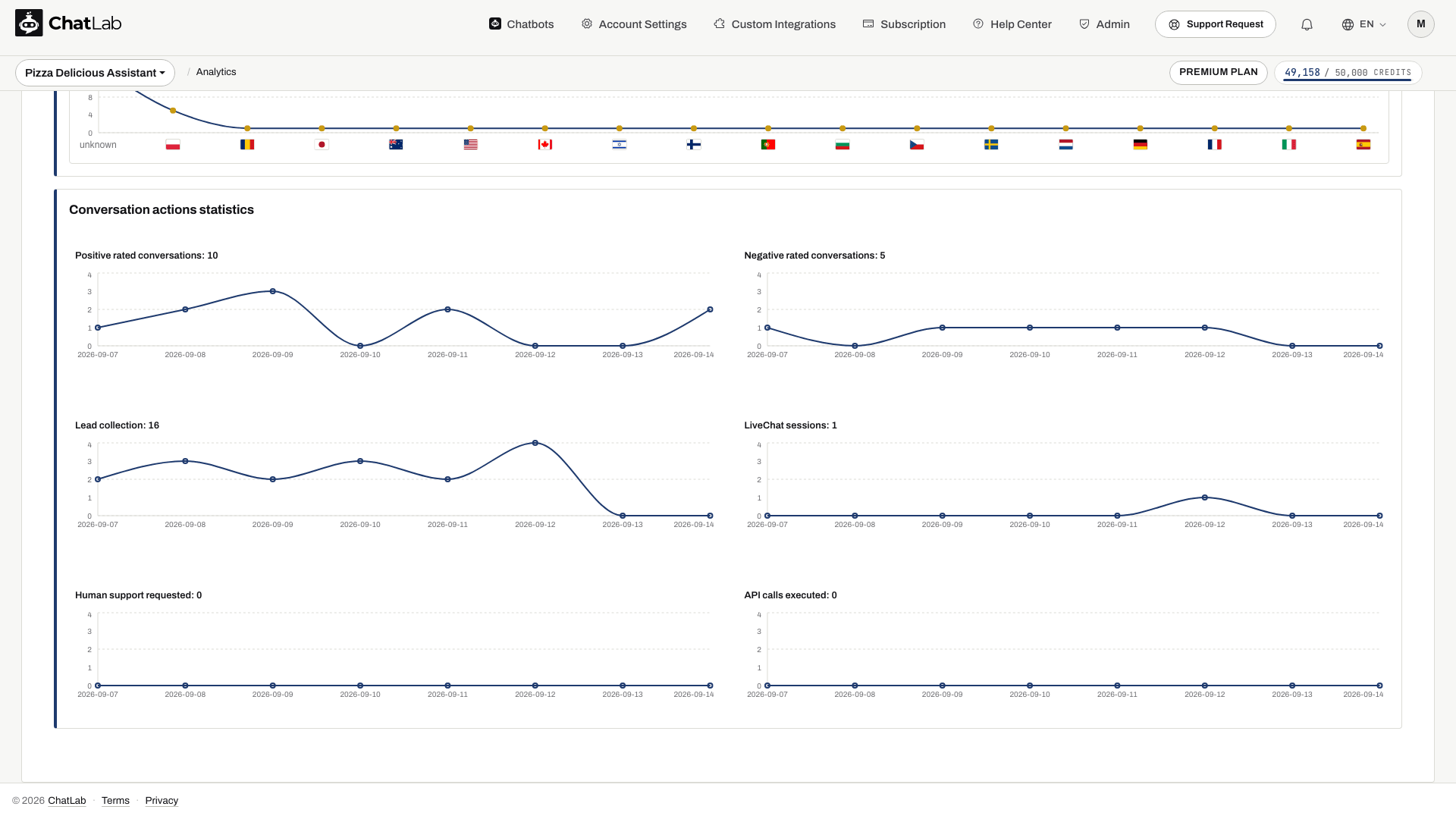
- Positive rated conversations (Диалоги с положительной оценкой) и Negative rated conversations (Диалоги с отрицательной оценкой) показывают отправленные оценки диалогов.
- Lead collection (Сбор лидов) показывает собранные лиды. Ознакомиться с подробностями можно на вкладке Leads (Лиды).
- LiveChat sessions (Сессии LiveChat) показывает количество начатых сессий с оператором поддержки, а не число ответов специалиста.
- Human support requested (Запрошена помощь человека) показывает активность по запросам на подключение оператора.
- API calls executed (Выполненные вызовы API) показывает вызовы действий, такие как запросы через настроенные интеграции.
График может быть пустым, если функция не настроена или за указанный период не было соответствующих действий. Прежде чем считать нулевое значение ошибкой, выберите другой диапазон дат или найдите пример диалога в Chatlogs (История чатов).
Экспорт аналитики
Используйте кнопку скачивания рядом с выбором дат, чтобы экспортировать аналитику выбранного чат-бота в CSV. Перед экспортом дождитесь полной загрузки данных. Элемент экспорта доступен на странице Chatbot analytics, но отсутствует на вкладке AI Insights.
AI Insights
Перейдите в Analytics > AI Insights (Аналитика > AI Insights), чтобы получить автоматически создаваемый анализ пробелов в знаниях, частых вопросов и других закономерностей. Выберите одного чат-бота; для варианта All chatbots эти аналитические выводы не объединяются.
Функция AI Insights доступна в качестве премиум-возможности. Дата создания отчета и исходный период не зависят от селектора дат на графиках. Подробнее о периодичности и языковых настройках читайте в статье AI Conversation Insights.