Вкладка Danger Zone (Небезпечна зона) дозволяє керувати термінами зберігання даних та безповоротно видаляти розмови або ліди для конкретного чатбота. Ці дії є незворотними, тому будьте обережні.
Щоб отримати доступ до цих налаштувань, відкрийте свого чатбота та натисніть вкладку Danger Zone.

Експортуйте всі необхідні розмови або ліди перед їх видаленням. Елементи керування збереженням та видаленням допомагають у процесі управління даними, але самі по собі не гарантують юридичної відповідності вимогам законодавства. Експортовані файли, ваша підключена поштова скринька та дані, уже передані до зовнішніх інтеграцій, потребують окремої обробки. Ці інструкції не гарантують негайного видалення з кожної резервної копії або записів, які вимагаються законом.
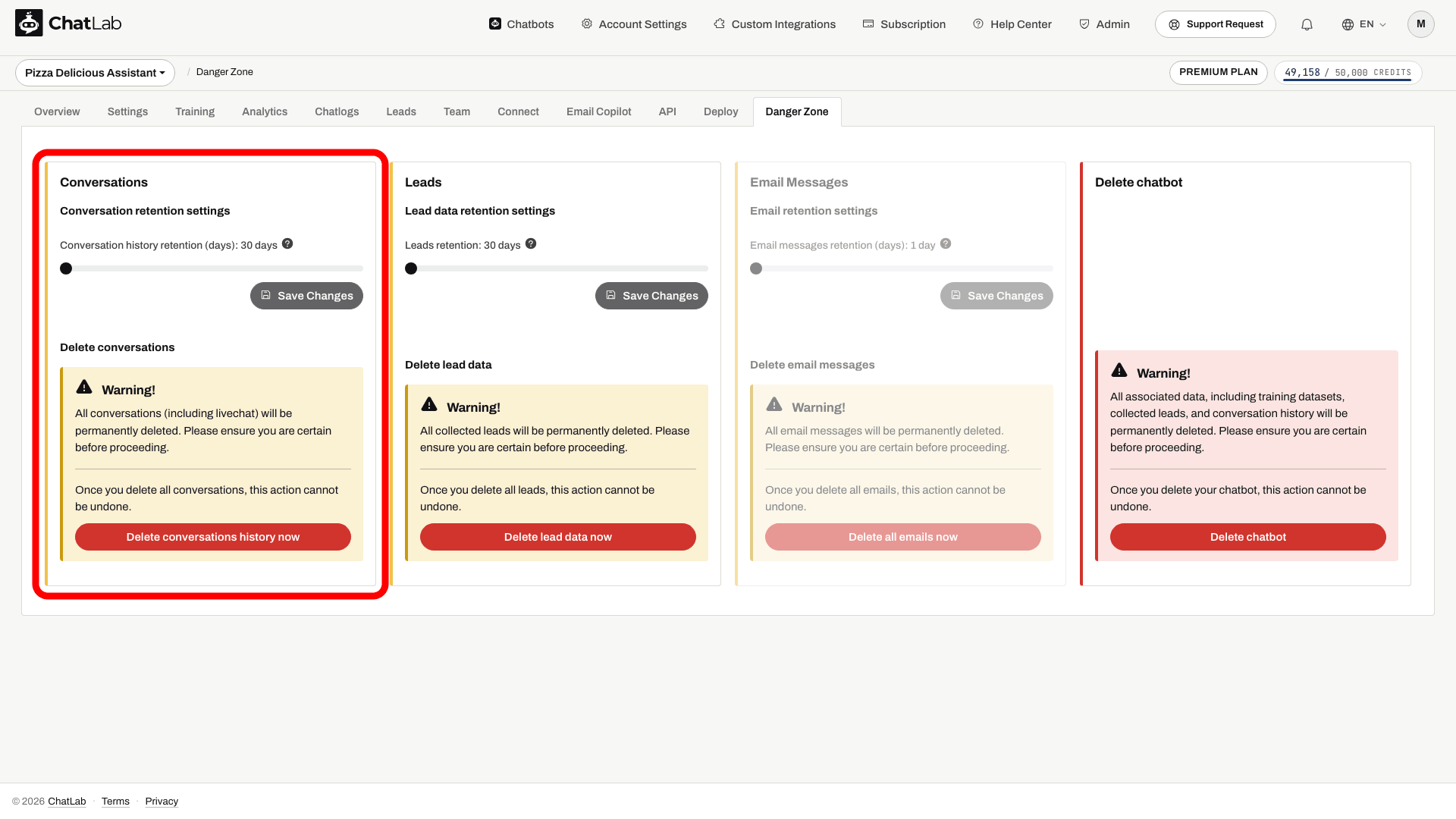
Conversation Retention Settings
Ви можете налаштувати, як довго зберігається історія розмов до її автоматичного видалення. Термін зберігання можна встановити в межах від 30 до 180 днів із кроком у 10 днів (за замовчуванням: 30 днів).
-
У розділі Conversations (Розмови) перетягніть повзунок Conversation history retention (days) (Термін зберігання історії розмов (дні)) до потрібного значення.
-
Натисніть Save Changes (Зберегти зміни).
Розмови, останнє оновлення яких відбулося раніше налаштованого періоду, видаляються щоденним завданням очищення. Найдовший період, доступний у цьому налаштуванні, становить 180 днів.
Delete All Conversations
Щоб негайно видалити всі розмови для цього чатбота:
- У розділі Conversations натисніть Delete conversations history now (Видалити історію розмов зараз).
- З'явиться запит на підтвердження. Натисніть Yes (Так), щоб продовжити.
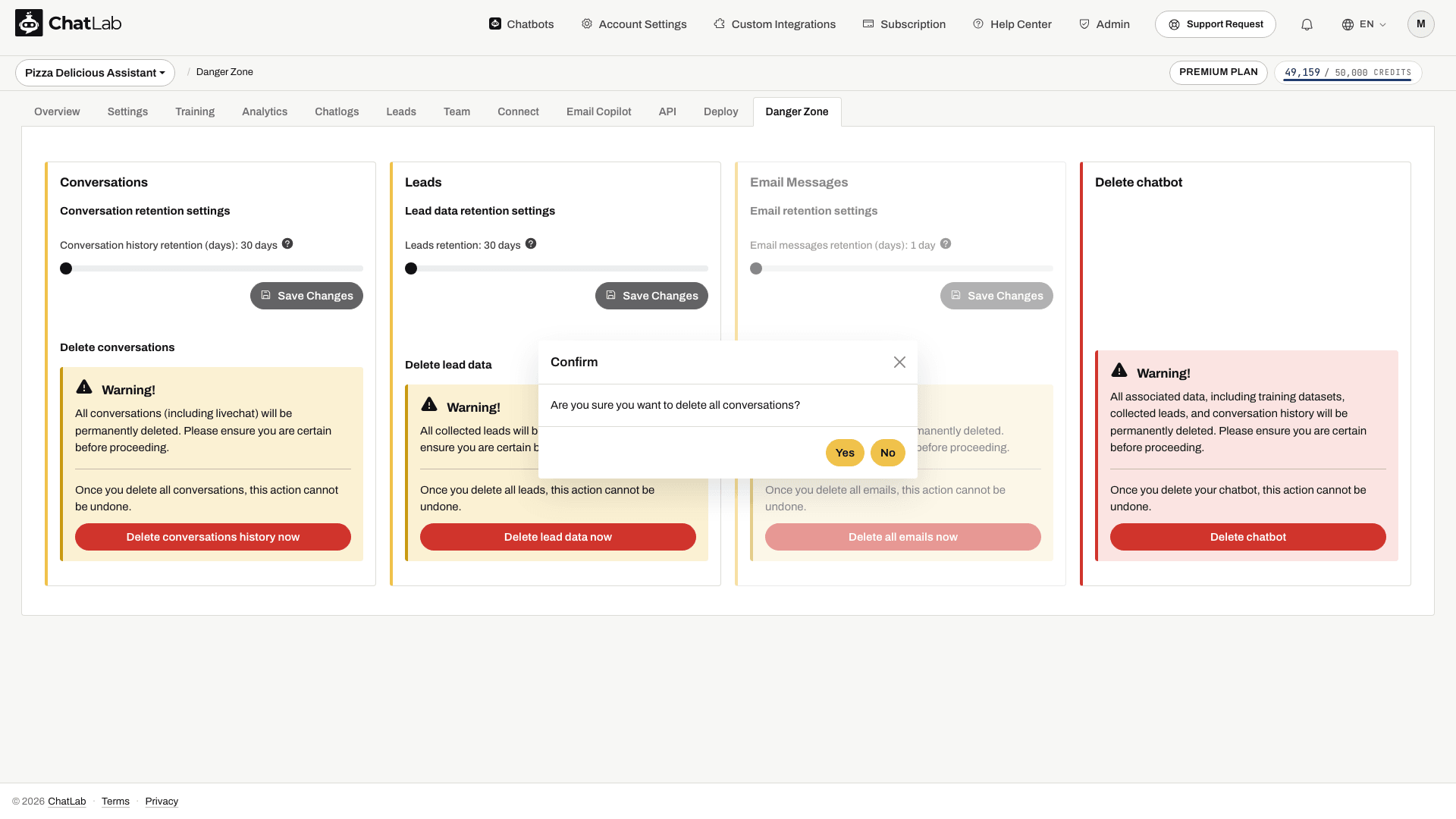
Усі розмови, включно з повідомленнями живого чату, видаляються назавжди. Цю дію неможливо скасувати.
Після сповіщення про успішне виконання відкрийте Chatlogs (Журнали чату) та оновіть сторінку, щоб перевірити результат.
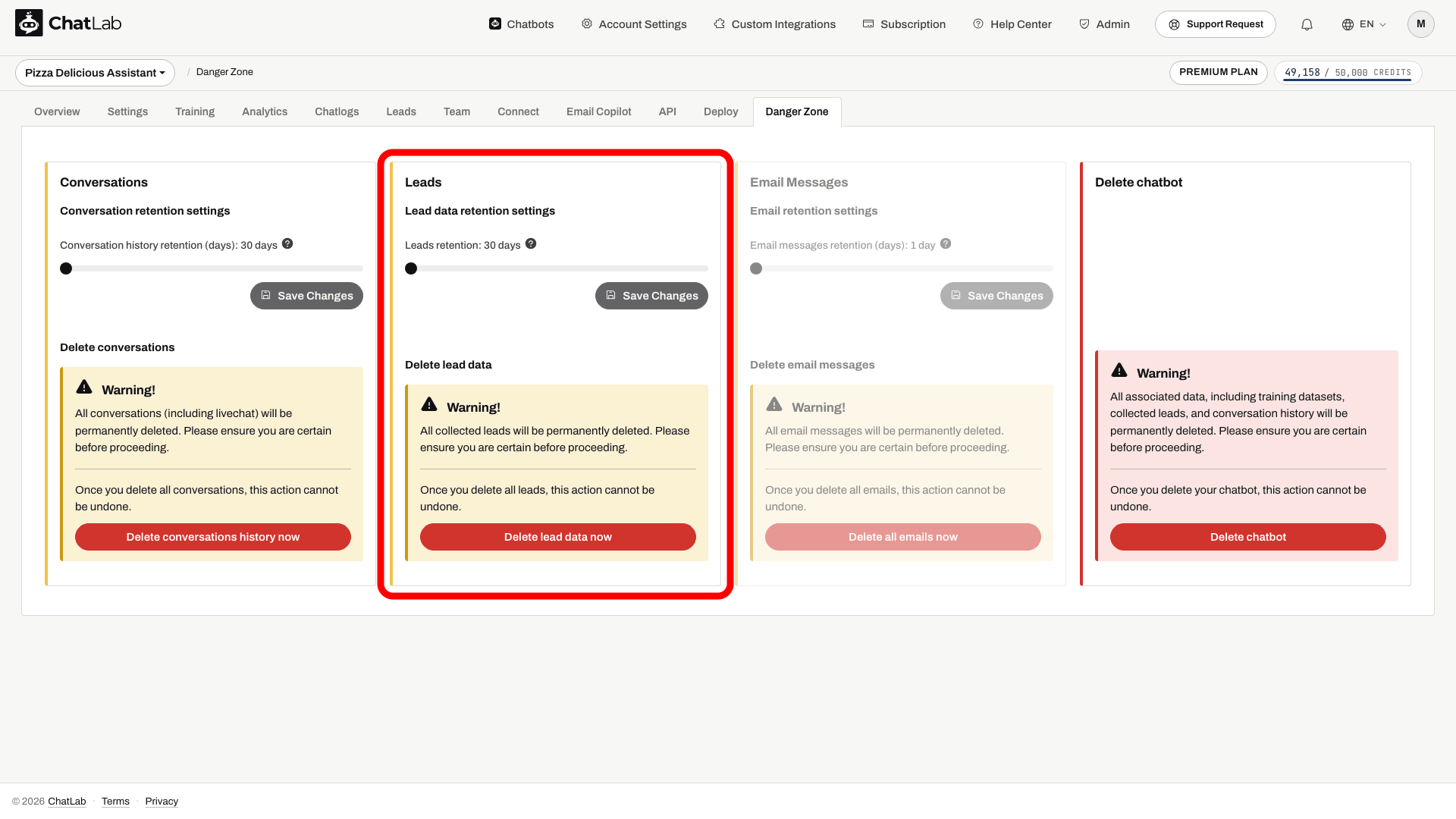
Lead Data Retention Settings
Ви можете налаштувати, як довго зберігаються зібрані дані лідів до їх автоматичного видалення. Термін зберігання можна встановити в межах від 30 до 180 днів із кроком у 10 днів (за замовчуванням: 30 днів).
-
У розділі Leads (Ліди) перетягніть повзунок Leads retention (Зберігання лідів) до потрібного значення.
-
Натисніть Save Changes.
Дані лідів, старіші за налаштований період, видаляються назавжди щодня. Найдовший період, доступний у цьому налаштуванні, становить 180 днів.
Delete All Leads
Щоб негайно видалити всі зібрані ліди для цього чатбота:
- У розділі Leads натисніть Delete lead data now (Видалити дані лідів зараз).
- Підтвердьте свій вибір у запиті. Усі дані лідів для цього чатбота будуть видалені назавжди.
Email Messages Retention Settings
Якщо у вас підключено обліковий запис електронної пошти через Email Copilot, ви можете налаштувати, як довго зберігаються копії листів у ChatLab. Термін зберігання можна встановити в межах від 1 до 10 днів (за замовчуванням: 1 день). Для одного облікового запису зберігається не більше 500 листів - старіші листи видаляються, навіть якщо термін їхнього зберігання ще не минув.
Якщо обліковий запис електронної пошти ще не підключено, розділ Email Messages (Повідомлення електронної пошти) відображається неактивним із повідомленням "Configure an email account first".
- У розділі Email Messages перетягніть повзунок Email messages retention (days) (Термін зберігання повідомлень електронної пошти (дні)) до потрібного значення.
- Натисніть Save Changes.
Delete All Emails
Щоб негайно видалити всі збережені листи для цього чатбота, натисніть Delete all emails now (Видалити всі листи зараз) у розділі Email Messages та підтвердьте дію. Цю дію неможливо скасувати.
Докладнішу інформацію про ліміти Email Copilot дивіться в статті Limits, Credits and Retention.
Важливо: вкладка Danger Zone доступна власнику бота та учасникам команди, запрошеним із рівнем доступу FULL. Учасники команди з доступом LIMITED її не бачать. Дізнайтеся більше про рівні доступу в статті Inviting administrators.
Deleting Your Account
Якщо ви бажаєте назавжди видалити весь свій обліковий запис ChatLab та всі пов'язані дані, ви можете зробити це в Account Settings (Налаштування облікового запису).
-
Натисніть Account Settings у верхній панелі навігації.
-
Виберіть User Account Settings (Налаштування облікового запису користувача).
-
Натисніть кнопку Delete account (Видалити обліковий запис).
-
З'явиться запит на підтвердження з попередженням про незворотність цієї дії. Натисніть Yes, щоб продовжити.
Видалення облікового запису назавжди видаляє:
- Усі ваші чатботи та їхні налаштування
- Усі навчальні дані та вміст бази знань
- Усю історію розмов
- Усі зібрані ліди
- Усі підключені облікові записи електронної пошти та збережені листи
- Скасування вашої активної підписки
- Ваші облікові дані для входу в ChatLab
Цю дію неможливо скасувати. Перед тим як продовжити, ознайомтеся з попередженням про підписку та відсутність повернення коштів у діалоговому вікні підтвердження. Видалення облікового запису має значно ширші наслідки, ніж видалення окремого чатбота, яке не скасовує вашу підписку.
Related Articles
- Deleting your chatbot - назавжди видалити окремого чатбота та всі його дані
- Email Copilot - Limits, Credits and Retention
- Lead Collection