Voeg platte tekst rechtstreeks toe aan de kennisbank van je chatbot. Dit is handig voor snelle toevoegingen, aangepaste inhoud die niet in een bestand of op een website staat, of wanneer je specifieke kennis voor je chatbot wilt typen zonder eerst een document aan te maken.
Waar vind je teksttraining?
Selecteer je chatbot en ga naar het tabblad Training. Kies in de linkerzijbalk voor Text (Tekst). Hier beheer je alle op tekst gebaseerde trainingsbronnen.
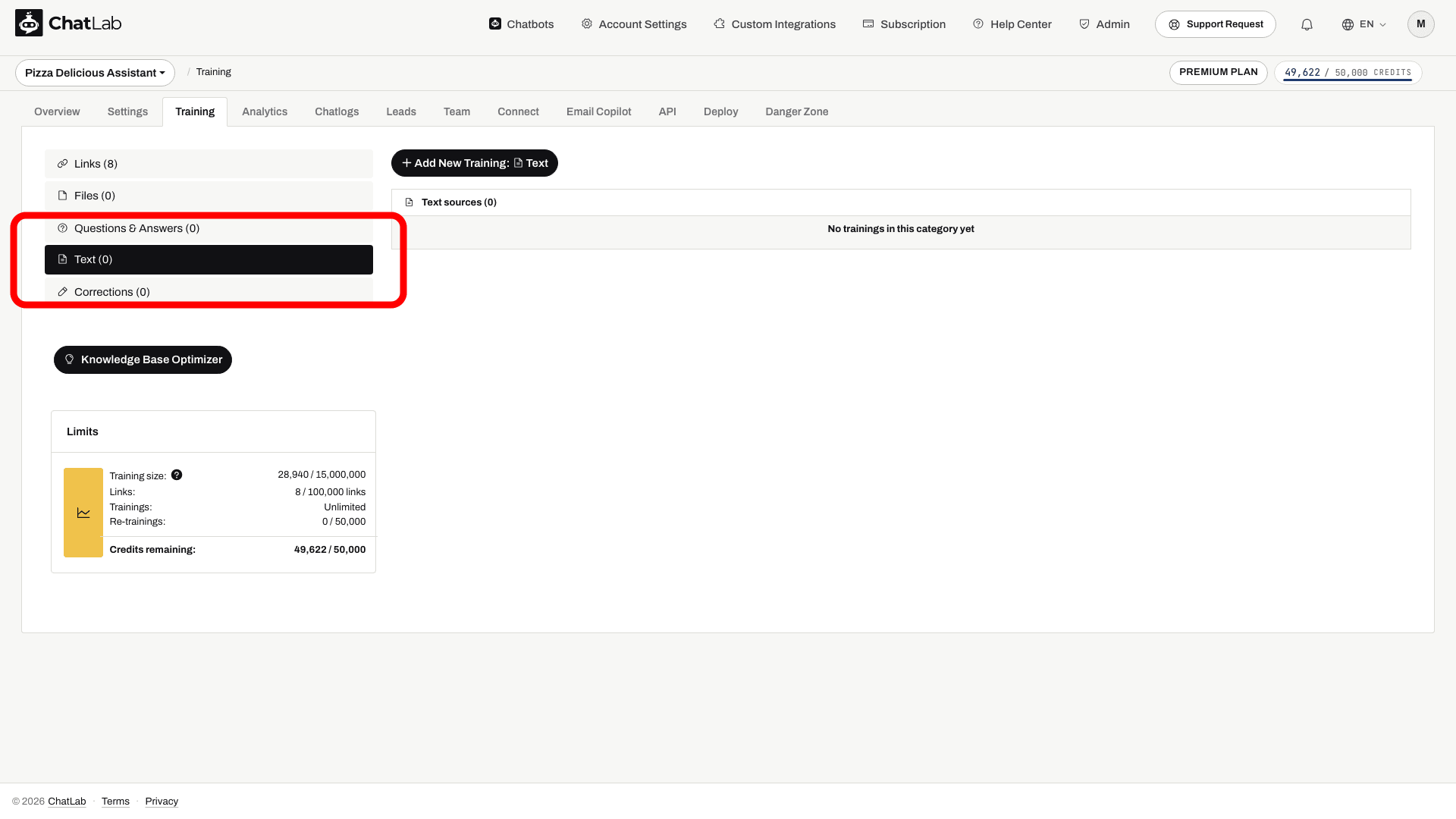
Maak eerst een chatbot aan en controleer de trainingscapaciteit. Voeg alleen informatie toe die de chatbot mag gebruiken in antwoorden aan bezoekers.
Hoe voeg je tekst toe?
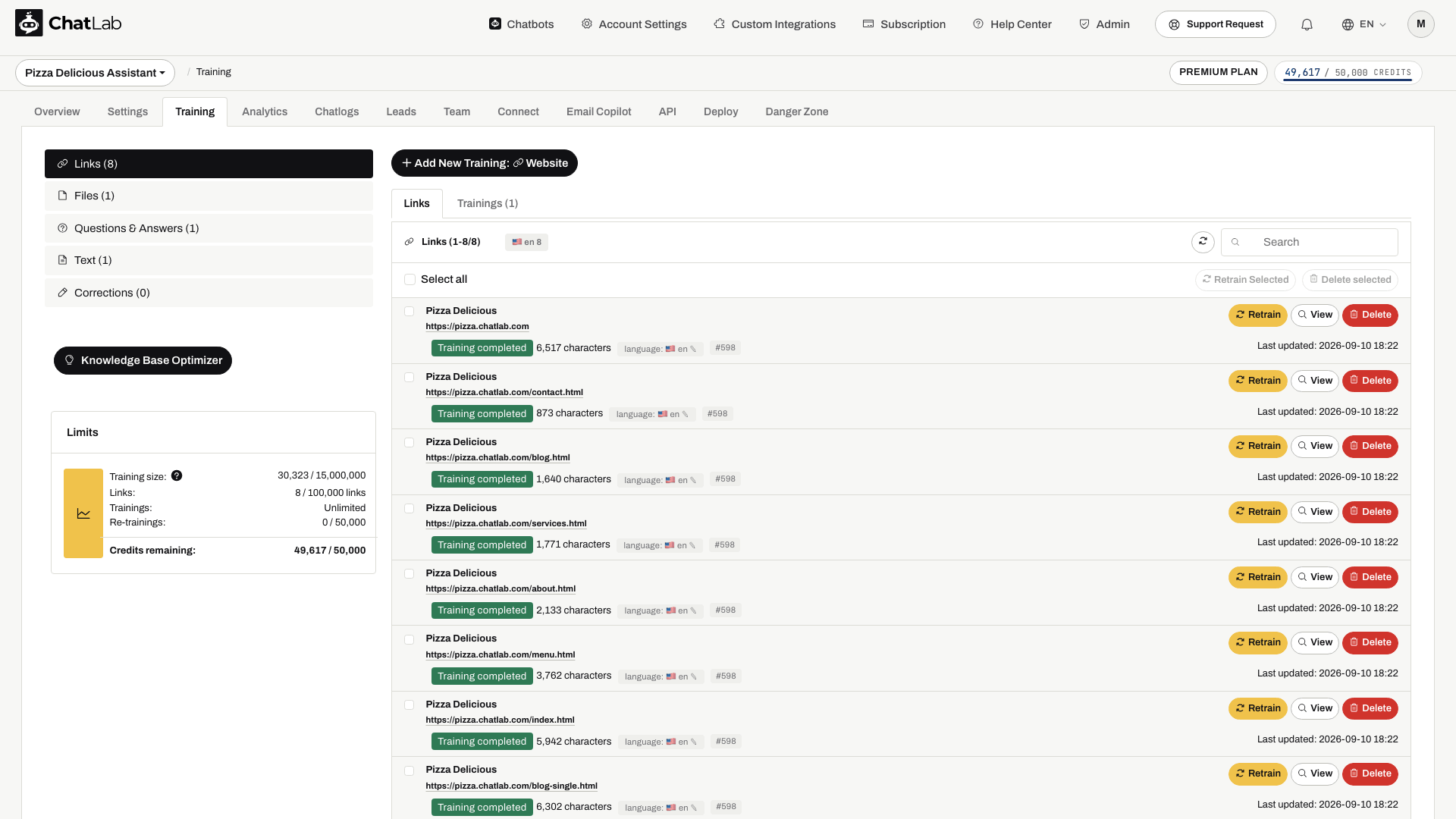
- Klik bovenaan de pagina op de knop Add New Training: Text (Nieuwe training toevoegen: Tekst).
-
Vul de velden van het formulier in:
- Label - Een verplichte naam van 1 tot 100 tekens om dit tekstitem te herkennen. Het label wordt niet gebruikt voor de training en heeft geen invloed op de antwoorden van de chatbot. Het dient alleen voor je eigen overzicht.
- Text - De inhoud die je chatbot moet leren. De minimale lengte is 5 tekens, de maximale lengte is 100.000 tekens.
-
Klik op Start Training (Training starten) om het trainingsproces te beginnen.

Hoe tekstverwerking werkt
Nadat je op Start Training hebt geklikt, verwerkt ChatLab je tekst op de achtergrond:
- Processing (Verwerken) - ChatLab splitst de tekst op in chunks die zijn geoptimaliseerd voor ophalen.
- Training (Trainen) - De chunks worden omgezet in embeddings en geïndexeerd in de kennisbank van je chatbot.
Zodra het trainen is voltooid, verschijnt je tekstitem in de lijst Text sources (Tekstbronnen) met een groene status "Training completed". Bij elk item zie je het aantal tekens en de datum waarop het voor het laatst is bijgewerkt.

Bestaande tekst bewerken
Om een tekstitem bij te werken, klik je op de knop Edit (Bewerken) ernaast. Het bewerkingsformulier opent direct op de pagina met het huidige label en de tekst al ingevuld. Voer je wijzigingen door en klik op Update (Bijwerken) om opnieuw te trainen met de nieuwe inhoud.

Wacht na Start Training of Update op de status Training completed. De verwerkingstijd hangt af van de hoeveelheid tekst; je kunt de pagina verlaten zodra de bron is geaccepteerd. Open Overview (Overzicht) en test in een nieuw gesprek een vraag over de nieuwe inhoud. Werkt het niet goed, controleer dan de bronstatus en verwijder eventuele tegenstrijdige informatie uit andere bronnen.
Wanneer gebruik je teksttraining?
- Niet-gepubliceerde informatie bedoeld voor klanten - Beleid of richtlijnen die bezoekers mogen ontvangen, ook als ze niet op je website staan
- Snelle updates - Tijdgevoelige informatie zoals afwijkende openingstijden tijdens feestdagen, tijdelijke acties of details over evenementen
- Aangepaste antwoorden - Specifieke formuleringen of antwoorden die de chatbot voor bepaalde onderwerpen moet gebruiken
- Aanvullende inhoud - Extra context ter aanvulling op wat al is getraind vanuit websitepagina's of geüploade bestanden
Gerelateerde artikelen
- Je chatbot trainen: basisprincipes en limieten - Inzicht in trainingsdatalimieten
- Nieuwe bestanden toevoegen - Upload PDF-, Word-, Excel- en andere bestanden
- Vragen en antwoorden toevoegen - Exacte vraag-antwoordparen instellen voor nauwkeurige antwoorden
- Geavanceerd trainen met Markdown-syntaxis - Trainingsdata opmaken met Markdown