Maak vraag-en-antwoordparen (Q&A) aan om je chatbot te trainen met precieze antwoorden op specifieke vragen. Dit is handig wanneer je wilt dat de chatbot op een bepaalde manier reageert op specifieke onderwerpen, of wanneer je exacte informatie moet verstrekken die mogelijk niet op je website staat.
Waar vind je Q&A-training
Selecteer je chatbot en ga vervolgens naar het tabblad Training (Training). Kies in de linkerzijbalk voor Questions & Answers (Vragen en antwoorden). Hier beheer je alle op Q&A gebaseerde trainingsbronnen.
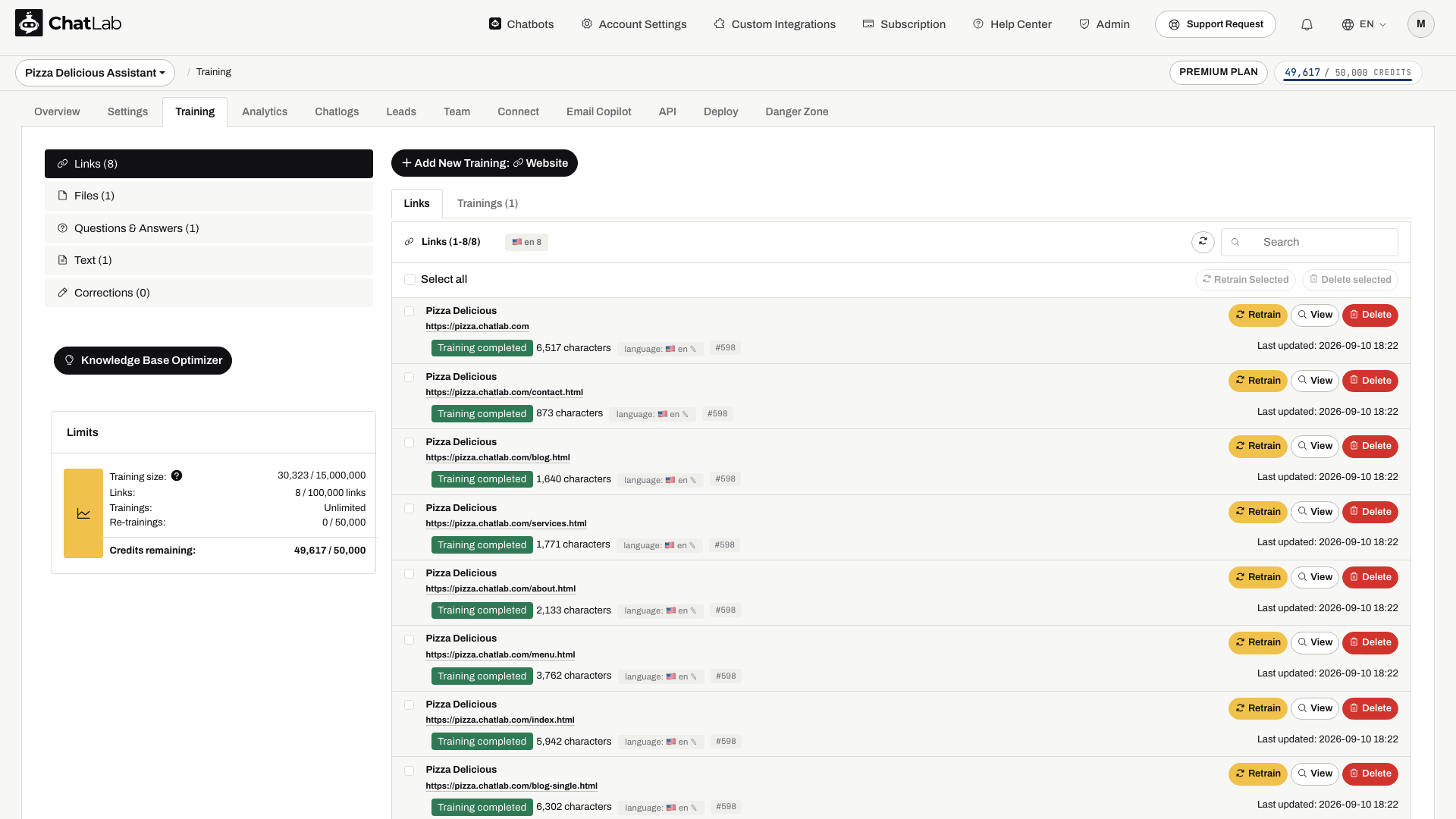
Maak eerst een chatbot aan en controleer de bijbehorende trainingscapaciteit. Q&A-items dienen als referentie-informatie; ze garanderen geen letterlijk antwoord en overschrijven conflicterende bronnen niet automatisch.
Vragen en antwoorden toevoegen
- Klik bovenaan de pagina op de knop Add New Training: QA (Nieuwe training toevoegen: QA).

-
Vul de formuliervelden in:
- Label - Een naam om je te helpen deze Q&A-set te herkennen. Het label wordt niet gebruikt voor de training en heeft geen invloed op de reacties van de chatbot. Het dient alleen voor je eigen overzicht. Een label is verplicht en moet uit 1 tot 100 tekens bestaan.
- Question - De vraag die een gebruiker zou kunnen stellen. Minimaal 5 tekens, maximaal 1.000 tekens.
- Answer - Het antwoord dat je chatbot moet geven. Minimaal 5 tekens, maximaal 1.000 tekens.
-
Om meer Q&A-paren onder hetzelfde label toe te voegen, klik je op Add another question and answer (Nog een vraag en antwoord toevoegen). Hiermee groepeer je gerelateerde vragen, zodat je trainingsgegevens gemakkelijker te beheren zijn. Je kunt extra paren verwijderen door op het prullenbakpictogram in de rechterbovenhoek van elk paar te klikken.
-
Klik op Start Training (Training starten) om het trainingsproces te beginnen.

Hoe de verwerking van Q&A werkt
Nadat je op Start Training hebt geklikt, verwerkt ChatLab je Q&A-paren op de achtergrond:
- Verwerking - ChatLab zet je vragen en antwoorden om in geoptimaliseerde chunks voor het ophalen van informatie.
- Training - De gegevens worden omgezet in embeddings en geïndexeerd in de kennisbank van je chatbot.
Zodra de training is voltooid, verschijnt je Q&A-set in de lijst QA sources (QA-bronnen) met de groene status "Training completed". Bij elk item staan het label, het aantal tekens en de datum waarop het voor het laatst is bijgewerkt vermeld.

Bestaande Q&A bewerken
Om een Q&A-set bij te werken, klik je op de knop Edit (Bewerken) ernaast. Het bewerkingsformulier opent inline met het huidige label, de vragen en de antwoorden al ingevuld. Je kunt bestaande paren aanpassen, nieuwe toevoegen of paren verwijderen die je niet meer nodig hebt. Klik op Update (Bijwerken) om opnieuw te trainen met de nieuwe inhoud.

Wacht na het toevoegen of bijwerken van een set op Training completed (Training voltooid), open vervolgens Overview (Overzicht) en test zowel de oorspronkelijke vraag als een natuurlijke herformulering in een nieuw gesprek. De verwerkingstijd hangt af van de grootte van de set; zodra de set is geaccepteerd, gaat de training gewoon door als je de pagina verlaat. Als een antwoord in strijd is met je Q&A, controleer en actualiseer dan de andere bronnen over dat onderwerp.
Wanneer gebruik je Q&A-training
- Precieze antwoorden - Wanneer je wilt dat de chatbot op een specifieke vraag met een exact antwoord reageert, zoals openingstijden, prijzen of beleidsregels
- Veelgestelde vragen - Terugkerende vragen die klanten regelmatig stellen, waarbij je consistente en nauwkeurige antwoorden wilt bieden
- Informatie die niet op je website staat - Gegevens die zijn goedgekeurd voor antwoorden aan klanten, maar die niet op je website zijn gepubliceerd
- Verduidelijken of aanvullen - Ontbrekende details toevoegen en eventuele tegenstrijdige bronnen op je website of in bestanden corrigeren, in plaats van erop te vertrouwen dat Q&A deze automatisch overschrijft
Gerelateerde artikelen
- Je chatbot trainen: basisprincipes en limieten - Limieten voor trainingsgegevens begrijpen
- Platte tekst toevoegen - Direct aangepaste tekstinhoud toevoegen
- Nieuwe bestanden toevoegen - PDF-, Word-, Excel- en andere bestanden uploaden
- Geavanceerde training met behulp van Markdown-syntaxis - Trainingsgegevens opmaken met Markdown