ChatLab предлагает два способа перепродажи ИИ-чатботов вашим клиентам: Affiliate Program (партнерская программа) с комиссионными за привлечение и Agency Package (агентский пакет) для полноценного white-label решения под вашим собственным брендом.
Affiliate Program или Agency Package
Affiliate Program
Партнерская программа позволяет получать регулярные комиссионные без предварительных вложений.
- Без затрат - зарегистрируйтесь и получите уникальную партнерскую ссылку
- Комиссия 20% - получайте 20% от стоимости подписки каждого привлеченного клиента в течение первых 6 месяцев
- Минимум забот - ChatLab берет на себя адаптацию, выставление счетов и поддержку привлеченных вами клиентов
- Условия выплат - актуальные способы и условия выплат доступны в партнерском портале
Вы также можете предложить клиентам дополнительную ценность, помогая настраивать и обучать их чатботов. Если клиент пригласит вас в качестве участника команды, вы сможете управлять его ботом напрямую.
Присоединиться к партнерской программе
Agency Package
Агентский пакет предоставляет готовую платформу чатботов формата White Label под вашим собственным брендом. Настройте домены, логотипы и параметры электронной почты, которые будут видеть клиенты.
- Ваш домен - скрипты чатботов, API и панель администратора работают на вашем домене
- Ваш брендинг - настройте логотип виджета, фирменный стиль портала и параметры отправителя писем
- Ваши цены - вы выставляете счета клиентам напрямую и сохраняете 100% дохода
- Клиентский портал - клиенты входят в брендированную панель управления, где могут управлять доступными им чатботами, просматривать историю чатов, обучать ботов и анализировать статистику
Agency Package: что входит в пакет
Проверьте раздел Subscription (Подписка), чтобы узнать доступные для вашего аккаунта возможности White Label и лимиты. Решение включает в себя:
- Чатботы для клиентов - создавайте отдельных ботов в пределах лимита вашего аккаунта
- Пользователи портала и доступ для команд - создавайте учетные записи клиентов и открывайте доступ к нужному боту для каждого из них
- Кредиты на сообщения - общий баланс аккаунта с возможностью установки лимитов для каждого чатбота. Проверяйте лимит каждого бота перед передачей клиенту
- Хостинг на собственном домене - все компоненты работают на вашем личном домене
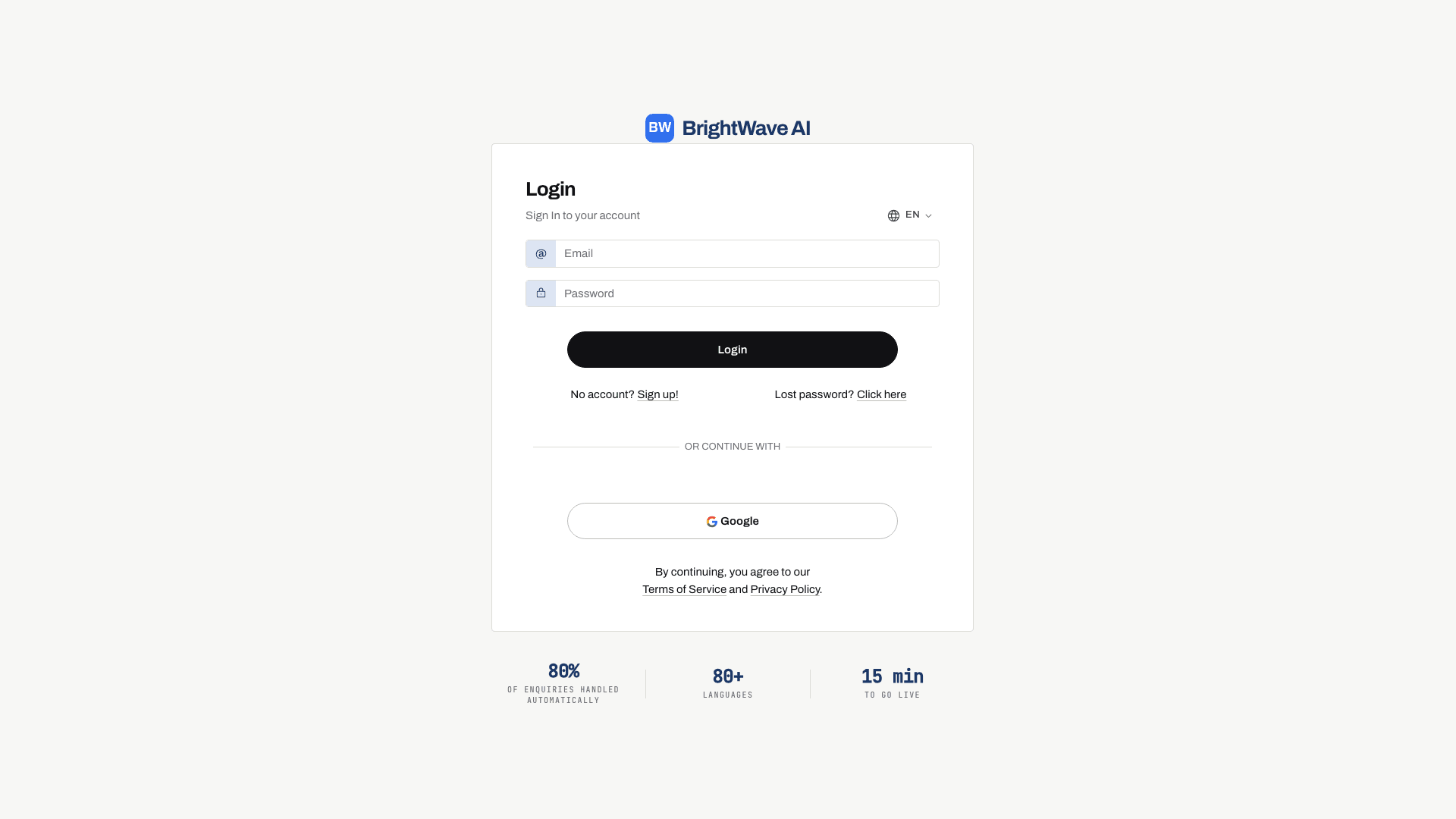
- Брендированный клиентский портал - ваши клиенты регистрируются и входят в систему на вашем домене с вашими логотипами
- Собственный SMTP - письма, отправляемые из портала, используют ваш домен и имя отправителя
- Пользовательский CSS - настройте оформление клиентского портала в соответствии со стилем вашего бренда
Если вам требуется больше ресурсов, вы можете приобрести дополнительные чатботы, учетные записи пользователей и кредиты на сообщения отдельно.
Как это работает: шаг за шагом
1. Настройте собственные домены
Перейдите в Account Settings > Custom Domain (Настройки аккаунта > Собственный домен) и настройте ваши поддомены (для скрипта, API и панели администратора). Это изменение на уровне DNS - никакого размещения ПО на вашей стороне не требуется.
Подробные инструкции по настройке см. в статье Собственные домены.
2. Настройте клиентский портал
Перейдите в Account Settings > Custom User Portal (Настройки аккаунта > Пользовательский портал) и укажите название бренда, логотипы, адрес сайта, политику конфиденциальности и условия использования. При необходимости настройте собственный SMTP, чтобы письма отправлялись с вашего домена.
Подробные инструкции по настройке см. в статье Пользовательский портал.
3. Создайте и обучите чатботов
Создайте чатбота для каждого клиента. Следуйте инструкциям Создание первого чатбота и Основы обучения. Настройте внешний вид бота и необходимые интеграции, затем протестируйте типичные вопросы клиентов.
4. Привяжите чатботов к вашему домену
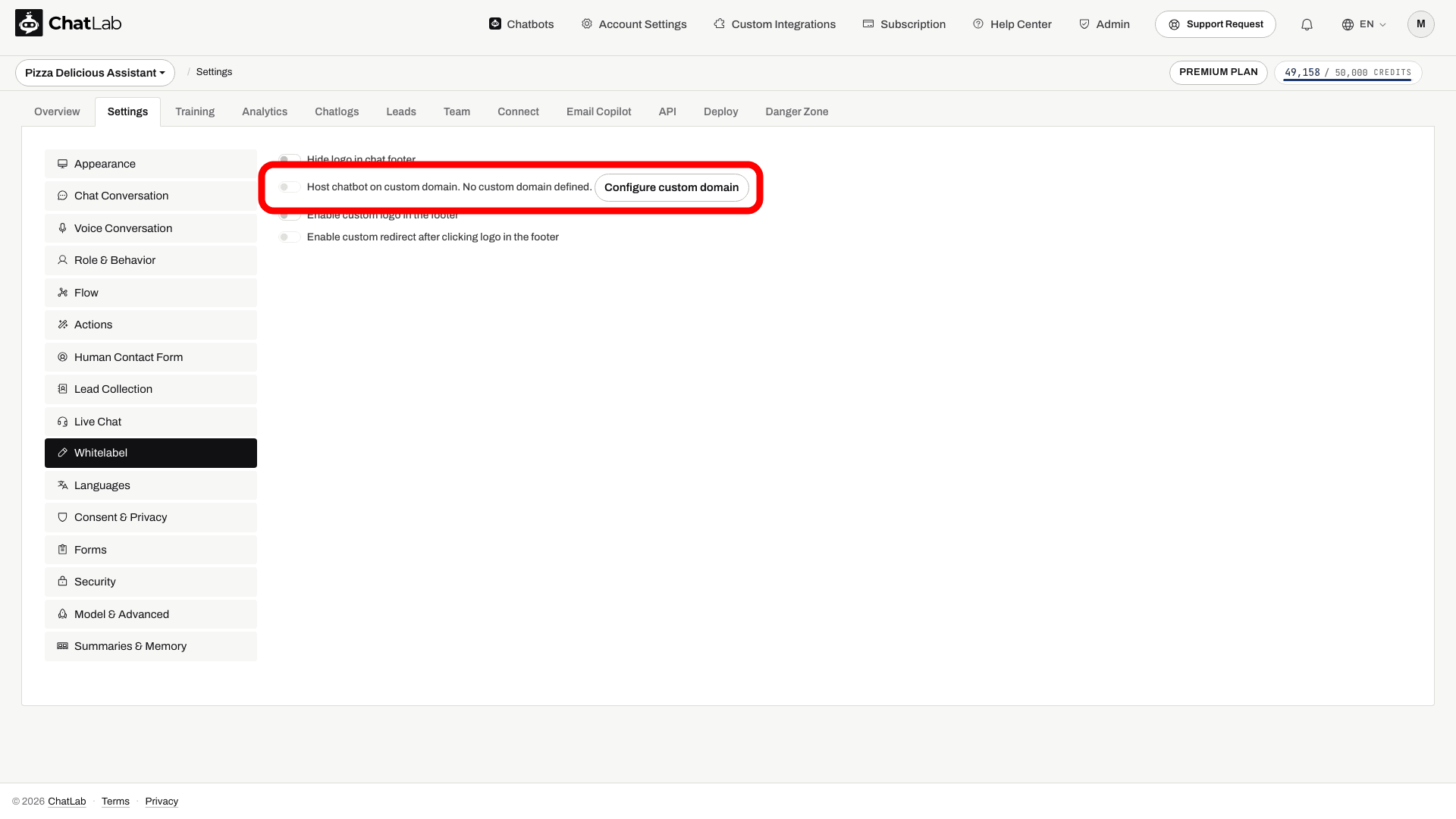
Откройте настройки каждого чатбота, перейдите в Settings > Whitelabel (Настройки > Whitelabel) и включите параметр Host chatbot on custom domain (Размещать чатбота на собственном домене). Благодаря этому в коде для вставки виджета будет использоваться ваш домен вместо chatlab.com.
5. Управляйте пользователями портала
Вы полностью контролируете доступ к вашему брендированному порталу. Перейдите в Admin > Users Administration (Администрирование > Управление пользователями), чтобы просматривать, создавать и редактировать пользователей портала.
Создание пользователей:
- Нажмите Create User (Создать пользователя)
- Введите адрес электронной почты клиента
- При необходимости укажите пароль - оставьте поле пустым для автоматической генерации надежного пароля
- Нажмите Create (Создать)
После создания пользователя отобразятся его адрес электронной почты и пароль с кнопками для копирования в буфер обмена, что позволит безопасно передать учетные данные.
Отправка приглашений по электронной почте:
После создания пользователя нажмите Edit & Send Invitation (Редактировать и отправить приглашение), чтобы отправить ему приветственное письмо. Шаблон письма уже содержит URL для входа, учетные данные и название вашего бренда, но вы можете отредактировать тему и текст сообщения перед отправкой. Письмо отправляется с использованием почтовых настроек вашего портала; протестируйте Custom SMTP перед отправкой писем с вашего домена.
Управление самостоятельной регистрацией:
Проверьте статус настройки Allow Self-Registration (Разрешить самостоятельную регистрацию) перед тем, как сообщать клиентам адрес портала. Чтобы ограничить доступ и разрешить вход только созданным вами пользователям, отключите переключатель Allow Self-Registration в разделе Account Settings > Custom User Portal.
6. Предоставьте клиентам доступ к чатботам
Используйте вкладку Team (Команда) в настройках каждого чатбота, чтобы отправить приглашение на адрес электронной почты клиента. Как только у клиента появится учетная запись на портале (созданная вами или зарегистрированная самостоятельно), ему нужно будет принять приглашение, чтобы получить доступ к общему чатботу в рамках назначенных прав. См. статью Приглашение администраторов.
7. Встраивание чатбота клиентами на свои сайты
Клиенты копируют код для вставки на вкладке Deploy (Развертывание) и добавляют его на свой сайт. Этот код ссылается на ваш собственный домен; затем протестируйте опубликованный сайт, чтобы убедиться, что бот загружается корректно.
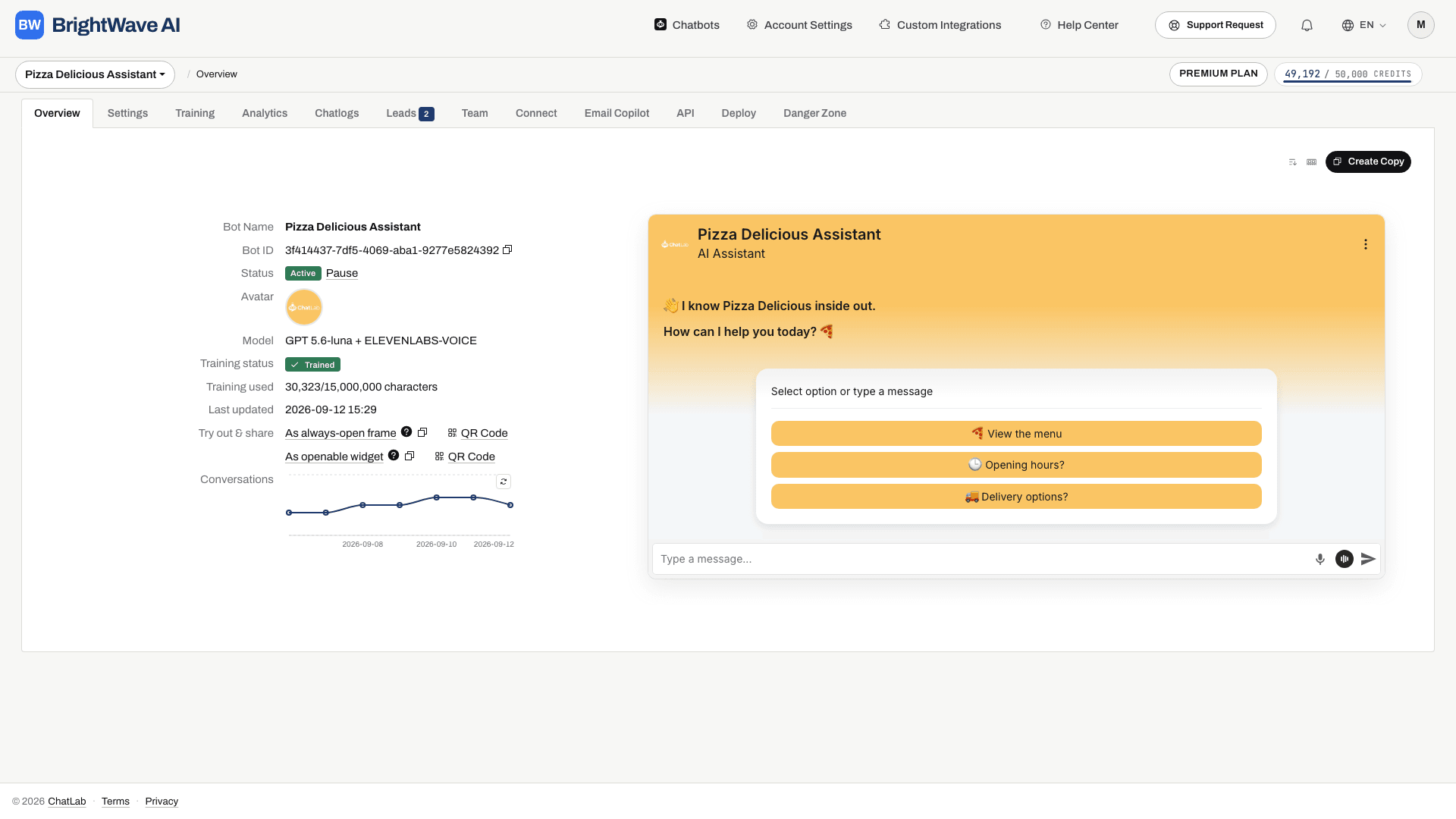
Что клиенты могут делать в портале
Клиенты, вошедшие в ваш брендированный портал, могут:
- Просматривать и настраивать предоставленных им чатботов
- Получать доступ к истории чатов и аналитике
- Добавлять обучающие данные и вносить корректировки
- Просматривать лиды, собранные чатботом
- Отслеживать расход кредитов на сообщения
Клиенты не могут создавать собственных чатботов - они видят только тех ботов, к которым вы открыли доступ.
Управление тарифами и взаиморасчетами
Все финансовые расчеты с клиентами происходят за пределами ChatLab. Вы сами определяете:
- Ваши цены - выбирайте любую подходящую модель (фиксированная плата, оплата за сообщение, пакетные тарифы)
- Ваша валюта и условия - выставляйте счета в любой валюте и по удобному вам графику
- Ваши дополнительные услуги - предлагайте настройку, обучение, индивидуальные интеграции или премиум-поддержку
- Лимиты кредитов для каждого бота - контролируйте объем кредитов на сообщения, доступный чатботу каждого клиента (Settings > Model & Advanced [Настройки > Модель и расширенные параметры])
Похожие статьи
- Собственные домены - настройка домена для white-label решения
- Пользовательский портал - настройка брендированного административного портала для клиентов
- Приглашение администраторов - предоставление доступа к чатботам участникам команды и клиентам