Додавайте звичайний текст безпосередньо до бази знань вашого чатбота. Це зручно для швидких доповнень, спеціального вмісту, якого немає у файлі чи на вебсайті, або коли ви хочете ввести конкретні знання для свого чатбота без попереднього створення документа.
Де знайти навчання за текстом
Виберіть свого чатбота, а потім перейдіть на вкладку Training (Навчання). На бічній панелі ліворуч виберіть Text (Текст). Тут ви керуєте всіма текстовими джерелами навчання.
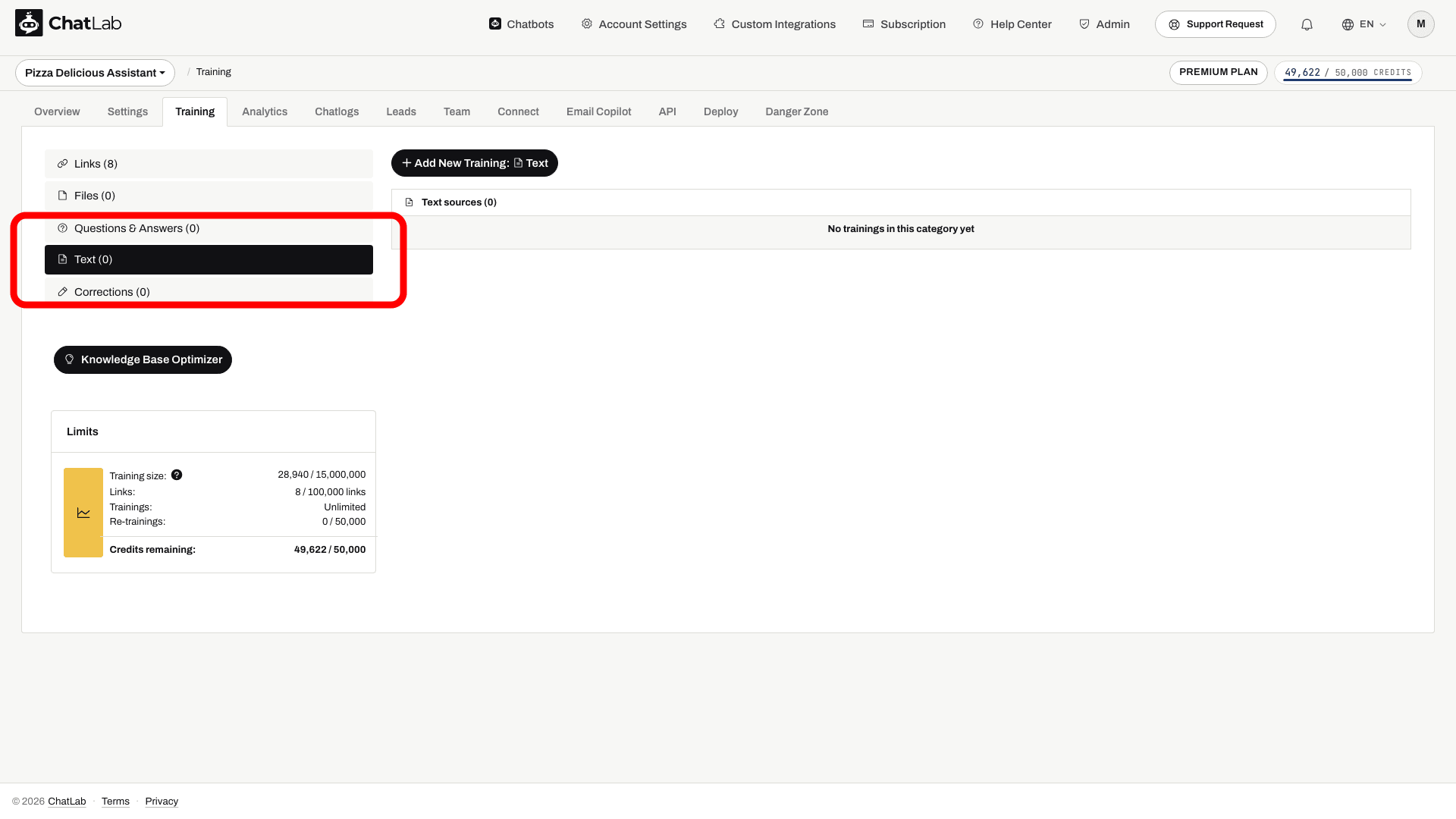
Спочатку створіть чатбота та перевірте його ліміти навчання. Додавайте лише ту інформацію, яку чатбот може використовувати у відповідях відвідувачам.
Як додати текст
- Натисніть кнопку Add New Training: Text (Додати нове навчання: Текст) у верхній частині сторінки.
-
Заповніть поля форми:
- Label (Мітка) - обов'язкова назва довжиною від 1 до 100 символів, яка допоможе вам ідентифікувати цей текстовий запис. Мітка не використовується для навчання і не впливає на відповіді чатбота. Вона слугує лише для вашої зручності.
- Text (Текст) - вміст, на основі якого має навчатися ваш чатбот. Мінімальна довжина становить 5 символів, максимальна - 100 000 символів.
-
Натисніть Start Training (Розпочати навчання), щоб запустити процес навчання.

Як працює обробка тексту
Після того як ви натиснете Start Training, ChatLab опрацьовує ваш текст у фоновому режимі:
- Processing (Обробка) - ChatLab розбиває текст на фрагменти, оптимізовані для пошуку.
- Training (Навчання) - фрагменти перетворюються на векторні представлення (embeddings) та індексуються в базі знань вашого чатбота.
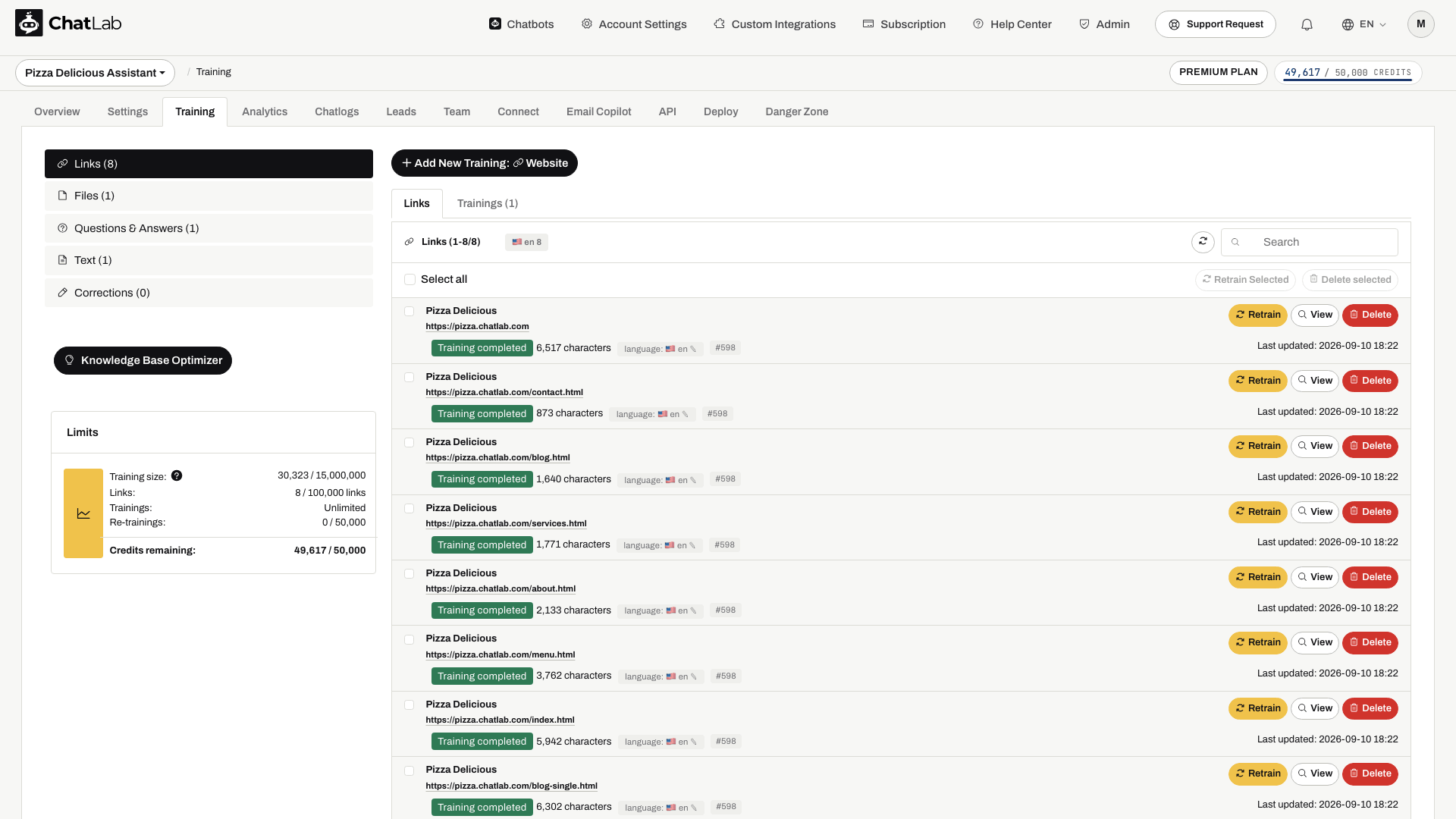
Щойно навчання завершиться, ваш текстовий запис з'явиться у списку Text sources (Джерела тексту) із зеленим статусом "Training completed". Кожен запис показує кількість символів і дату останнього оновлення.

Редагування наявного тексту
Щоб оновити текстовий запис, натисніть кнопку Edit (Редагувати) поруч із ним. Форма редагування відкриється на місці з попередньо заповненими поточною міткою та текстом. Внесіть зміни та натисніть Update (Оновити), щоб повторно навчити модель на новому вмісті.

Після натискання Start Training або Update зачекайте на статус Training completed. Час обробки залежить від обсягу тексту; ви можете залишити сторінку, щойно джерело буде прийнято. Відкрийте Overview (Огляд) і протестуйте запитання щодо нового вмісту в новій розмові. Якщо відповідь некоректна, перевірте статус джерела та видаліть суперечливу інформацію з інших джерел.
Коли використовувати навчання за текстом
- Неопублікована інформація для клієнтів - правила чи рекомендації, які відвідувачам дозволено отримувати, навіть якщо їх немає на вашому вебсайті
- Швидкі оновлення - актуальна інформація з обмеженим терміном дії, як-от святковий графік роботи, тимчасові акції або деталі подій
- Власні варіанти відповідей - конкретні формулювання або відповіді, які чатбот повинен використовувати для окремих тем
- Додатковий вміст - додатковий контекст на доповнення до того, на чому модель уже навчалася зі сторінок вебсайту чи завантажених файлів
Пов'язані статті
- Навчання вашого чатбота: основи та ліміти - розуміння обмежень на обсяг даних для навчання
- Додавання нових файлів - завантаження файлів PDF, Word, Excel та інших
- Додавання запитань і відповідей - налаштування точних пар Q&A для однозначних відповідей
- Розширене навчання з використанням синтаксису Markdown - форматування даних для навчання за допомогою Markdown