Das Löschen eines Chatbots entfernt den Chatbot und die zugehörigen Arbeitsdaten. Es gibt keine Möglichkeit zum Rückgängigmachen für Nutzer. Exportieren Sie alle benötigten Unterhaltungen oder Leads, bevor Sie fortfahren; die Bereinigung einiger verbundener Dienste wird separat verarbeitet.
Was gelöscht wird
Wenn Sie einen Chatbot löschen, werden die folgenden Daten dauerhaft entfernt:
- Trainingsdatensätze (Website-Inhalte, Dateien, Fragen und Antworten, Texteinträge)
- Chat-Verlauf und Zusammenfassungen
- Erfasste Leads
- Freigabeeinladungen und Teamzugriffe
- Chatbot-Einstellungen und Konfiguration
So löschen Sie einen Chatbot
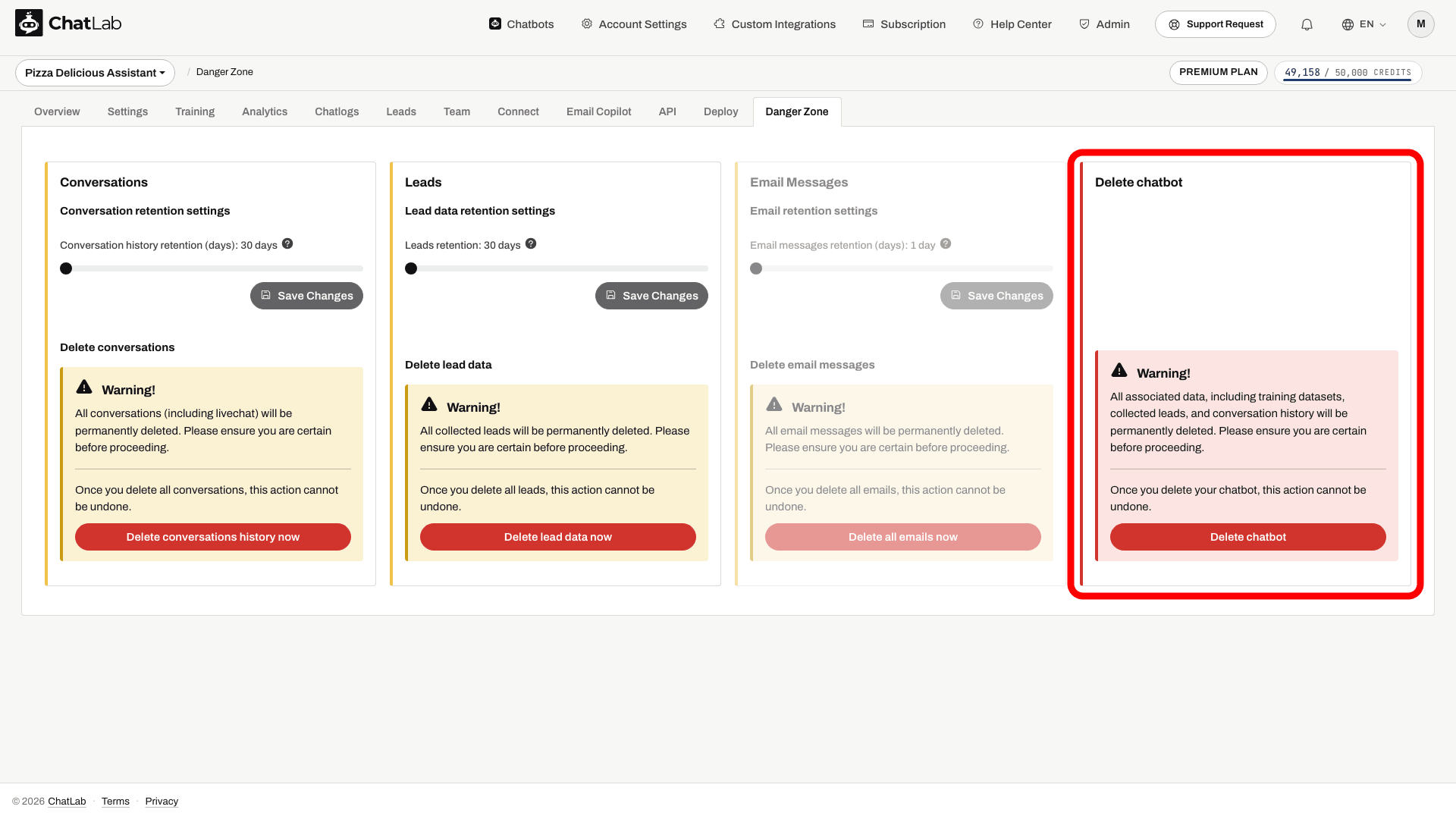
- Öffnen Sie Ihren Chatbot und klicken Sie auf den Tab Danger Zone (Gefahrenbereich).

- Scrollen Sie nach unten zum Abschnitt Delete chatbot (Chatbot löschen) und klicken Sie auf Delete chatbot.
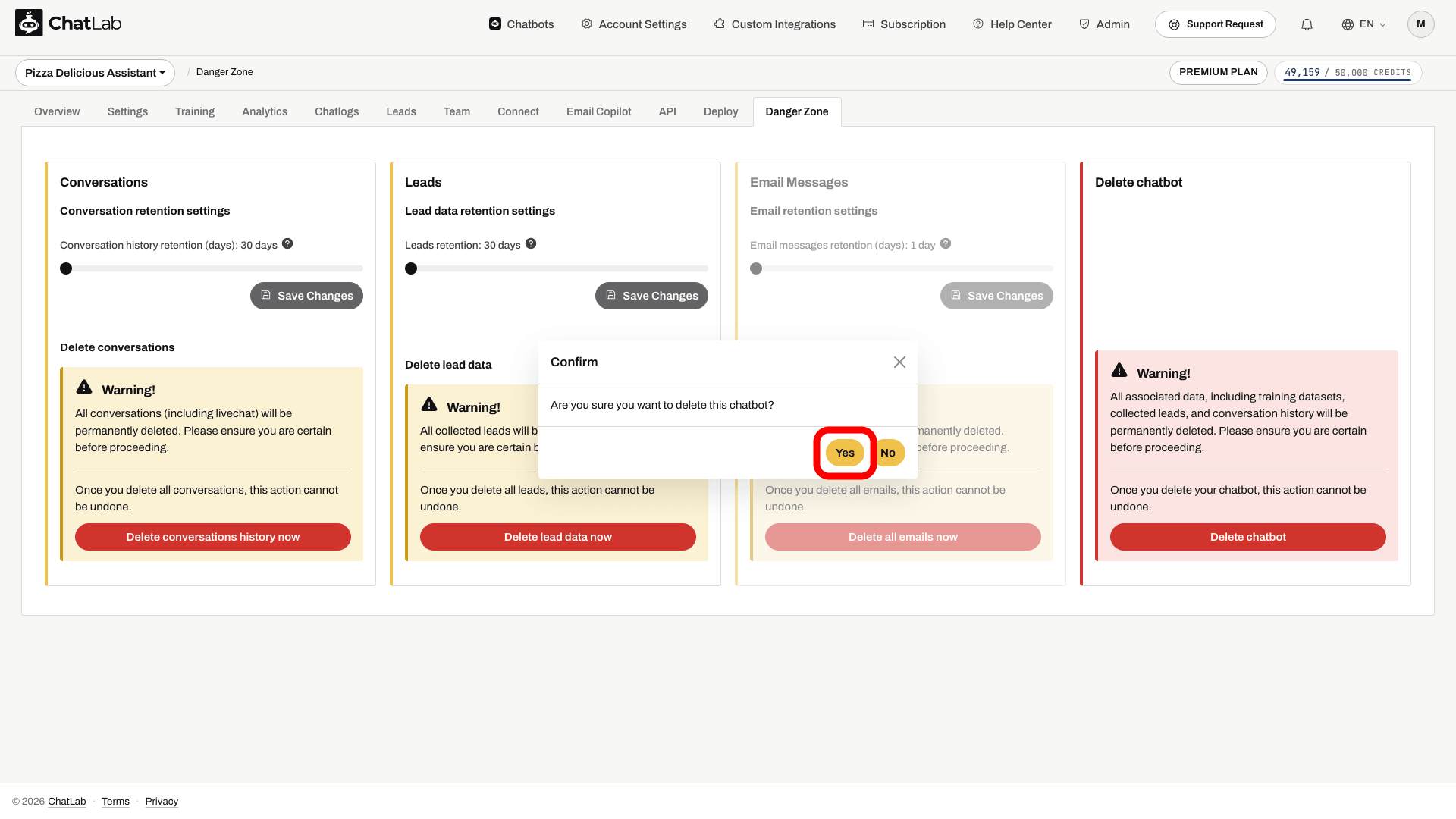
- Eine Bestätigungsabfrage wird angezeigt. Klicken Sie auf Yes (Ja), um den Chatbot dauerhaft zu löschen.
Nach erfolgreicher Löschung werden Sie zur Bot-Liste weitergeleitet. Vergewissern Sie sich, dass der Chatbot nicht mehr aufgeführt ist, und entfernen Sie anschließend dessen Installationscode von Ihrer Website. Das Löschen eines Chatbots kündigt Ihr Konto-Abonnement nicht. Externe Kopien, wie exportierte Dateien oder Daten, die zuvor an ein anderes System gesendet wurden, müssen separat verwaltet werden.
Wichtig: Nur der Eigentümer des Chatbots kann den Chatbot löschen. Teammitglieder mit dem Zugriffslevel FULL sehen eventuell die Danger Zone, das Löschen bleibt jedoch ausschließlich dem Eigentümer vorbehalten. Teammitglieder mit dem Zugriffslevel LIMITED sehen den Tab nicht. Erfahren Sie mehr über Zugriffslevel unter Administratoren einladen.
Verwandte Artikel
- Ihre Daten löschen - Aufbewahrungsfristen verwalten oder Konversationen und Leads löschen, ohne den gesamten Chatbot zu entfernen
- So erstellen Sie Ihren ersten ChatLab-Chatbot