Über den Tab Danger Zone (Gefahrenbereich) können Sie Aufbewahrungsfristen verwalten und Konversationen oder Leads für einen bestimmten Chatbot dauerhaft löschen. Diese Aktionen können nicht rückgängig gemacht werden. Gehen Sie daher vorsichtig vor.
Um diese Einstellungen aufzurufen, öffnen Sie Ihren Chatbot und klicken Sie auf den Tab Danger Zone.

Exportieren Sie alle benötigten Konversationen oder Leads, bevor Sie diese löschen. Die Aufbewahrungs- und Löschfunktionen unterstützen Ihr Datenmanagement, gewährleisten allein jedoch noch keine rechtliche Konformität. Exportierte Dateien, Ihr verbundenes Postfach und Daten, die bereits an externe Integrationen übermittelt wurden, müssen separat verwaltet werden. Diese Anweisungen garantieren keine sofortige Löschung aus sämtlichen Backups oder aus gesetzlich aufbewahrungspflichtigen Datensätzen.
Einstellungen zur Aufbewahrungsdauer von Konversationen
Sie können festlegen, wie lange der Konversationsverlauf aufbewahrt wird, bevor er automatisch gelöscht wird. Die Aufbewahrungsdauer kann zwischen 30 und 180 Tagen in 10-Tage-Schritten eingestellt werden (Standard: 30 Tage).
-
Ziehen Sie im Bereich Conversations (Konversationen) den Schieberegler Conversation history retention (days) (Aufbewahrungsdauer des Konversationsverlaufs in Tagen) auf den gewünschten Wert.
-
Klicken Sie auf Save Changes (Änderungen speichern).
Konversationen, deren letzte Aktualisierung älter als der konfigurierte Zeitraum ist, werden durch den täglichen Bereinigungsvorgang entfernt. Der längste Zeitraum, der über dieses Steuerelement gewählt werden kann, beträgt 180 Tage.
Alle Konversationen löschen
Um alle Konversationen für diesen Chatbot sofort zu löschen:
- Klicken Sie im Bereich Conversations (Konversationen) auf Delete conversations history now (Konversationsverlauf jetzt löschen).
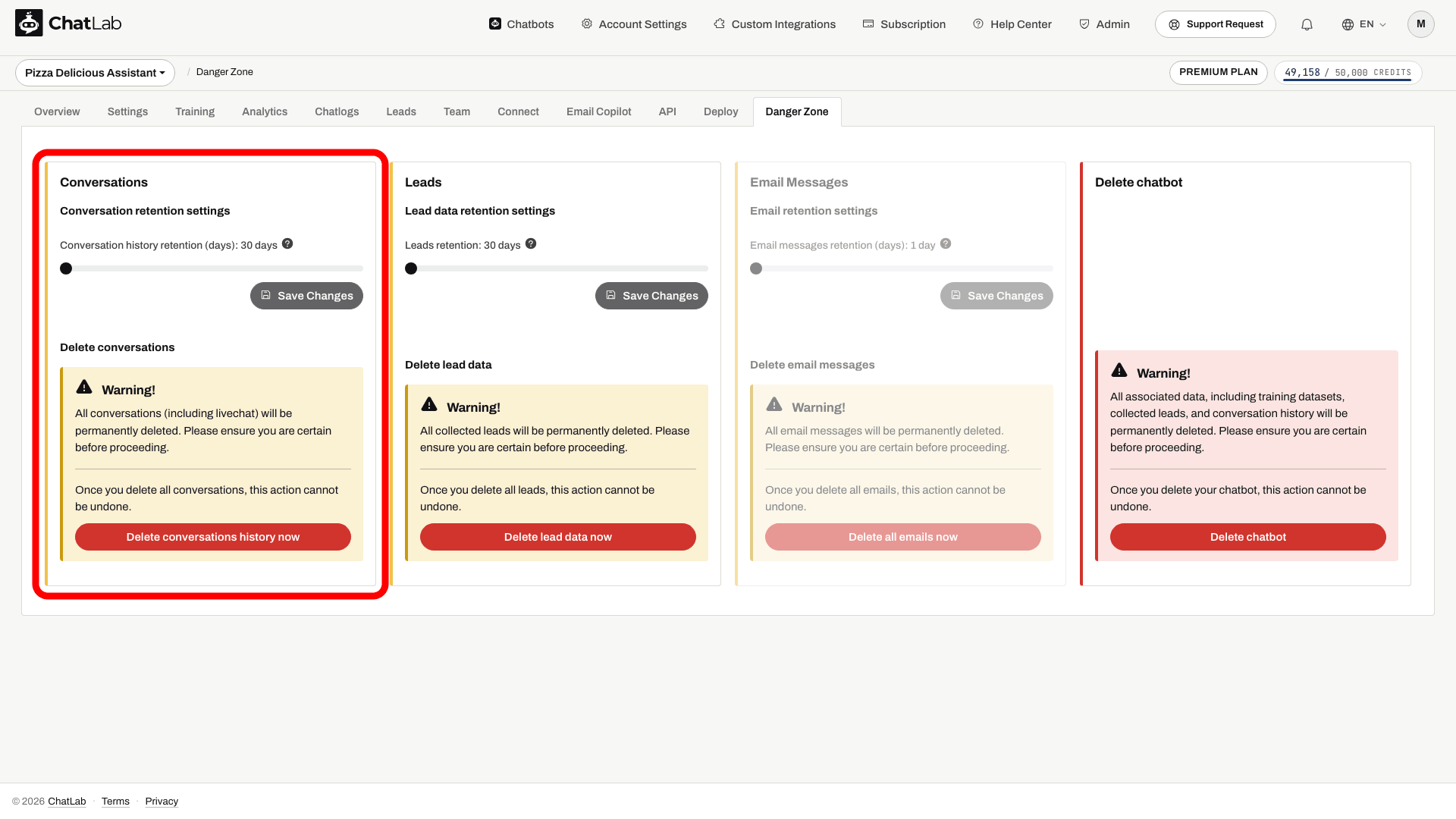
- Es erscheint eine Bestätigungsabfrage. Klicken Sie auf Yes (Ja), um fortzufahren.
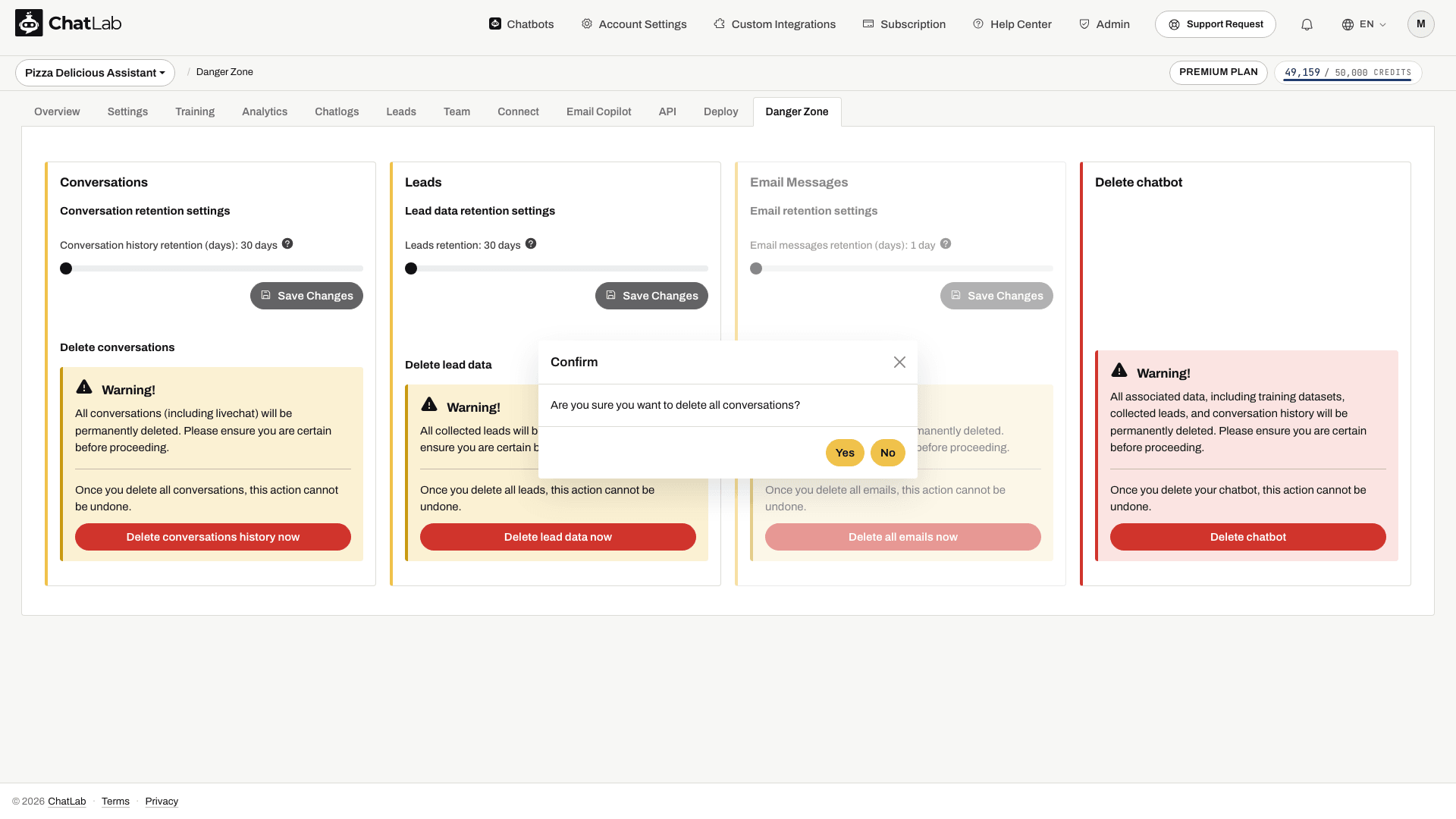
Alle Konversationen, einschließlich Live-Chat-Nachrichten, werden dauerhaft gelöscht. Diese Aktion kann nicht rückgängig gemacht werden.
Öffnen Sie nach der Erfolgsbenachrichtigung Chatlogs und aktualisieren Sie die Seite, um das Ergebnis zu überprüfen.
Einstellungen zur Aufbewahrung von Lead-Daten
Sie können konfigurieren, wie lange erfasste Lead-Daten aufbewahrt werden, bevor sie automatisch gelöscht werden. Die Aufbewahrungsdauer kann zwischen 30 und 180 Tagen in 10-Tage-Schritten eingestellt werden (Standard: 30 Tage).
-
Ziehen Sie im Bereich Leads den Schieberegler Leads retention (Lead-Aufbewahrung) auf den gewünschten Wert.
-
Klicken Sie auf Save Changes (Änderungen speichern).
Lead-Daten, die älter als der konfigurierte Zeitraum sind, werden täglich dauerhaft gelöscht. Der längste über diesen Regler verfügbare Zeitraum beträgt 180 Tage.
Alle Leads löschen
Um alle erfassten Leads für diesen Chatbot sofort zu löschen:
- Klicken Sie im Abschnitt Leads auf Delete lead data now (Lead-Daten jetzt löschen).
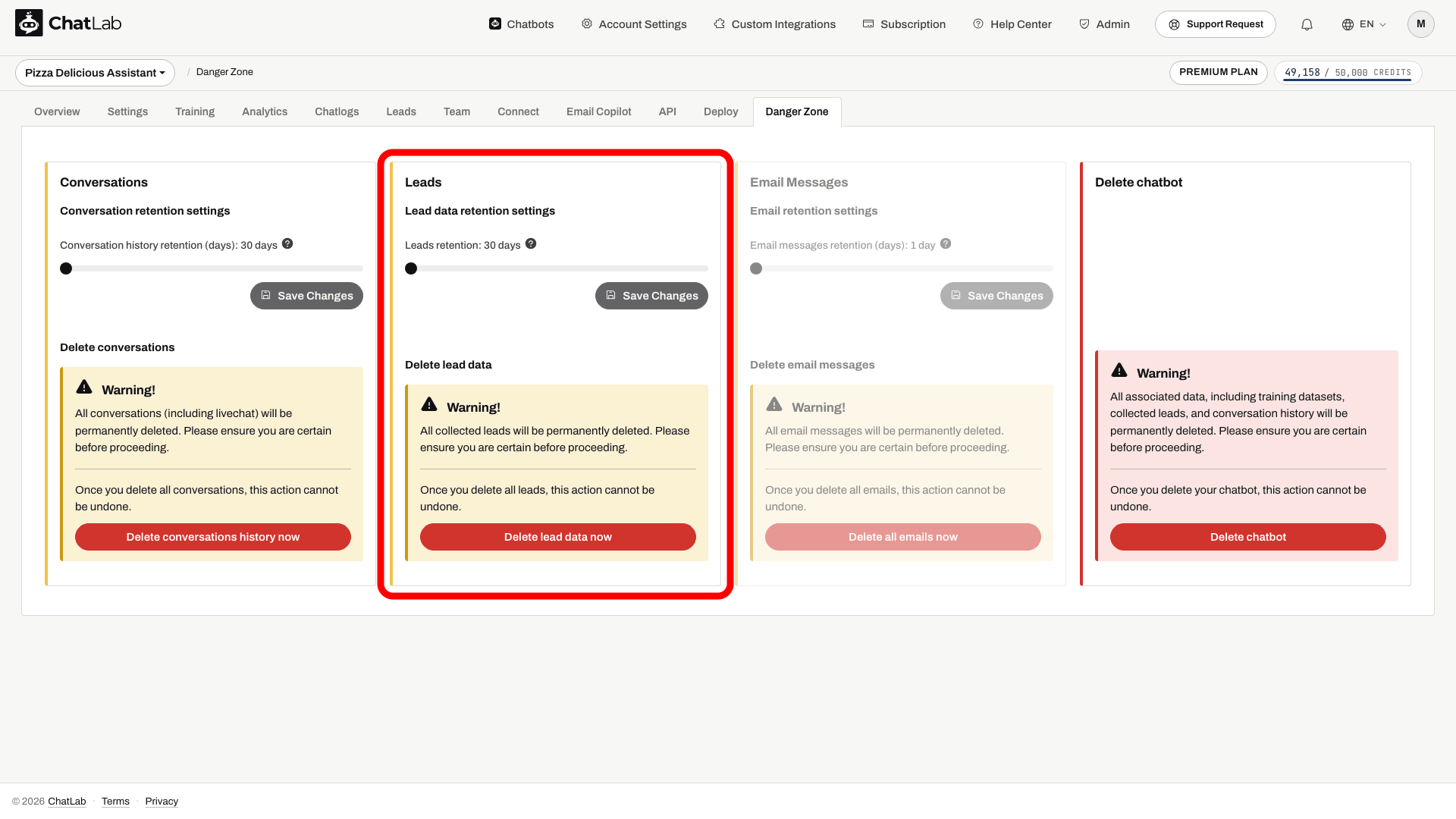
- Bestätigen Sie Ihre Auswahl, wenn Sie dazu aufgefordert werden. Alle Lead-Daten für diesen Chatbot werden dauerhaft entfernt.
Einstellungen zur Aufbewahrung von E-Mail-Nachrichten
Wenn Sie ein E-Mail-Konto über Email Copilot verbunden haben, können Sie konfigurieren, wie lange die gespeicherten E-Mail-Kopien von ChatLab aufbewahrt werden. Die Aufbewahrungsdauer kann zwischen 1 und 10 Tagen eingestellt werden (Standard: 1 Tag). Pro Konto werden maximal 500 E-Mails gespeichert - ältere E-Mails werden entfernt, selbst wenn sie noch innerhalb der Aufbewahrungsfrist liegen.
Wenn noch kein E-Mail-Konto verbunden ist, wird der Bereich Email Messages (E-Mail-Nachrichten) ausgegraut mit dem Hinweis "Configure an email account first" (Richten Sie zuerst ein E-Mail-Konto ein) angezeigt.
- Ziehen Sie im Bereich Email Messages den Schieberegler Email messages retention (days) (Aufbewahrung von E-Mail-Nachrichten in Tagen) auf den gewünschten Wert.
- Klicken Sie auf Save Changes (Änderungen speichern).
Alle E-Mails löschen
Um alle für diesen Chatbot gespeicherten E-Mails sofort zu löschen, klicken Sie im Bereich Email Messages auf Delete all emails now (Alle E-Mails jetzt löschen) und bestätigen Sie den Vorgang. Diese Aktion kann nicht rückgängig gemacht werden.
Weitere Details zu den Limits für Email Copilot finden Sie unter Limits, Credits und Aufbewahrung.
Wichtig: Der Tab Danger Zone (Gefahrenbereich) ist für den Bot-Inhaber sowie für Teammitglieder sichtbar, die mit FULL-Zugriff eingeladen wurden. Teammitglieder mit LIMITED-Zugriff sehen ihn nicht. Erfahren Sie mehr über Zugriffsebenen unter Administratoren einladen.
Ihr Konto löschen
Wenn Sie Ihr gesamtes ChatLab-Konto und alle zugehörigen Daten dauerhaft löschen möchten, können Sie dies über Account Settings (Kontoeinstellungen) tun.
-
Klicken Sie in der oberen Navigationsleiste auf Account Settings.
-
Wählen Sie User Account Settings (Benutzerkontoeinstellungen).
-
Klicken Sie auf die Schaltfläche Delete account (Konto löschen).
-
Eine Bestätigungsaufforderung erscheint mit dem Hinweis, dass diese Aktion nicht rückgängig gemacht werden kann. Klicken Sie auf Yes (Ja), um fortzufahren.
Durch das Löschen Ihres Kontos wird Folgendes dauerhaft entfernt:
- Alle Ihre Chatbots und deren Konfigurationen
- Alle Trainingsdaten und Inhalte der Wissensdatenbank
- Der gesamte Konversationsverlauf
- Alle erfassten Leads
- Alle verknüpften E-Mail-Konten und gespeicherten E-Mails
- Ihr aktives Abonnement (wird gekündigt)
- Ihre ChatLab-Anmeldedaten
Diese Aktion kann nicht rückgängig gemacht werden. Überprüfen Sie vor dem Fortfahren die Warnhinweise zum Abonnement und zum Ausschluss von Rückerstattungen im Bestätigungsdialog. Das Löschen eines Kontos geht weiter als das Löschen eines einzelnen Chatbots, da bei Letzterem Ihr Abonnement nicht gekündigt wird.
Verwandte Artikel
- Ihren Chatbot löschen - einen einzelnen Chatbot und alle seine Daten dauerhaft entfernen
- Email Copilot - Limits, Credits und Aufbewahrung
- Lead-Erfassung