Μπορείτε να θέσετε σε παύση το chatbot σας οποιαδήποτε στιγμή χωρίς να χάσετε ρυθμίσεις ή δεδομένα εκπαίδευσης. Όταν βρίσκεται σε παύση, το chatbot παραμένει πλήρως διαμορφωμένο, αλλά δεν θα εμφανίζεται στον ιστότοπό σας, παρόλο που ο κώδικας εγκατάστασης εξακολουθεί να βρίσκεται στη θέση του.
Πώς να θέσετε σε παύση το chatbot σας
-
Μεταβείτε στο chatbot σας (Chatbots > Select Bot (Επιλογή bot) > Overview (Επισκόπηση)).
-
Βρείτε τη γραμμή Status (Κατάσταση) και κάντε κλικ στην επιλογή Pause (Παύση).
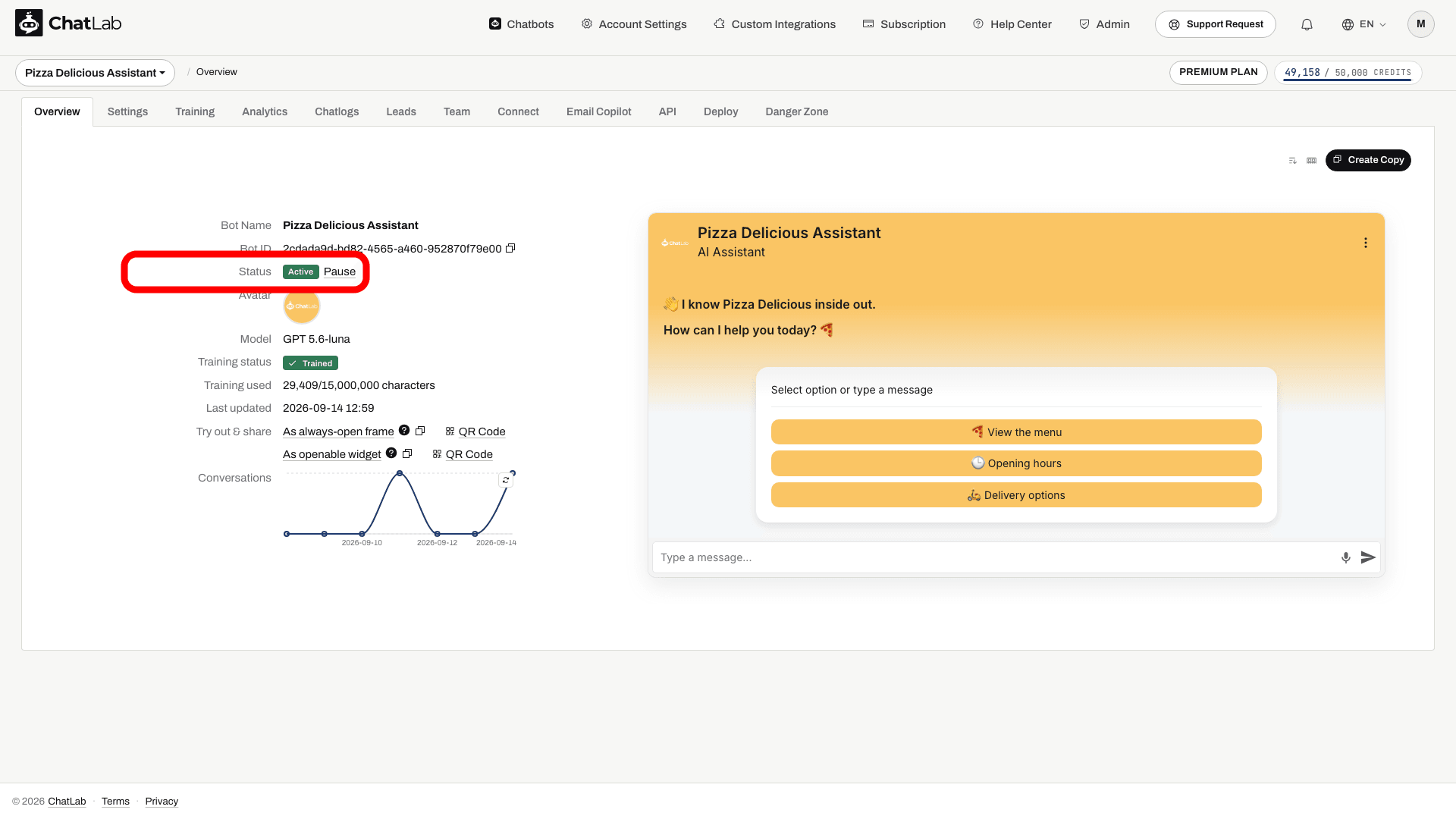
Η κατάσταση αλλάζει από Active (Ενεργό) σε Paused (Σε παύση) και οι νέες φορτώσεις του widget δεν θα πρέπει πλέον να εμφανίζουν το chatbot. Ανανεώστε τον ιστότοπό σας για να ελέγξετε την αλλαγή - μην χρησιμοποιείτε ένα ήδη ανοιχτό widget ως απόδειξη της τρέχουσας κατάστασής του.
Κατάργηση της παύσης του chatbot σας
-
Μεταβείτε στο chatbot σας που βρίσκεται σε παύση (Chatbots > Select Bot > Overview).
-
Βρείτε τη γραμμή Status και κάντε κλικ στην επιλογή Unpause (Κατάργηση παύσης).
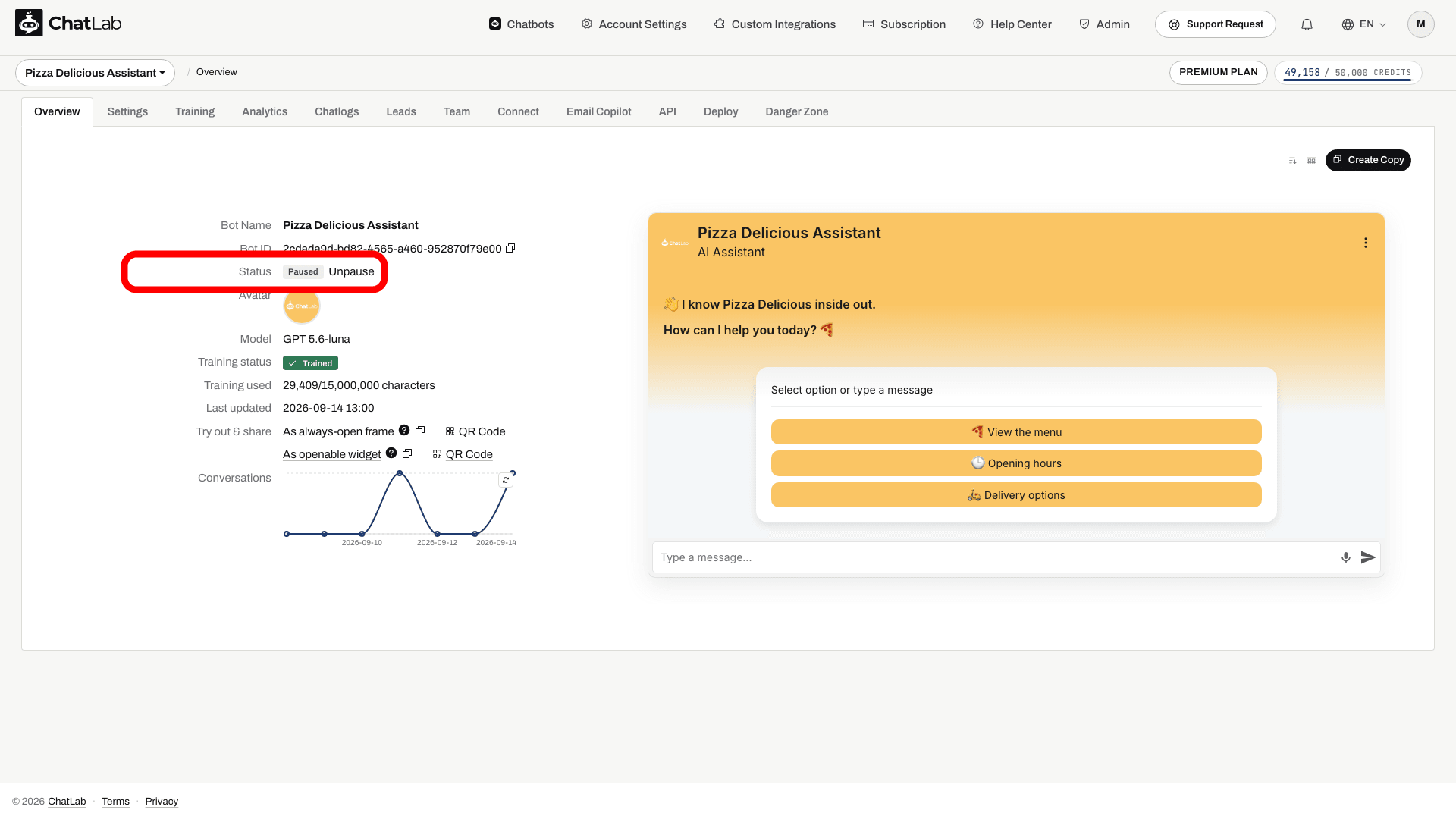
Περιμένετε να αλλάξει η κατάσταση σε Active, στη συνέχεια ανανεώστε τον ιστότοπό σας και ελέγξτε ότι το widget είναι διαθέσιμο. Οι ρυθμίσεις και τα δεδομένα εκπαίδευσης διατηρούνται. Το υπάρχον ιστορικό εξακολουθεί να υπόκειται στις ρυθμίσεις διατήρησης δεδομένων σας.
Αυτόματη παύση
Το σύστημα ενδέχεται να θέσει ένα chatbot σε παύση όταν υπερβεί τα όρια της τρέχουσας συνδρομής του, εξαντλήσει τα credits μηνυμάτων ή όταν η συνδρομή καταστεί ληξιπρόθεσμη. Οι λόγοι που σχετίζονται με τα όρια περιλαμβάνουν:
- Ο όγκος των δεδομένων εκπαίδευσης υπερβαίνει το όριο του τρέχοντος πλάνου σας.
- Ο συνολικός αριθμός ενεργών chatbot υπερβαίνει το επιτρεπόμενο μέγιστο όριο.
- Ο αριθμός των συνδέσμων εκπαίδευσης υπερβαίνει το επιτρεπόμενο μέγιστο όριο.
Πώς να επιλύσετε την αυτόματη παύση
Όταν ένα chatbot τίθεται αυτόματα σε παύση λόγω υπέρβασης ορίων, η επιλογή Unpause παραμένει κρυφή μέχρι να επιλυθεί το πρόβλημα. Για να καταργήσετε την παύση:
- Ελέγξτε ποια όρια έχουν ξεπεραστεί - τοποθετήστε τον δείκτη του ποντικιού πάνω από το εικονίδιο πληροφοριών δίπλα στην κατάσταση παύσης για λεπτομέρειες.
- Προσαρμόστε τις ρυθμίσεις του chatbot σας ώστε να συμμορφώνονται με το τρέχον πλάνο σας (μειώστε τα δεδομένα εκπαίδευσης, αφαιρέστε συνδέσμους ή θέστε άλλα bot σε παύση για να ελευθερώσετε μια θέση ενεργού chatbot).
- Μόλις επανέλθετε εντός των ορίων, ο σύνδεσμος Unpause επανεμφανίζεται στην καρτέλα Overview.
Σε περίπτωση εξάντλησης των credits ή ληξιπρόθεσμης πληρωμής, ελέγξτε την ενότητα Subscription (Συνδρομή) και επιλύστε το πρόβλημα που εμφανίζεται. Τα chatbot που έχουν τεθεί σε παύση χειροκίνητα δεν επανεκκινούνται αυτόματα από τη διαδικασία αυτόματης κατάργησης παύσης. Η παύση ενός chatbot δεν ακυρώνει τη συνδρομή σας ούτε σταματά την εκκαθάριση διατήρησης δεδομένων.