Crea pares de preguntas y respuestas para entrenar a tu chatbot con respuestas precisas a preguntas específicas. Esto resulta útil cuando quieres que el chatbot responda de una manera concreta sobre ciertos temas, o cuando necesitas proporcionar información exacta que tal vez no exista en tu sitio web.
Dónde encontrar el entrenamiento mediante preguntas y respuestas
Selecciona tu chatbot y ve a la pestaña Training (Entrenamiento). En la barra lateral izquierda, elige Questions & Answers (Preguntas y respuestas). Aquí es donde gestionas todas las fuentes de entrenamiento basadas en preguntas y respuestas.
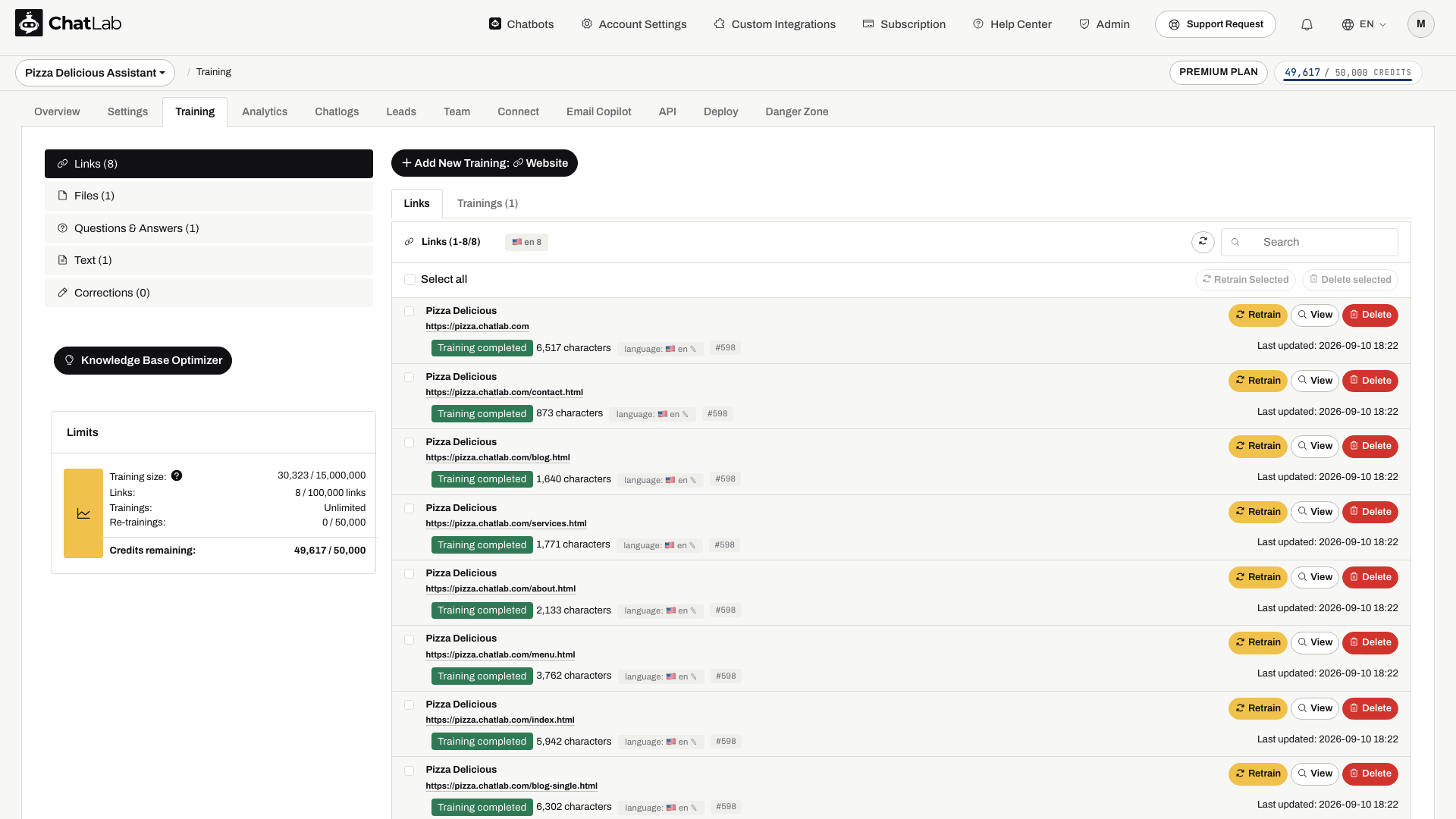
Primero crea un chatbot y comprueba su capacidad de entrenamiento. Las entradas de preguntas y respuestas aportan información de referencia; no garantizan una respuesta literal ni sustituyen automáticamente fuentes contradictorias.
Cómo añadir preguntas y respuestas
- Haz clic en el botón Add New Training: QA (Añadir nuevo entrenamiento: preguntas y respuestas) en la parte superior de la página.

-
Completa los campos del formulario:
- Etiqueta (Label) - Un nombre que te ayude a identificar este conjunto de preguntas y respuestas. La etiqueta no se utiliza para el entrenamiento y no afectará a las respuestas del chatbot. Es solo para tu propia referencia. Es obligatoria y debe tener entre 1 y 100 caracteres.
- Pregunta (Question) - La pregunta que podría hacer un usuario. Mínimo 5 caracteres, máximo 1.000 caracteres.
- Respuesta (Answer) - La respuesta que debe dar tu chatbot. Mínimo 5 caracteres, máximo 1.000 caracteres.
-
Para añadir más pares de preguntas y respuestas bajo la misma etiqueta, haz clic en Add another question and answer (Añadir otra pregunta y respuesta). Esto agrupa las preguntas relacionadas, lo que facilita la gestión de tus datos de entrenamiento. Puedes eliminar los pares adicionales haciendo clic en el icono de la papelera en la esquina superior derecha de cada par.
-
Haz clic en Start Training (Iniciar entrenamiento) para comenzar el proceso de entrenamiento.

Cómo funciona el procesamiento de preguntas y respuestas
Tras hacer clic en Start Training (Iniciar entrenamiento), ChatLab procesa tus pares de preguntas y respuestas en segundo plano:
- Procesamiento - ChatLab convierte tus preguntas y respuestas en fragmentos optimizados para su recuperación.
- Entrenamiento - Los datos se transforman en embeddings y se indexan en la base de conocimientos de tu chatbot.
Una vez finalizado el entrenamiento, tu conjunto de preguntas y respuestas aparecerá en la lista QA sources (Fuentes de preguntas y respuestas) con el estado en verde "Training completed" (Entrenamiento completado). Cada entrada muestra la etiqueta, el número de caracteres y la fecha de la última actualización.

Editar preguntas y respuestas existentes
Para actualizar un conjunto de preguntas y respuestas (Q&A), haz clic en el botón Edit (Editar) junto a él. El formulario de edición se abre en la misma página con la etiqueta actual, las preguntas y las respuestas ya completadas. Puedes modificar pares existentes, añadir nuevos o eliminar los que ya no necesites. Haz clic en Update (Actualizar) para volver a entrenar con el nuevo contenido.

Después de añadir o actualizar un conjunto, espera a que aparezca el estado Training completed (Entrenamiento completado), luego abre Overview (Resumen) y prueba tanto la pregunta original como una reformulación natural en una conversación nueva. El tiempo de procesamiento varía según el tamaño del conjunto; una vez aceptado, el entrenamiento continúa aunque salgas de la página. Si una respuesta entra en conflicto con tus preguntas y respuestas, revisa y actualiza las demás fuentes sobre ese tema.
Cuándo usar el entrenamiento de preguntas y respuestas (Q&A)
- Respuestas precisas - Cuando necesitas que el chatbot responda a una pregunta específica con una respuesta exacta, como el horario comercial, los precios o las políticas
- Preguntas frecuentes - Dudas habituales que los clientes hacen repetidamente, donde buscas respuestas consistentes y precisas
- Información que no está en tu sitio web - Detalles aprobados para responder a los clientes que aún no se han publicado en tu sitio web
- Aclarar o complementar - Añade detalles que falten y corrige fuentes contradictorias del sitio web o de archivos en lugar de depender de Q&A para anularlas
Artículos relacionados
- Entrenar tu chatbot: aspectos básicos y límites - Comprender los límites de los datos de entrenamiento
- Añadir texto sin formato - Añade contenido de texto personalizado directamente
- Añadir nuevos archivos - Sube archivos PDF, Word, Excel y otros formatos
- Entrenamiento avanzado usando sintaxis Markdown - Da formato a los datos de entrenamiento con Markdown