Añade texto sin formato directamente a la base de conocimiento de tu chatbot. Esto resulta útil para adiciones rápidas, contenido personalizado que no existe en un archivo ni en un sitio web, o cuando quieres escribir conocimientos específicos para tu chatbot sin tener que crear antes un documento.
Dónde encontrar el entrenamiento de texto
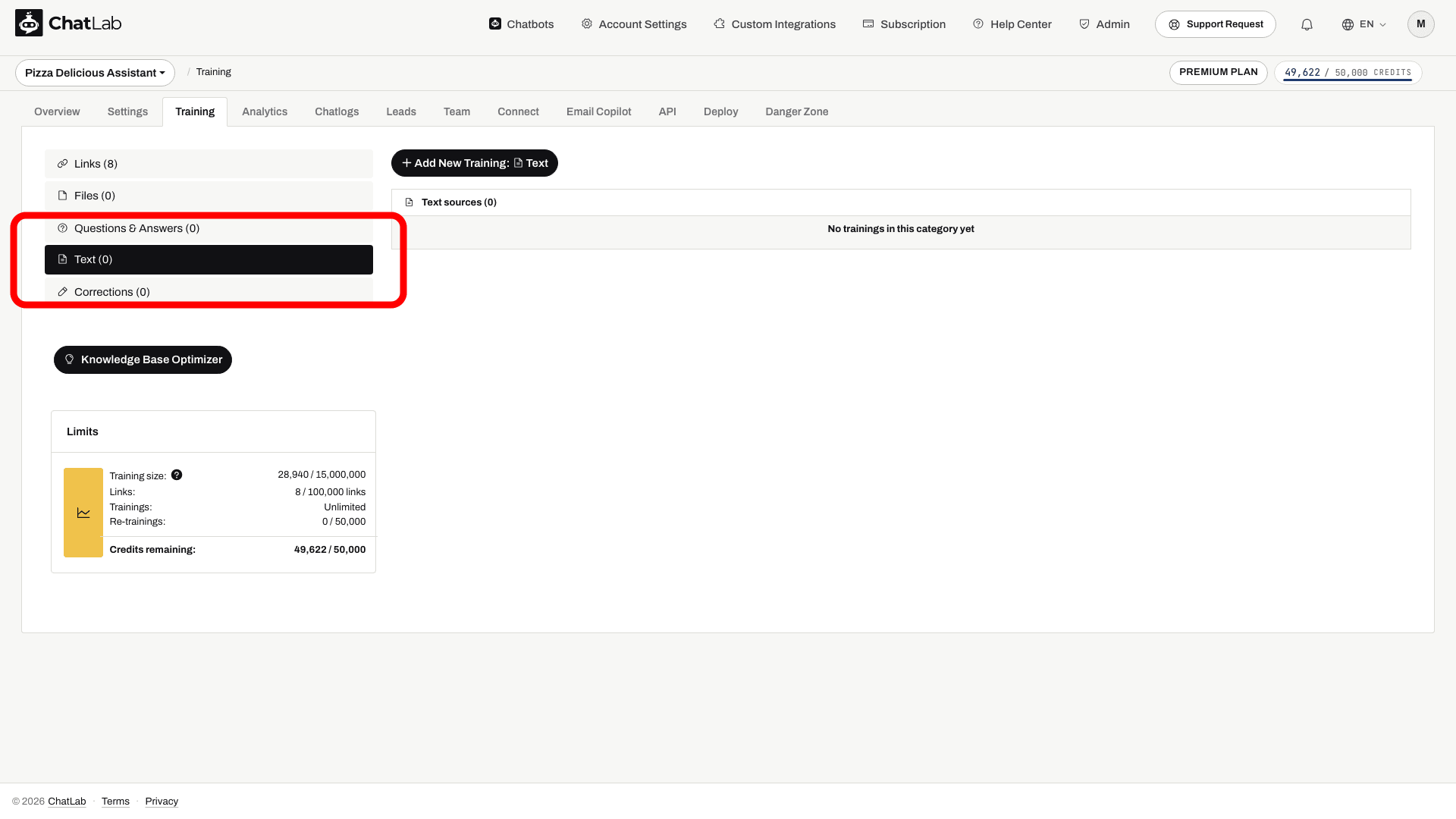
Selecciona tu chatbot y ve a la pestaña Training (Entrenamiento). En la barra lateral izquierda, elige Text (Texto). Aquí es donde gestionas todas las fuentes de entrenamiento basadas en texto.
Primero crea un chatbot y comprueba su capacidad de entrenamiento. Añade únicamente información que el chatbot pueda utilizar en sus respuestas para los visitantes.
Cómo añadir texto
- Haz clic en el botón Add New Training: Text (Añadir nuevo entrenamiento: Texto) en la parte superior de la página.
-
Completa los campos del formulario:
- Label (Etiqueta) - Un nombre obligatorio de 1 a 100 caracteres que te ayudará a identificar esta entrada de texto. La etiqueta no se utiliza para el entrenamiento y no afectará a las respuestas del chatbot. Es solo para tu propia referencia.
- Text (Texto) - El contenido del que quieres que aprenda tu chatbot. La longitud mínima es de 5 caracteres y la máxima es de 100.000 caracteres.
-
Haz clic en Start Training (Iniciar entrenamiento) para comenzar el proceso de entrenamiento.

Cómo funciona el procesamiento de texto
Después de hacer clic en Start Training (Iniciar entrenamiento), ChatLab procesa tu texto en segundo plano:
- Procesamiento - ChatLab divide el texto en fragmentos optimizados para su recuperación.
- Entrenamiento - Los fragmentos se convierten en embeddings y se indexan en la base de conocimientos de tu chatbot.
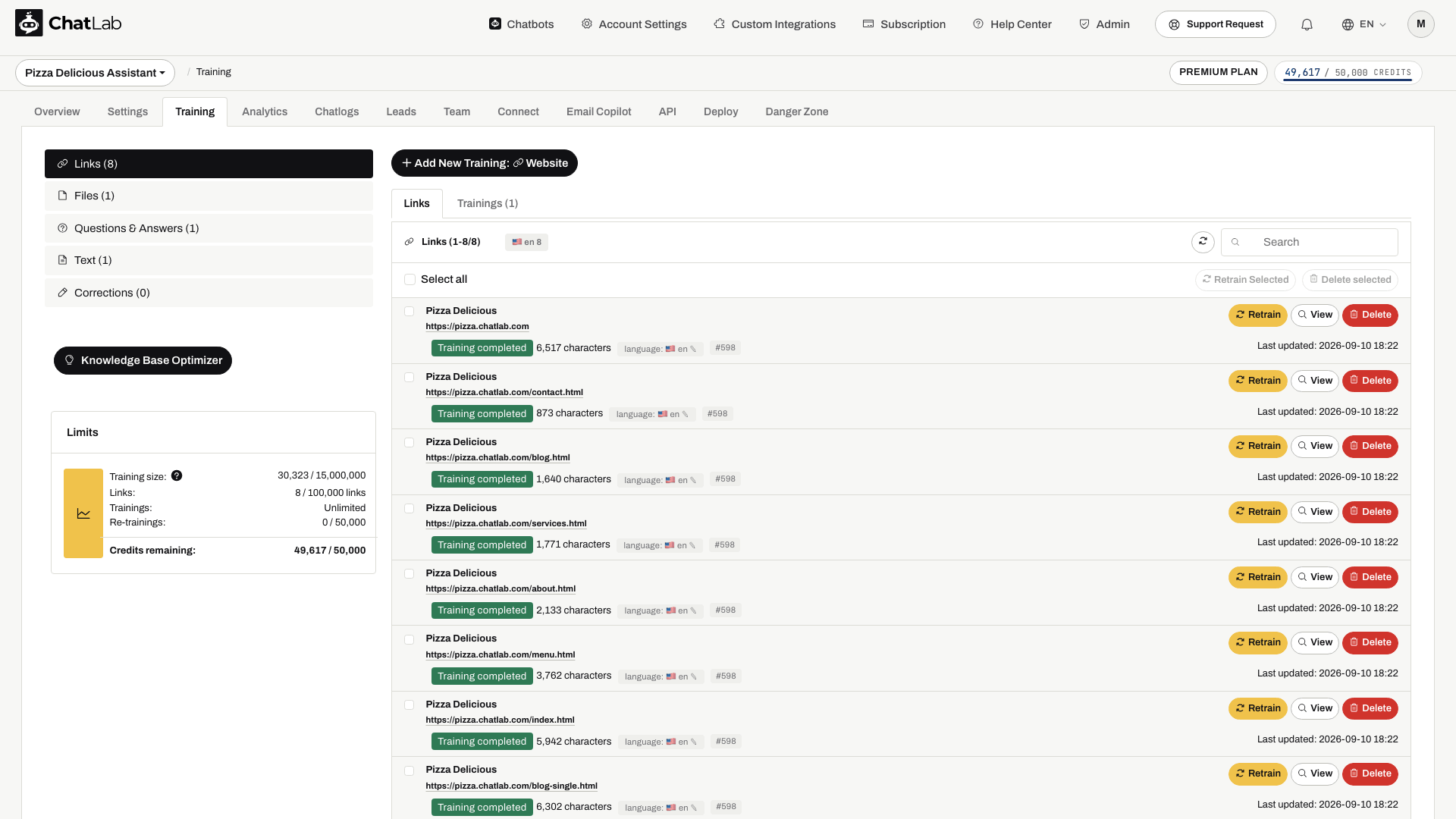
Una vez finalizado el entrenamiento, tu entrada de texto aparece en la lista Text sources (Fuentes de texto) con el estado verde "Training completed" (Entrenamiento completado). Cada entrada muestra el número de caracteres y la fecha de su última actualización.

Editar texto existente
Para actualizar una entrada de texto, haz clic en el botón Edit (Editar) junto a ella. El formulario de edición se abre en la misma página con la etiqueta actual y el texto ya completados. Realiza los cambios y haz clic en Update (Actualizar) para volver a entrenar con el nuevo contenido.

Después de Start Training (Iniciar entrenamiento) o Update (Actualizar), espera a ver Training completed (Entrenamiento completado). El tiempo de procesamiento depende de la cantidad de texto; puedes salir de la página una vez aceptada la fuente. Abre Overview (Resumen) y prueba una pregunta sobre el nuevo contenido en una conversación nueva. Si falla, comprueba el estado de la fuente y elimina la información contradictoria de otras fuentes.
Cuándo usar el entrenamiento con texto
- Información no publicada destinada a los clientes - Políticas o directrices que los visitantes pueden recibir, incluso si no están en tu sitio web
- Actualizaciones rápidas - Información de vigencia limitada, como horarios festivos, promociones temporales o detalles de eventos
- Respuestas personalizadas - Frases o respuestas específicas que quieres que use el chatbot para determinados temas
- Contenido complementario - Contexto adicional para complementar lo que ya se ha entrenado a partir de páginas web o archivos subidos
Artículos relacionados
- Entrenar a tu chatbot: conceptos básicos y límites - Comprender los límites de los datos de entrenamiento
- Añadir nuevos archivos - Sube archivos PDF, Word, Excel y otros
- Añadir preguntas y respuestas - Define pares exactos de preguntas y respuestas para respuestas precisas
- Entrenamiento avanzado con sintaxis Markdown - Da formato a los datos de entrenamiento con Markdown