Wat zijn Offer Cards
Van een vraag naar visuele aanbiedingen
Kaarten veranderen alleen de weergave, niet de bron of actualiteit van de gegevens. Ze vereisen geen winkelintegratie.

Bezoeker: Laat me jurken onder de $ 100 zien.
Speel het voorbeeld af of lees het hieronder. Er worden geen echte klantgegevens gebruikt.Vraag naar een aanbod dat in de kennisbank of catalogus staat.
Het afspelen pauzeert wanneer dit voorbeeld uit beeld verdwijnt. Dit is een simulatie, geen livechat. De widgetknoppen tijdens het afspelen zijn niet interactief.Lees het volledige voorbeeld
- Vraag naar een aanbod dat in de kennisbank of catalogus staat.
Bezoeker: Laat me jurken onder de $ 100 zien.
- Het antwoord bevat gestructureerde aanbiedingsitems.
Smaragdgroene wikkeljurk, $79. Viscose, midi-lengte. Kobaltblauwe satijnen midi-jurk, $69. Viscose, midi-lengte.
- Een productlink leidt naar de winkel; er wordt niet direct een bestelling geplaatst.
Assistent: Open een productpagina om de details te bekijken en je aankoop in de winkel af te ronden.
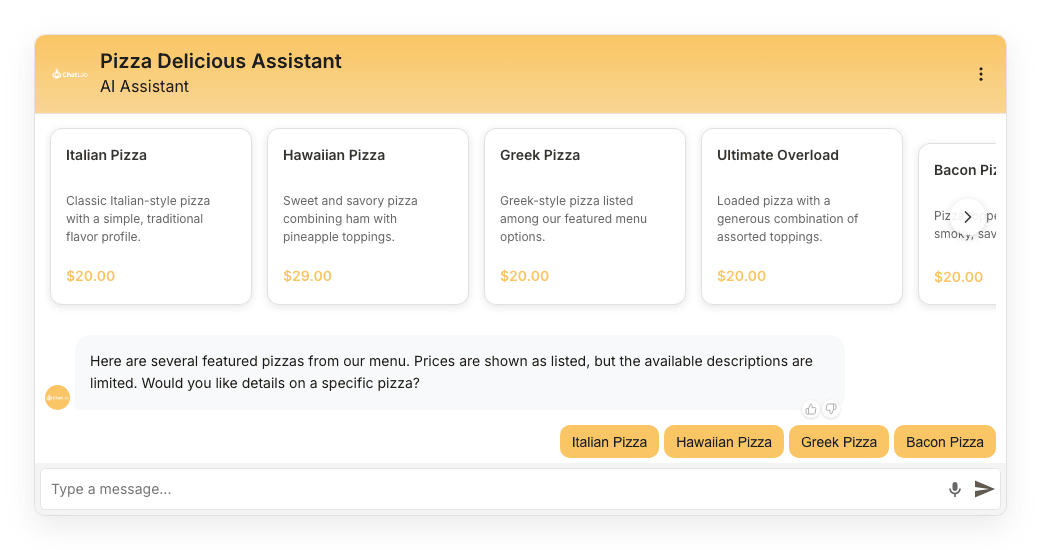
Offer Cards veranderen hoe jouw chatbot productachtige informatie presenteert. In plaats van artikelen als platte tekst op te sommen, toont de chatbot ze als visuele kaarten in een horizontaal scrolbare carrousel. Elke kaart toont:
- Productafbeelding (indien beschikbaar)
- Productnaam
- Korte beschrijving
- Prijs (indien beschikbaar)
- Klikbare link naar de productpagina
Wanneer er meer producten zijn dan er in de chatwidget passen, kunnen bezoekers horizontaal door de resultaten scrollen of de navigatiepijlen gebruiken.
In een webshop worden de kaarten opgebouwd uit zoekresultaten naar producten: via AI Search, dat jouw geïndexeerde catalogus doorzoekt (maximaal 5 kaarten per antwoord), of via live zoeken in de winkel via de winkel-API. Kaarten kunnen ook afkomstig zijn van productachtige inhoud die in jouw reguliere trainingsgegevens wordt gevonden, dus een winkelintegratie is niet vereist.
Bekijk de statische schermafbeelding
Hoe je dit inschakelt
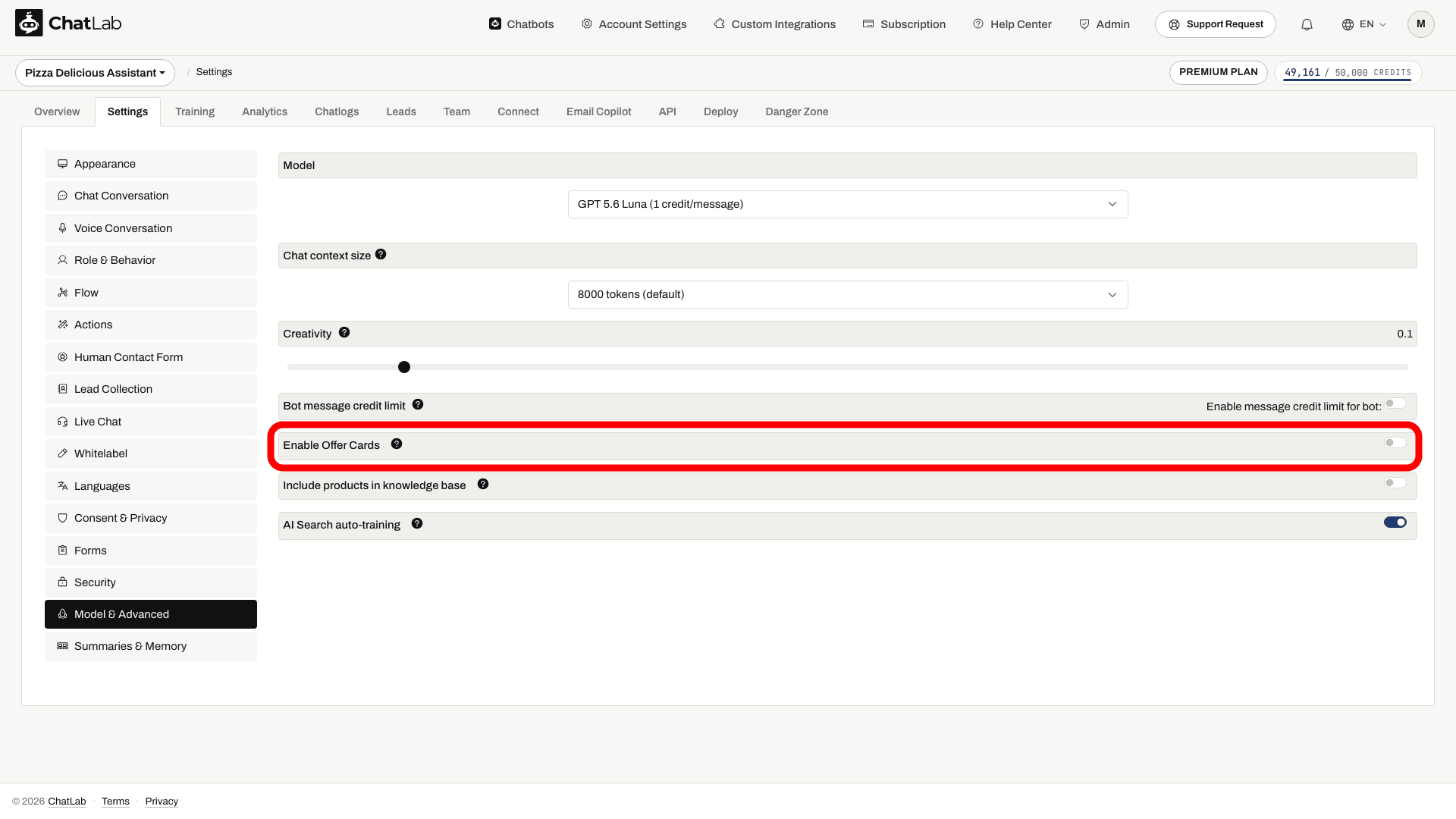
- Selecteer je chatbot en ga naar Settings > Model & Advanced (Instellingen > Model & geavanceerd).
- Zoek de rij Enable Offer Cards (Offer Cards inschakelen) onderaan de lijst met geavanceerde instellingen.
- Schakel de schakelaar Enable Offer Cards in. Wijzigingen worden automatisch opgeslagen.
Offer Cards zijn beschikbaar als een premiumfunctie - als jouw abonnement dit niet bevat, blijft de schakelaar uitgeschakeld totdat je upgradet.
Hoe het werkt
Wanneer Offer Cards zijn ingeschakeld, structureert de AI zijn antwoorden zodat productachtige items worden geëxtraheerd en als visuele kaarten worden weergegeven. Kaarten verschijnen wanneer het antwoord gestructureerde aanbiedingsitems bevat. Het inschakelen van de functie garandeert niet dat elk antwoord waarin een product wordt genoemd een kaart wordt; relevante productinformatie en links moeten beschikbaar zijn.
Offer Cards werken in twee scenario's:
-
Met een e-commerce-integratie - Wanneer je bot is gekoppeld met Shopify, WooCommerce of een andere e-commerce-integratie (via het tabblad Connect (Verbinden)), worden zoekresultaten voor producten weergegeven als kaarten. De resultaten zijn afkomstig van AI Search of van live zoeken in de winkel, afhankelijk van wat de chatbot gebruikt. Met AI Search worden de prijs, voorraad en varianten op de kaart live uit de winkel gelezen op het moment van antwoorden. Items worden geleidelijk geladen en verschijnen één voor één zodra de resultaten binnenkomen.
-
Zonder integratie - Offer Cards herkennen ook aanbiedingsachtige inhoud uit je trainingsgegevens. Als je website vastgoedvermeldingen, dienstenpakketten of andere gestructureerde aanbiedingen bevat, presenteert de chatbot deze als kaarten wanneer dat relevant is.
Waar gesynchroniseerde catalogusitems verschijnen
Wanneer je bot AI Search gebruikt, staan de geïndexeerde producten onder Training > E-commerce catalog (E-commercecatalogus). Dit subtabblad heeft twee weergaven - Products (Producten) en Categories (Categorieën) - waarin je alles in de index kunt doorzoeken en bekijken. Gebruik dit om te controleren welke producten de chatbot als kaarten kan tonen. Bij live zoeken in de winkel wordt er niets geïndexeerd, dus deze lijst blijft leeg en kaarten worden direct opgebouwd uit wat de winkel retourneert.
Klikken op een productkaart
Wanneer een bezoeker op een productkaart klikt, opent de productpagina volgens de linkdoelinstelling die is geconfigureerd in Settings > Appearance > Open links in (Instellingen > Weergave > Links openen in) (nieuw tabblad of hetzelfde tabblad). Op mobiele apparaten minimaliseert een widget die niet op volledig scherm staat voordat een gewone productlink wordt geopend. De schermvullende weergave en integratiespecifieke acties kunnen zich anders gedragen.
Alle productlinks bevatten een utm_source=aichatbot-parameter, zodat je het verkeer dat door de chatbot wordt gegenereerd kunt volgen in je analytics.
Modelcompatibiliteit
Offer Cards vereisen een AI-model dat gestructureerde uitvoer ondersteunt. De schakelaar Enable Offer Cards is uitgeschakeld voor een niet-compatibel model. Kies een compatibel model in Settings > Model & Advanced; overstappen naar een niet-compatibel model kan Offer Cards na een waarschuwing uitschakelen. Weet je niet zeker welk model je moet kiezen? Zie Een AI-model selecteren.
Het resultaat testen
Begin met je chatbot trainen op aanbiedingsbeschrijvingen met geldige links en afbeeldings-URL's, of koppel een ondersteunde integratie. Open na het inschakelen van de kaarten Overview (Overzicht) en vraag naar een relevant product of een relevante aanbieding. Controleer namen, afbeeldingen, links en eventuele prijzen aan de hand van de bron. Een gescrapete prijs is een momentopname; controleer deze op de bestemmingspagina.