Met de functie Summaries & Memory (Samenvattingen en geheugen) kan je chatbot een korte, door AI geschreven samenvatting van elk gesprek maken, na verloop van tijd een profiel van elke klant opbouwen en deze informatie gebruiken in toekomstige gesprekken. Hierdoor herkent de chatbot terugkerende bezoekers en haalt hij onderwerpen uit eerdere interacties terug - zonder dat je elke chat zelf hoeft te lezen.
Het inschakelen van gesprekssamenvattingen kost 5 message credits per gesprek. Deze kosten worden eenmalig in rekening gebracht wanneer de samenvatting voor het eerst wordt gegenereerd, zelfs als de samenvatting later wordt bijgewerkt terwijl het gesprek nog actief is.
Waar vind je deze instellingen?
Selecteer je chatbot, open het tabblad Settings (Instellingen) en selecteer vervolgens Summaries & Memory (Samenvattingen en geheugen) in de linkerzijbalk.
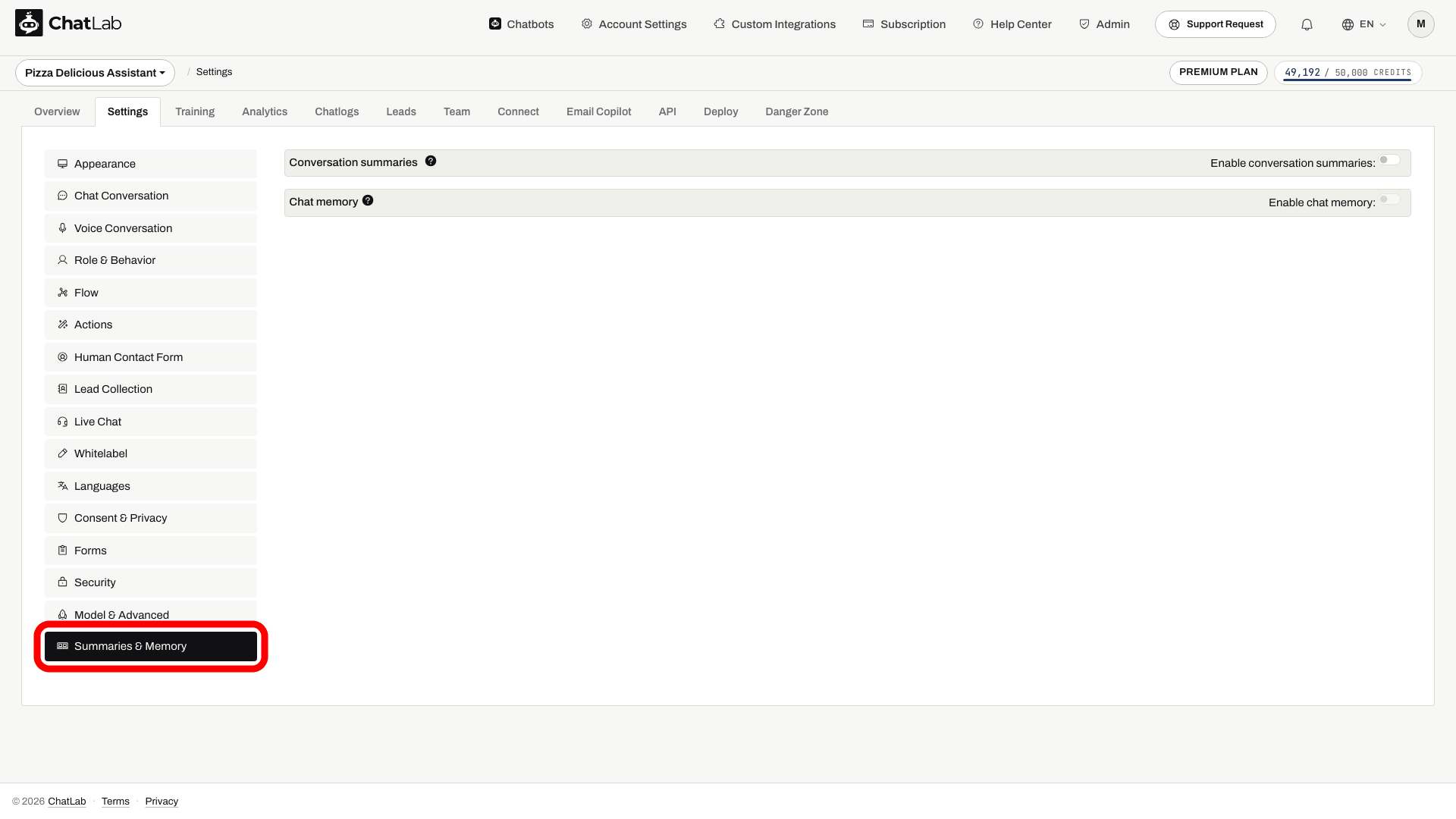
Gesprekssamenvattingen
Gesprekssamenvattingen zijn door AI gegenereerde overzichten die automatisch worden aangemaakt nadat een gesprek is beëindigd (ongeveer 2 minuten na het laatste bericht). Ze vatten de belangrijkste onderwerpen, klantbehoeften en belangrijke details uit het gesprek samen. Alleen gesprekken die plaatsvinden nadat je de functie hebt ingeschakeld worden samengevat - oudere gesprekken worden niet met terugwerkende kracht verwerkt.
Om ze in te schakelen, zet je de schakelaar Enable conversation summaries (Gesprekssamenvattingen inschakelen) aan (Settings > Summaries & Memory) en klik je op Save (Opslaan).
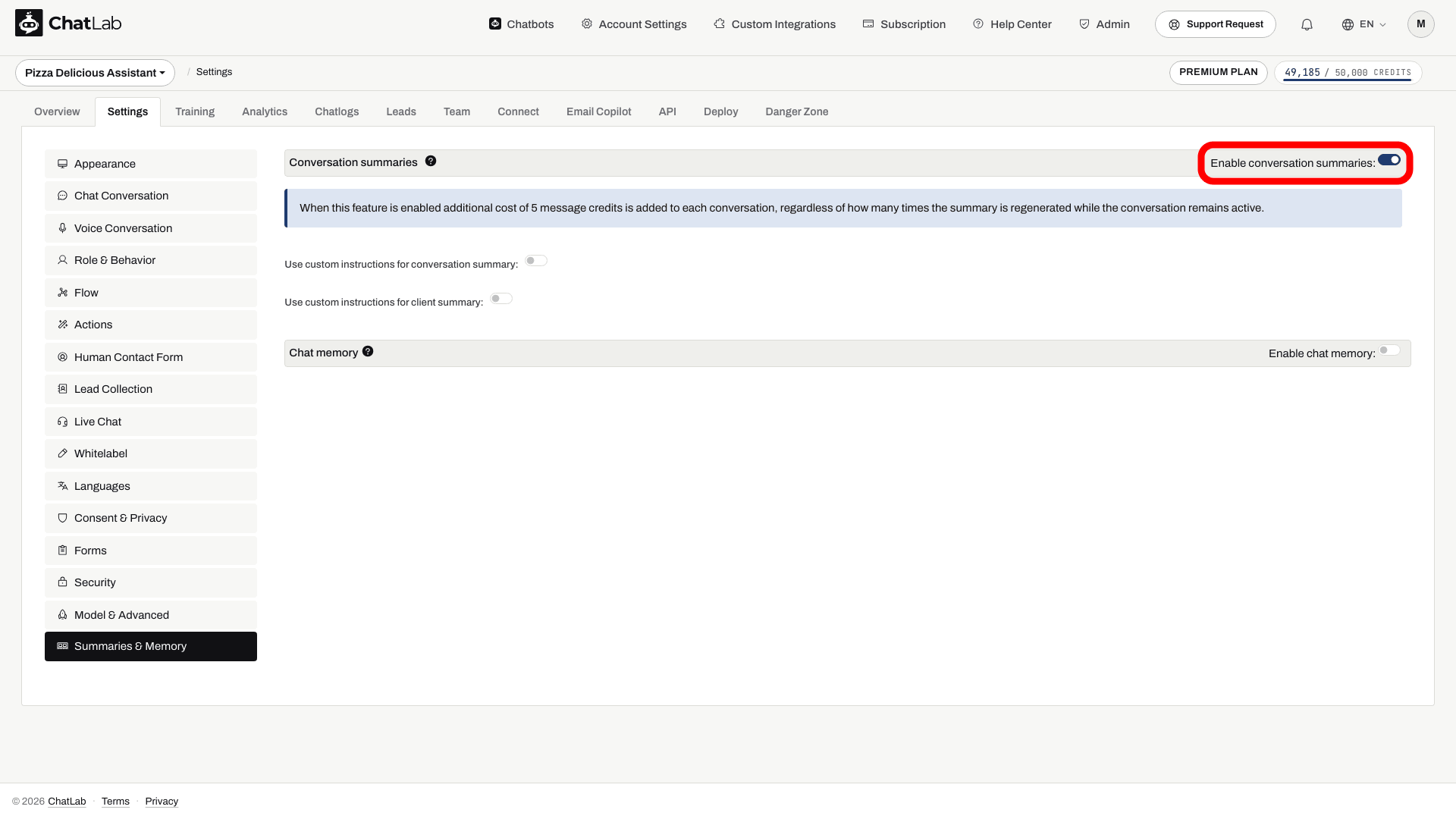
Zodra dit is ingeschakeld, komen er twee extra opties beschikbaar:
- Use custom instructions for conversation summary (Aangepaste instructies voor gesprekssamenvatting gebruiken) - bepaal welke informatie de AI vastlegt over elk gesprek.
- Use custom instructions for client summary (Aangepaste instructies voor klantsamenvatting gebruiken) - bepaal hoe de AI een algemeen profiel van elke klant opbouwt over al diens gesprekken heen.
Schakel een van beide opties in om een tekstveld weer te geven waarin je je eigen instructies kunt schrijven (tot 6.000 tekens per veld). Er worden standaardinstructies meegeleverd als uitgangspunt.
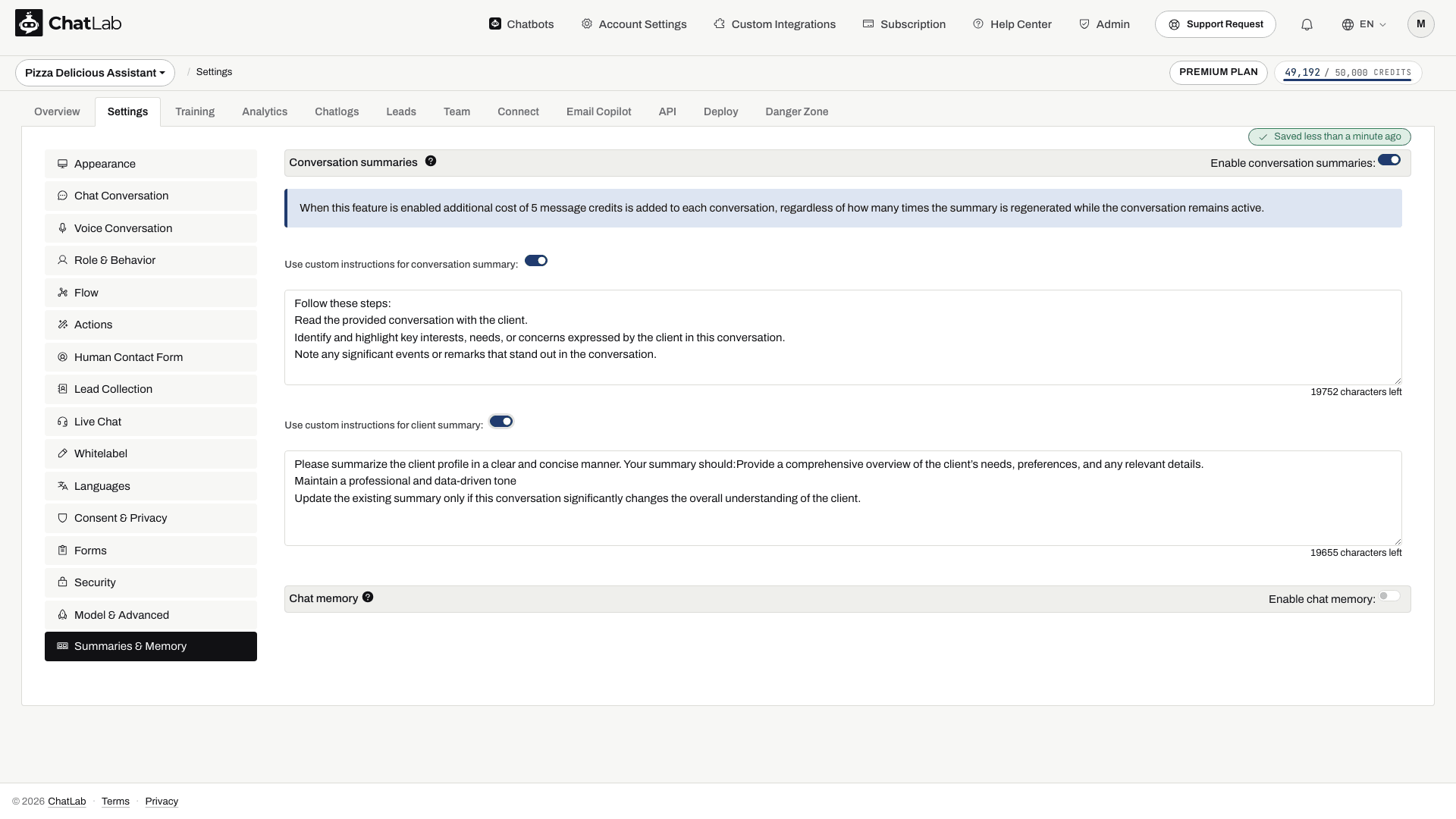
Met aangepaste instructies kun je de samenvattingen toespitsen op wat belangrijk is voor jouw bedrijf, bijvoorbeeld:
- Alleen vastgestelde klantbehoeften of productinteresses vastleggen
- Specifieke voorkeuren of vereisten bijhouden die in gesprekken worden genoemd
- Indicatoren voor sentiment of tevredenheid registreren
Samenvattingen worden verwerkt nadat een gesprek ten minste twee minuten inactief is geweest, waardoor ze niet direct verschijnen. Je kunt ondertussen doorgaan met het configureren of gebruiken van de bot. Wacht na een testgesprek een paar minuten, open Chatlogs opnieuw en controleer de samenvatting en het klantprofiel.
Het geheugen voor terugkerende bezoekers is gekoppeld aan dezelfde identiteit van de bezoeker. Een andere browser, gewiste browsergegevens of een nieuwe identiteit kan worden behandeld als een nieuwe klant; alleen een overeenkomend e-mailadres garandeert niet dat gegevens over verschillende apparaten heen worden herkend.
Waar kun je samenvattingen en klantprofielen bekijken?
Beide verschijnen op het tabblad Chatlogs - zie het artikel Chatlogs voor een algemene rondleiding door deze weergave.
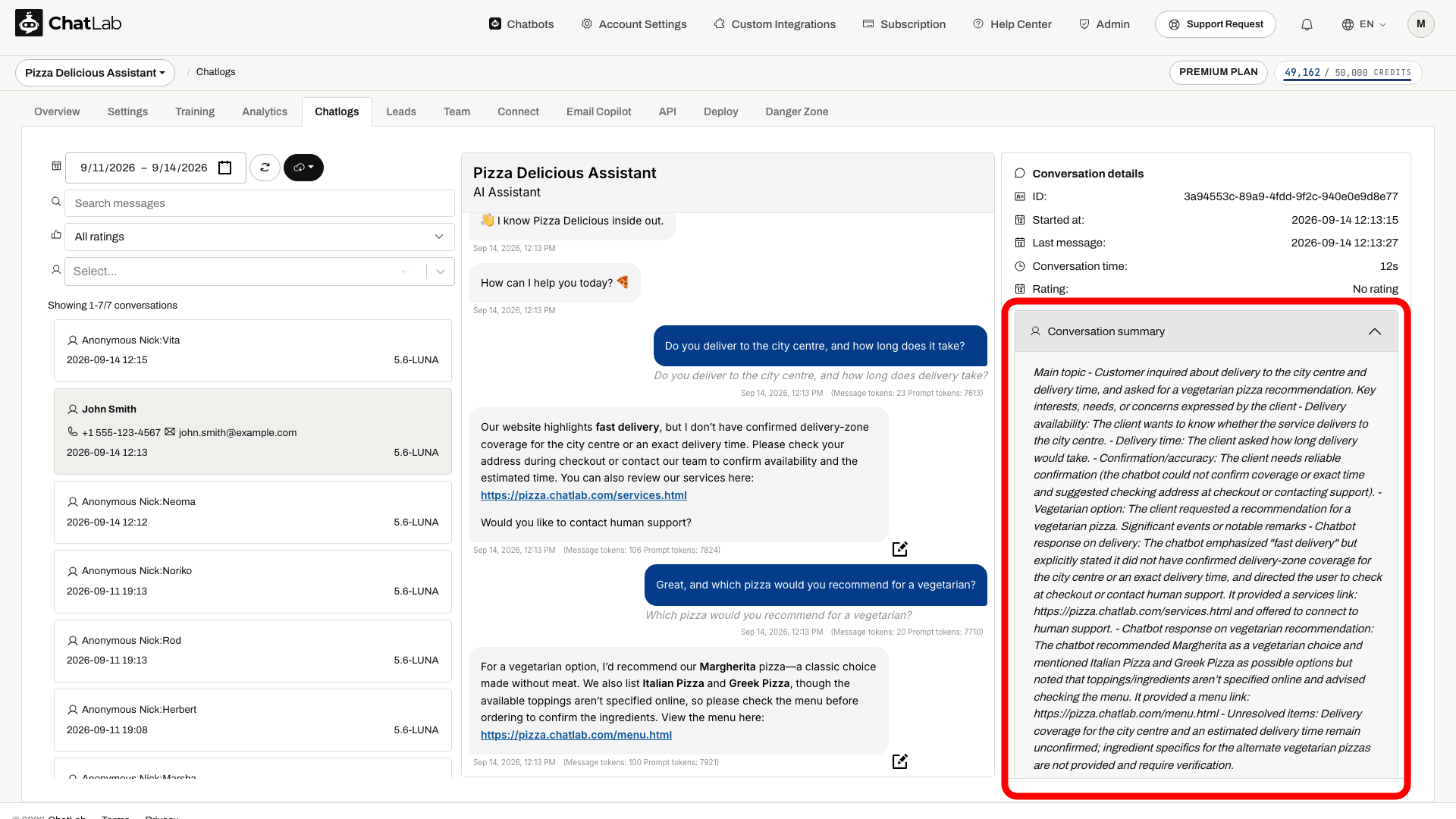
Gesprekssamenvatting
Open Chatlogs en selecteer een gesprek. Het gedeelte Conversation summary (Gesprekssamenvatting) verschijnt in het detailpaneel aan de rechterkant, onder Conversation details (Gespreksdetails). Hierin staat beschreven wat er is besproken en hoe de chatbot heeft geholpen.
Klantprofieloverzicht
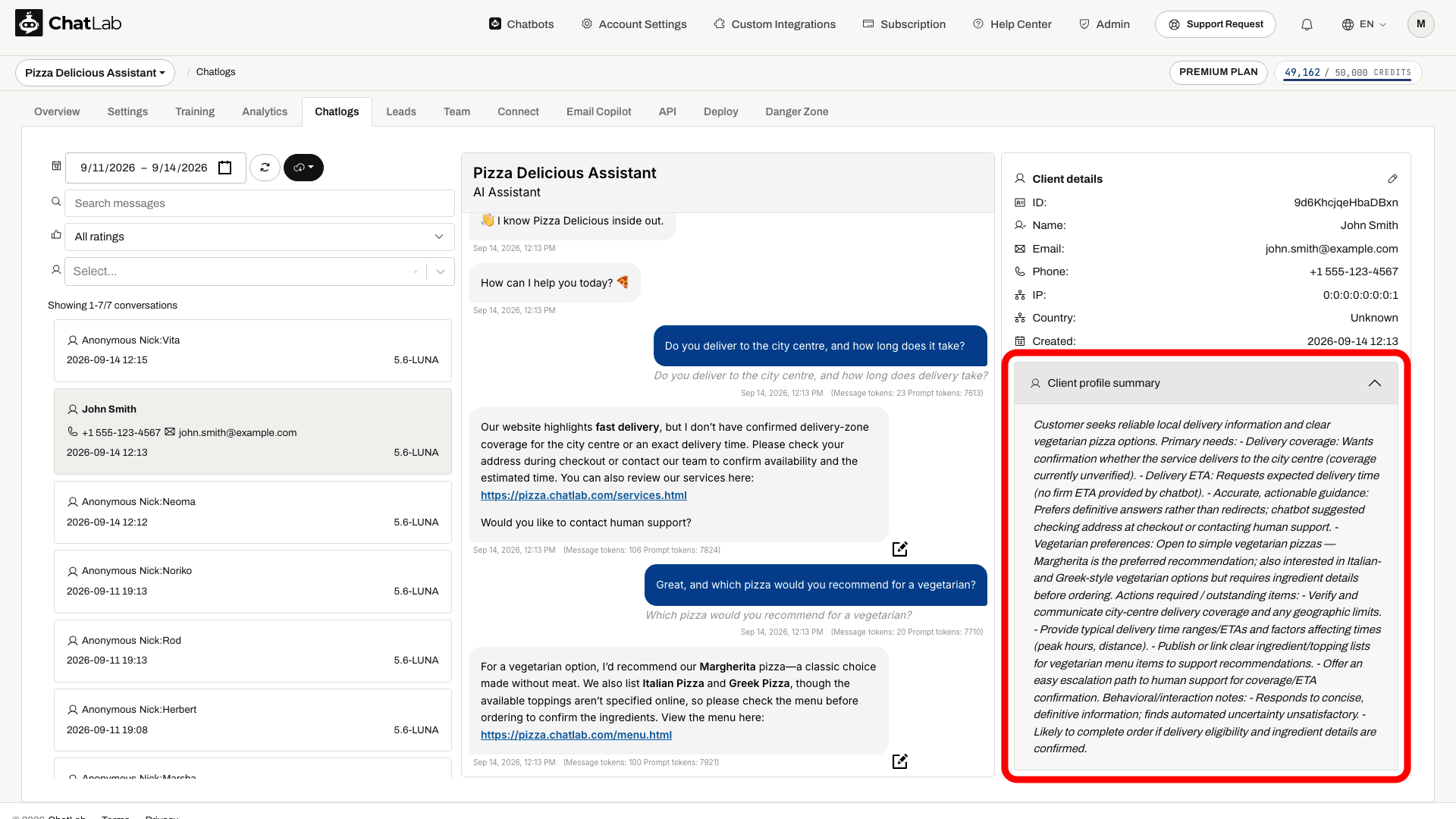
Het klantprofiel is een cumulatieve samenvatting die wordt opgebouwd uit alle gesprekken met dezelfde klant. Het houdt behoeften, voorkeuren en relevante details in de loop van de tijd bij en wordt bijgewerkt na elk nieuw gesprek met die klant. Scrol in Chatlogs in het rechterpaneel omlaag naar het gedeelte Client details (Klantdetails) - het profiel verschijnt in het gedeelte Client profile summary (Klantprofieloverzicht) onder de contactgegevens van de klant.
Chatgeheugen (Chat memory)
Gebruik eerdere gesprekscontext
Schakel de toepasselijke geheugeninstellingen in. Context hangt af van bewaarde geschiedenis en identificatie van bezoekers; het is geen authenticatie of toestemming om bestellingen in te zien.

Bezoeker: Ik ben op zoek naar een groene jurk onder $ 100.
Speel het voorbeeld af of lees het hieronder. Er worden geen echte klantgegevens gebruikt.De bezoeker geeft een voorkeur op.
Het afspelen pauzeert wanneer dit voorbeeld uit beeld verdwijnt. Dit is een simulatie, geen livechat. De widgetknoppen tijdens het afspelen zijn niet interactief.Lees het volledige voorbeeld
- De bezoeker geeft een voorkeur op.
Bezoeker: Ik ben op zoek naar een groene jurk onder $ 100.
- De bot antwoordt binnen de context.
Smaragdgroene wikkeljurk, $79. Viscose, midi-lengte.
- Een later bericht verwijst naar de eerdere voorkeur.
Bezoeker: Laat me nog een optie in die kleur zien.
- Bewaarde context helpt de verwijzing te interpreteren.
Assistent: Je zocht naar groene jurken onder $ 100. Ik kan naar nog een optie zoeken.
Met chatgeheugen kan de chatbot de gesprekssamenvattingen en het klantprofiel daadwerkelijk gebruiken wanneer hij antwoordt aan een terugkerende bezoeker. Zonder chatgeheugen worden er wel samenvattingen gemaakt die je zelf kunt lezen, maar raadpleegt de chatbot deze niet tijdens gesprekken.
Zo schakel je chatgeheugen in:
- Schakel eerst Conversation summaries (Gesprekssamenvattingen) in (de schakelaar voor chatgeheugen blijft uitgeschakeld totdat je dit doet).
- Zet de schakelaar Enable chat memory (Chatgeheugen inschakelen) aan (Settings > Summaries & Memory - Instellingen > Samenvattingen en geheugen).
- Pas Memory size (Geheugengrootte) aan en wacht op de automatische bevestiging Saved (Opgeslagen).

Geheugengrootte (Memory size)
De schuifregelaar Memory size (10% tot 90%, in stappen van 10; standaard 10%) bepaalt het aandeel dat binnen het beschikbare budget voor kennis en geheugen wordt gereserveerd voor eerdere samenvattingen. Het is geen percentage van het volledige contextvenster: instructies en het recente gesprek hebben ook ruimte nodig. Bij de standaardcontext van 8k wordt er geen ruimte toegewezen aan samenvattingen van eerdere gesprekken; een bestaand klantprofiel kan nog wel worden meegestuurd. Kies 16k of 32k om eerdere gesprekssamenvattingen op te halen, afhankelijk van je abonnement. Hogere waarden geven de chatbot meer toegang tot eerdere context, maar beperken de beschikbare ruimte voor het ophalen van gegevens uit de kennisbank. Verhoog de waarde daarom geleidelijk als je diepere herinnering nodig hebt. Grotere contextgroottes bieden het meeste voordeel voor het geheugen - zie De contextgrootte van de chat begrijpen voor meer informatie over hoe het contextvenster werkt en hoe je dit uitbreidt.
Activiteitenrapporten via e-mail
ChatLab kan je regelmatig e-mailoverzichten sturen van de activiteiten van je chatbot. Rapporten bevatten informatie over leads, berichten, credits en de gespreksduur, samen met AI-gegenereerde Conversation Insights die je gesprekken samenvatten, de meest voorkomende vragen uitlichten en andere belangrijke inzichten tonen.
Er zijn twee soorten rapporten beschikbaar:
- Daily report (Dagelijks rapport) - een samenvatting van de chatbotactiviteiten van de afgelopen 24 uur, die elke dag wordt verzonden.
- Weekly report (Wekelijks rapport) - een wekelijks overzicht van gesprekssamenvattingen, verzonden op een dag naar keuze.
Om rapporten te configureren, ga je naar Account Settings > Reports (Accountinstellingen > Rapporten) en schakel je tussen de tabbladen Daily (Dagelijks) en Weekly (Wekelijks). Zie E-mail met dagelijkse samenvatting voor meer informatie.
Samenvattingen in jouw taal
Je kunt de taal kiezen die wordt gebruikt voor gesprekssamenvattingen, klantprofielen en AI-inzichten. Ga naar Settings > Languages (Instellingen > Talen) en stel de Reporting language (Rapportagetaal) in voor je chatbot.