Instalar o ChatLab a partir do Marketplace do IdoBooking demora apenas alguns minutos: ativa o serviço no IdoBooking, o assistente de configuração do ChatLab cria o seu chatbot e liga-o ao seu sistema de reservas e, no final, adiciona o chat ao seu website.
Antes de começar
Precisa de acesso ao seu painel de administração do IdoBooking com permissões para ativar aplicações do Marketplace e para editar o seu website. Não precisa de criar um utilizador de API nem de copiar credenciais - o IdoBooking transfere o acesso à API para o ChatLab de forma automática.
Passo 1 - Ativar o ChatLab no Marketplace do IdoBooking
- Inicie sessão no seu painel de administração do IdoBooking
- No menu, selecione Marketplace e abra o ChatLab
- Ative o serviço. O estado da integração muda para Włączona
- Clique em Przejdź do panelu. O assistente de configuração do ChatLab abre numa nova página
O assistente tem quatro passos: conta, plano, chatbot e resumo.
Passo 2 - Criar uma conta ChatLab ou iniciar sessão
- Novo no ChatLab - introduza o seu endereço de e-mail, defina uma palavra-passe e crie a conta. Se utilizar o mesmo endereço de e-mail do IdoBooking, a conta fica pronta de imediato. Com um endereço diferente, abra a mensagem que lhe enviamos e confirme primeiro o endereço.
- Já tem uma conta ChatLab Hospitality - mude para o separador de início de sessão e autentique-se.
O IdoBooking só pode ser associado a uma conta na linha de produtos Hospitality. Se a sua conta ChatLab existente pertencer a outra linha de produtos, crie uma nova conta para o seu alojamento com um endereço de e-mail diferente.
Passo 3 - Escolher um plano Hospitality
Escolha o plano correspondente ao número de quartos ou apartamentos que disponibiliza. A integração com o IdoBooking está incluída em todos os planos Hospitality. Uma conta que já tenha um plano avança este passo.
Passo 4 - Escolher ou criar um chatbot
Selecione um chatbot existente ou deixe o assistente criar um novo. Um novo chatbot começa imediatamente a analisar o website do seu alojamento para poder responder a perguntas sobre a sua oferta.
Passo 5 - O assistente liga o IdoBooking
Não precisa de configurar nada aqui. O assistente liga o chatbot à sua conta do IdoBooking e ativa:
- a pesquisa de apartamentos disponíveis com preços
- a verificação de disponibilidade de um apartamento selecionado
- a consulta de uma reserva de hóspede
- a adição de notas do hóspede a uma reserva
- a pesquisa de quartos com IA (AI room search), que encontra quartos a partir de uma descrição
A criação de reservas no chat não é ativada automaticamente. Pode ativá-la mais tarde em Settings (Definições) > Actions (Ações).
Quando o resumo for apresentado, clique em Return to IdoBooking (Voltar ao IdoBooking) para regressar ao seu painel.
Passo 6 - Adicionar o chat ao seu website
O chatbot está associado, mas os hóspedes só o verão depois de adicionar o chat ao seu website. O local onde cola o código depende do website que possui.
- Utiliza a página Showcase do IdoBooking ("wizytówka") - siga os passos abaixo.
- Tem o seu próprio website (independente do IdoBooking) - siga o guia geral: Adicionar o chatbot ao seu website. O ChatLab suporta HTML, WordPress, Wix, Webflow e outras plataformas.
Copiar o código de incorporação do ChatLab
- Inicie sessão no ChatLab e selecione o seu chatbot
- Clique no separador Deploy (Publicar)
- No painel Select Platform (Selecionar Plataforma) à direita, clique em HTML Code (Código HTML)
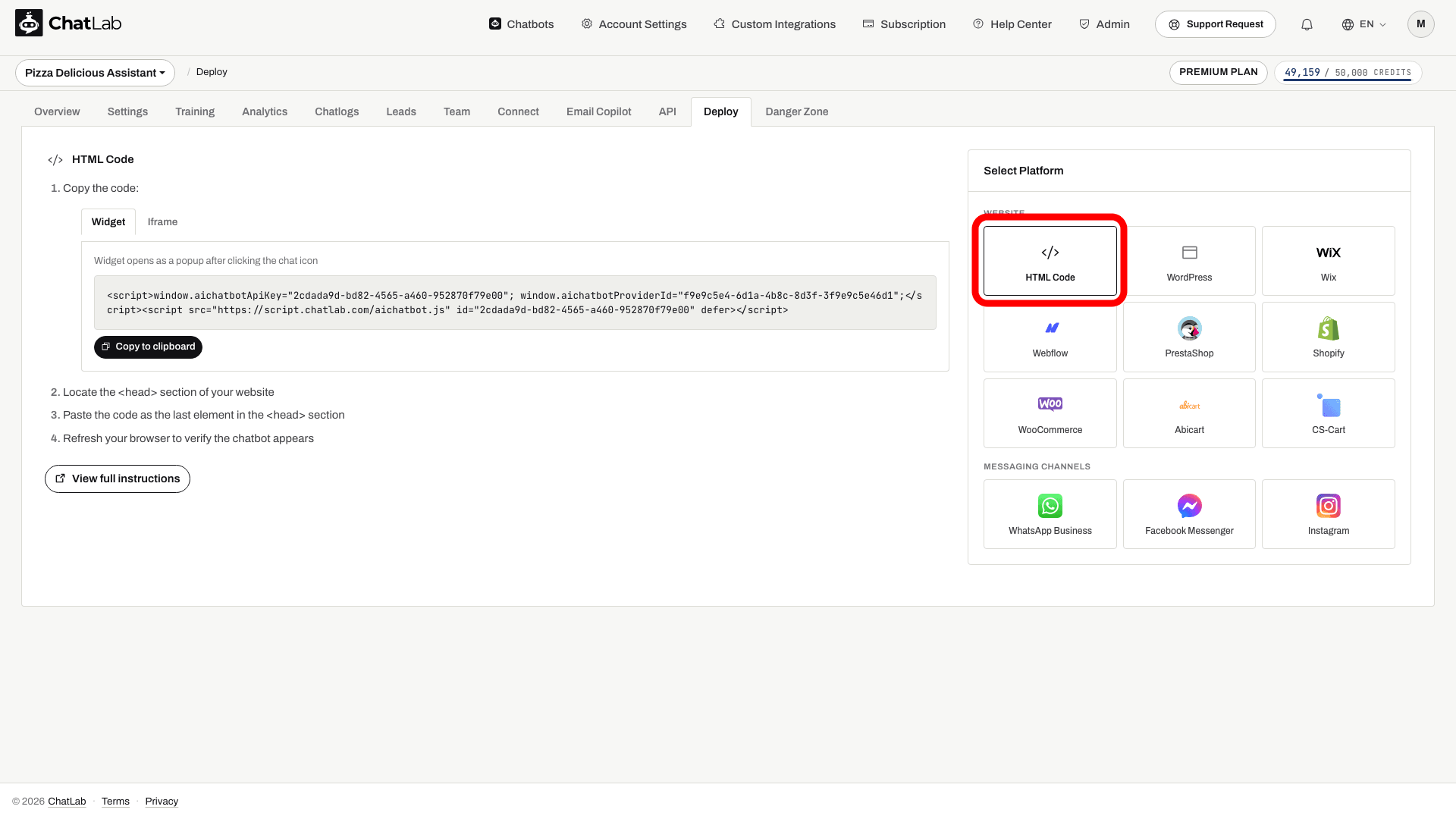
- Selecione Widget. Consulte Qual é a diferença entre widget e Iframe? para ver uma comparação
- Clique em Copy to clipboard (Copiar para a área de transferência)
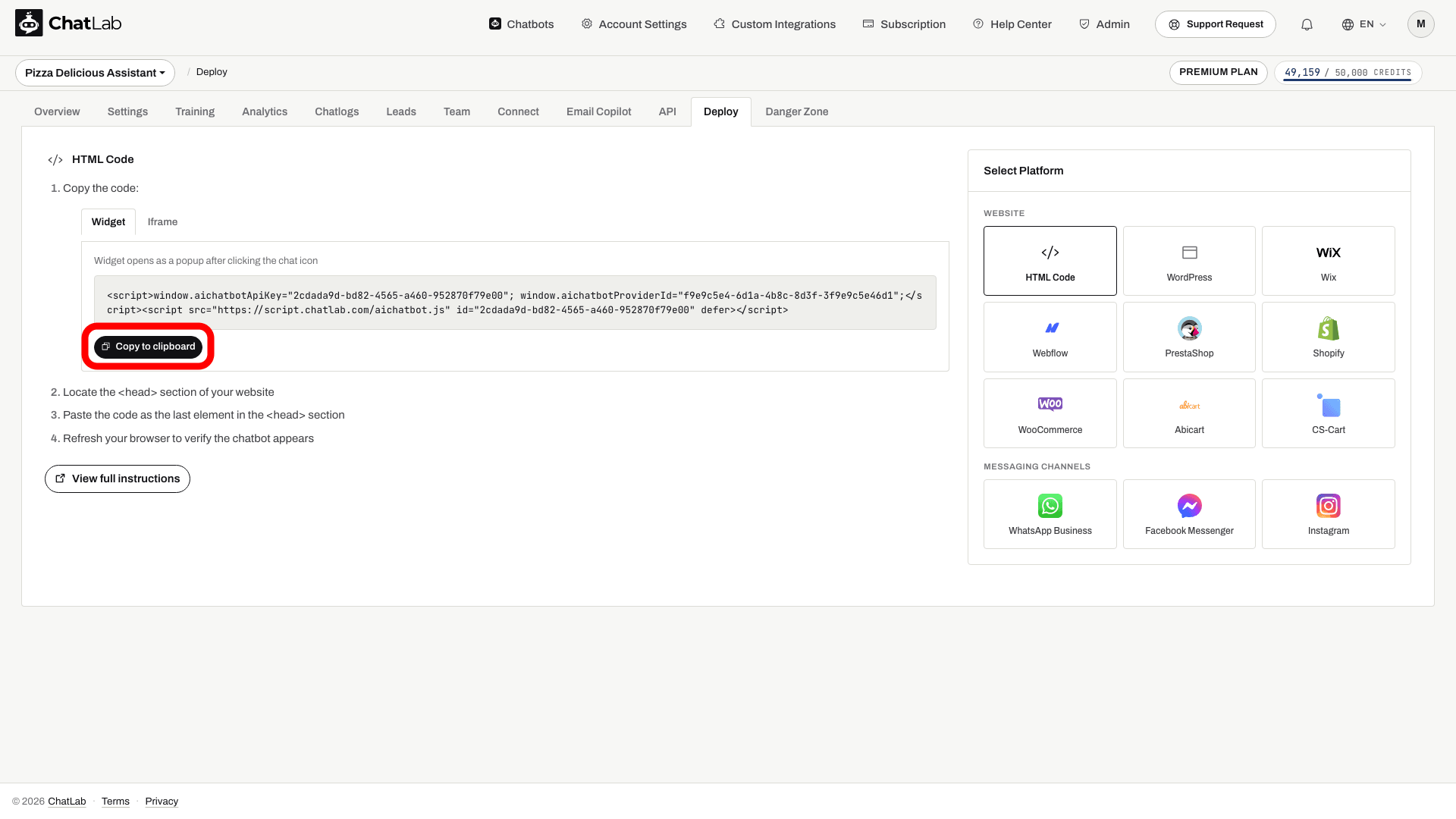
Colar o código na página Showcase do IdoBooking
- No seu painel de administração do IdoBooking, selecione Strona www no menu
- Escolha Strona główna
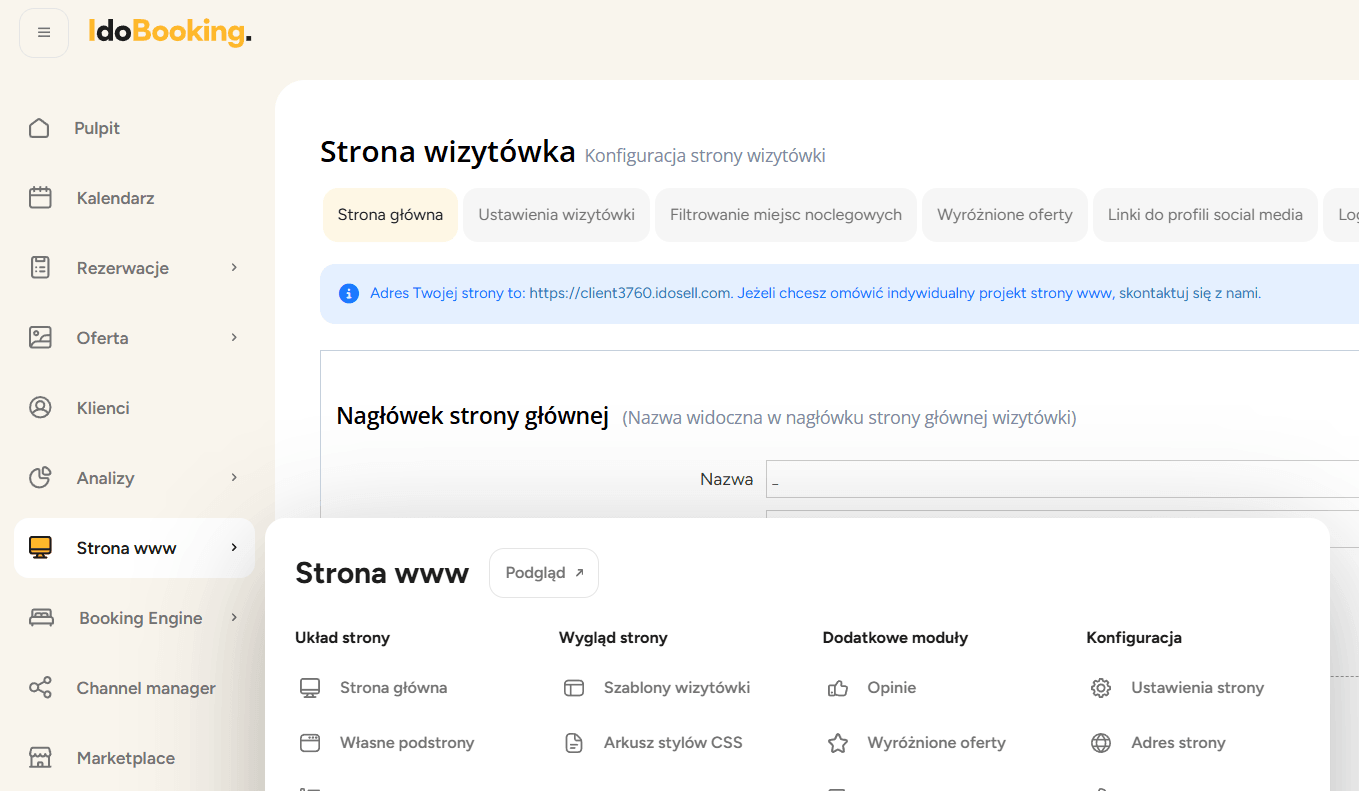
- Role para baixo até à secção Dodaj własny kod HTML/JavaScript e cole o código do ChatLab neste campo

- Clique em Zapisz zmiany
Verificar a instalação
Abra o seu website num navegador. O ícone do chat é apresentado no canto da página. Clique nele e pergunte por quartos disponíveis para um intervalo de datas futuro e um determinado número de hóspedes - o chatbot deverá responder com apartamentos e preços obtidos a partir do IdoBooking.
O que fazer a seguir
- Adicione aquilo que o seu website não menciona: regulamento interno, tabelas de preços, menus, ofertas para grupos. Consulte Treinar o seu chatbot
- Ajuste as ações do IdoBooking e o número de ofertas que o chatbot apresenta. Consulte Integração com o IdoBooking