Добавляйте простой текст напрямую в базу знаний вашего чатбота. Это удобно для быстрых дополнений, пользовательского контента, которого нет в файлах или на сайте, а также когда вы хотите ввести конкретные знания для чатбота без предварительного создания документа.
Где найти обучение по тексту
Выберите своего чатбота и перейдите на вкладку Training (Обучение). В левой боковой панели выберите Text (Текст). Здесь вы управляете всеми текстовыми источниками обучения.
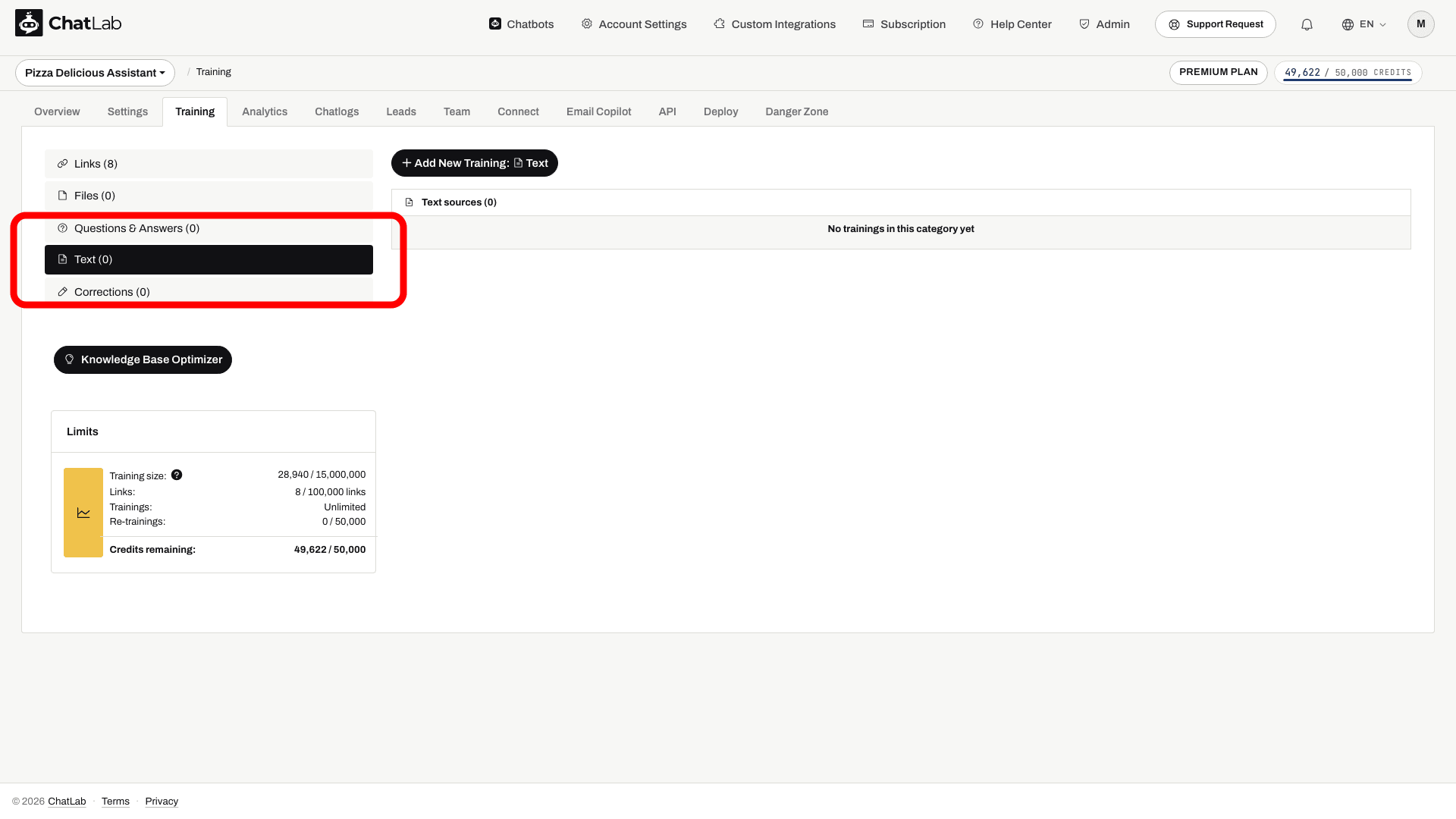
Сначала создайте чатбота и проверьте его лимиты на обучение. Добавляйте только ту информацию, которую чатбот может использовать в ответах посетителям.
Как добавить текст
- Нажмите кнопку Add New Training: Text (Добавить новое обучение: Текст) в верхней части страницы.
-
Заполните поля формы:
- Label (Метка) - обязательное название длиной от 1 до 100 символов, которое поможет вам идентифицировать эту текстовую запись. Метка не используется для обучения и не влияет на ответы чатбота. Она служит только для вашего удобства.
- Text (Текст) - контент, на котором должен обучаться ваш чатбот. Минимальная длина составляет 5 символов, максимальная - 100 000 символов.
-
Нажмите Start Training (Начать обучение), чтобы запустить процесс обучения.

Как работает обработка текста
После нажатия кнопки Start Training ChatLab обрабатывает ваш текст в фоновом режиме:
- Processing (Обработка) - ChatLab делит текст на фрагменты, оптимизированные для поиска.
- Training (Обучение) - фрагменты преобразуются в эмбеддинги и индексируются в базе знаний вашего чатбота.
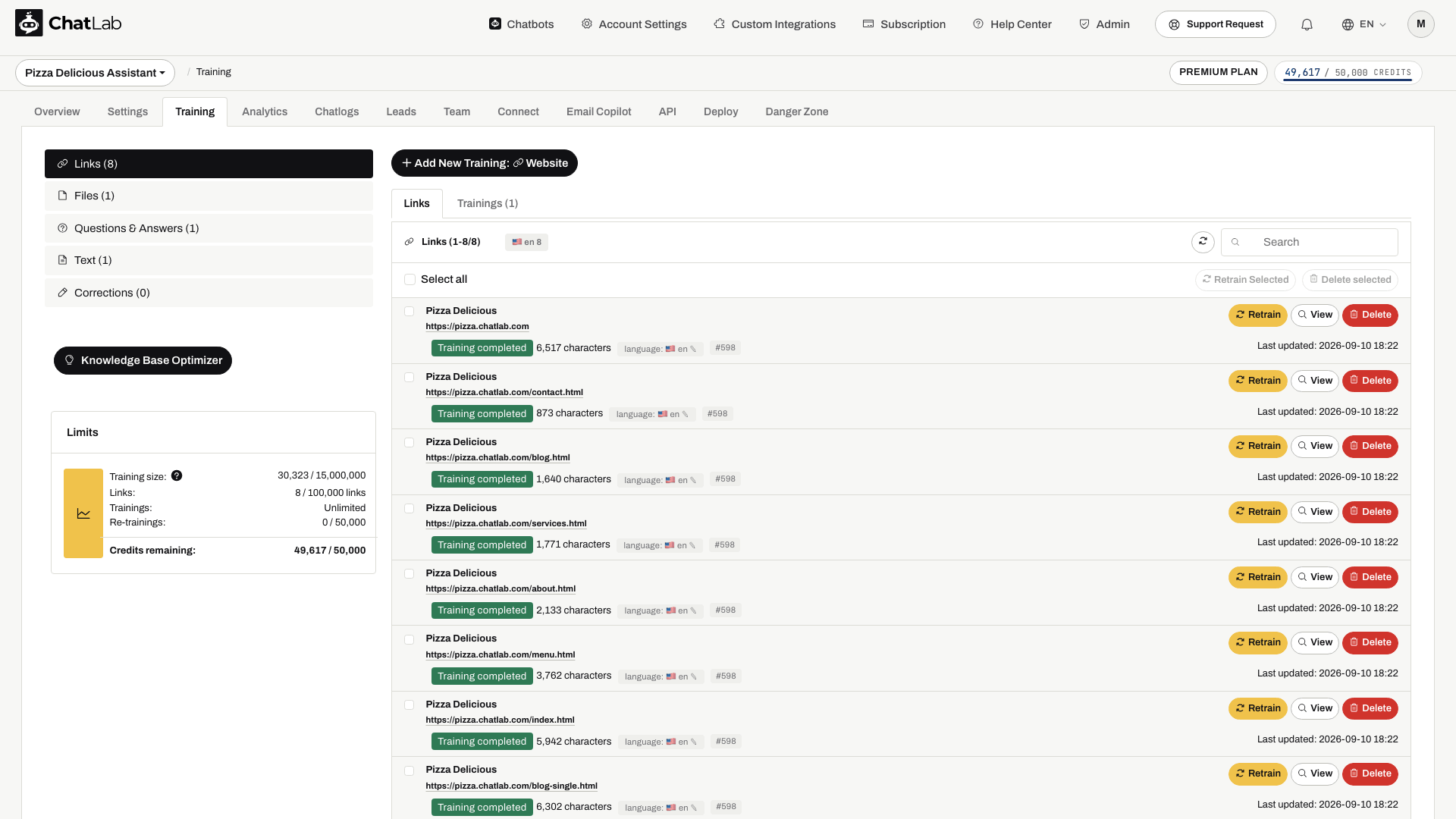
Как только обучение завершится, ваша текстовая запись появится в списке Text sources (Текстовые источники) с зеленым статусом "Training completed". Для каждой записи отображается количество символов и дата последнего обновления.

Редактирование существующего текста
Чтобы обновить текстовую запись, нажмите кнопку Edit (Редактировать) рядом с ней. Форма редактирования откроется прямо на странице с уже заполненными текущими значениями метки и текста. Внесите изменения и нажмите Update (Обновить), чтобы переобучить модель на новом контенте.

После нажатия Start Training или Update дождитесь статуса Training completed. Время обработки зависит от объема текста; вы можете покинуть страницу сразу после того, как источник будет принят. Откройте Overview (Обзор) и протестируйте вопрос по новому контенту в новом диалоге. Если ответ некорректен, проверьте статус источника и удалите противоречивую информацию из других источников.
Когда использовать обучение по тексту
- Неопубликованная информация для клиентов - правила или инструкции, которые разрешено сообщать посетителям, даже если их нет на вашем сайте
- Быстрые обновления - актуальная информация с ограниченным сроком действия, например график работы в праздничные дни, временные акции или сведения о мероприятиях
- Индивидуальные ответы - конкретные формулировки или ответы, которые чатбот должен использовать по определенным темам
- Дополнительный контент - дополнительный контекст в дополнение к тому, на чем модель уже обучалась со страниц сайта или из загруженных файлов
Похожие статьи
- Обучение вашего чатбота: основы и лимиты - понимание ограничений на объемы данных обучения
- Добавление новых файлов - загрузка PDF, Word, Excel и других файлов
- Добавление вопросов и ответов - настройка точных пар вопрос-ответ для четких ответов
- Продвинутое обучение с использованием синтаксиса Markdown - форматирование данных для обучения с помощью Markdown