Создавайте пары вопросов и ответов (Q&A), чтобы обучать вашего чатбота точным ответам на конкретные вопросы. Это полезно, когда вам нужно, чтобы чатбот отвечал определенным образом на заданные темы, или когда необходимо предоставить точную информацию, которой может не быть на вашем сайте.
Где найти обучение с помощью Q&A
Выберите чатбота, затем перейдите на вкладку Training (Обучение). В боковом меню слева выберите Questions & Answers (Вопросы и ответы). Здесь вы управляете всеми источниками обучения на основе пар вопрос - ответ.
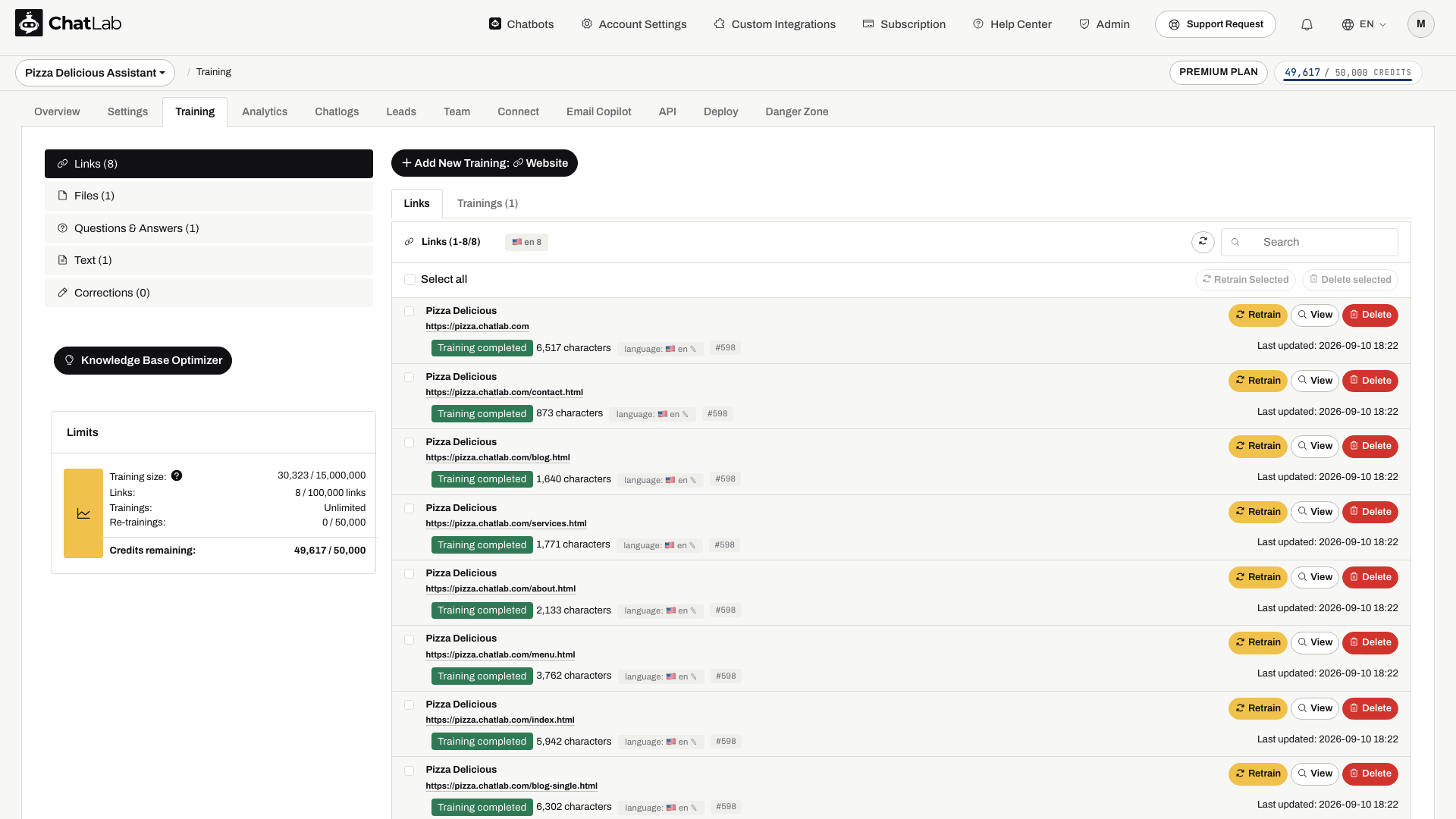
Сначала создайте чатбота и проверьте его лимиты обучения. Записи Q&A служат справочной информацией; они не гарантируют дословный ответ и не переопределяют автоматически противоречащие друг другу источники.
Как добавить вопросы и ответы
- Нажмите кнопку Add New Training: QA (Добавить новое обучение: QA) в верхней части страницы.

-
Заполните поля формы:
- Label (Метка) - название, помогающее вам идентифицировать этот набор Q&A. Метка не используется для обучения и не влияет на ответы чатбота. Она предназначена только для вашего удобства. Поле обязательно для заполнения и должно содержать от 1 до 100 символов.
- Question (Вопрос) - вопрос, который может задать пользователь. От 5 до 1 000 символов.
- Answer (Ответ) - ответ, который должен предоставить ваш чатбот. От 5 до 1 000 символов.
-
Чтобы добавить дополнительные пары Q&A под той же меткой, нажмите Add another question and answer (Добавить еще один вопрос и ответ). Это позволяет объединять связанные вопросы в группы и упрощает управление данными для обучения. Вы можете удалить лишние пары, нажав на значок корзины в правом верхнем углу каждой пары.
-
Нажмите кнопку Start Training (Начать обучение), чтобы запустить процесс обучения.

Как работает обработка Q&A
После того как вы нажмете кнопку Start Training, ChatLab обработает ваши пары Q&A в фоновом режиме:
- Обработка - ChatLab преобразует вопросы и ответы во фрагменты, оптимизированные для поиска.
- Обучение - данные преобразуются в эмбеддинги и индексируются в базе знаний вашего чатбота.
После завершения обучения ваш набор Q&A появится в списке QA sources (Источники QA) с зеленым статусом «Training completed». В каждой записи отображаются метка, количество символов и дата последнего обновления.

Редактирование существующих Q&A
Чтобы обновить набор Q&A, нажмите кнопку Edit (Редактировать) рядом с ним. Форма редактирования откроется прямо на странице с уже заполненными текущими меткой, вопросами и ответами. Вы можете изменять существующие пары, добавлять новые или удалять ненужные. Нажмите Update (Обновить), чтобы запустить повторное обучение с новым содержимым.

После добавления или обновления набора дождитесь статуса Training completed (Обучение завершено), затем откройте вкладку Overview (Обзор) и протестируйте в новом диалоге как исходный вопрос, так и его естественную перефразировку. Время обработки зависит от размера набора; после подтверждения обучение продолжится, даже если вы покинете страницу. Если ответ противоречит вашим Q&A, проверьте и обновите другие источники по этой теме.
Когда использовать обучение с помощью Q&A
- Точные ответы - когда вам нужно, чтобы чатбот отвечал на конкретный вопрос строго определенным образом, например сообщал часы работы, цены или правила
- Часто задаваемые вопросы - популярные вопросы, которые клиенты задают регулярно, когда необходимы последовательные и аккуратные ответы
- Информация, которой нет на сайте - утвержденные для ответов клиентам данные, которые пока не опубликованы на вашем веб-сайте
- Уточнение или дополнение - добавление недостающих деталей и исправление противоречивых источников на сайте или в файлах вместо попытки переопределить их с помощью Q&A
Связанные статьи
- Обучение чатбота: основы и лимиты - понимание ограничений данных для обучения
- Добавление обычного текста - прямое добавление собственного текстового контента
- Добавление новых файлов - загрузка PDF, Word, Excel и других файлов
- Продвинутое обучение с использованием синтаксиса Markdown - форматирование данных для обучения с помощью Markdown