Fügen Sie einfachen Text direkt zur Wissensdatenbank Ihres Chatbots hinzu. Dies ist nützlich für schnelle Ergänzungen, individuelle Inhalte, die nicht in einer Datei oder auf einer Website existieren, oder wenn Sie spezifisches Wissen für Ihren Chatbot eingeben möchten, ohne zuvor ein Dokument zu erstellen.
Wo Sie das Texttraining finden
Wählen Sie Ihren Chatbot aus und navigieren Sie zum Tab Training. Wählen Sie in der linken Seitenleiste Text. Hier verwalten Sie alle textbasierten Trainingsquellen.
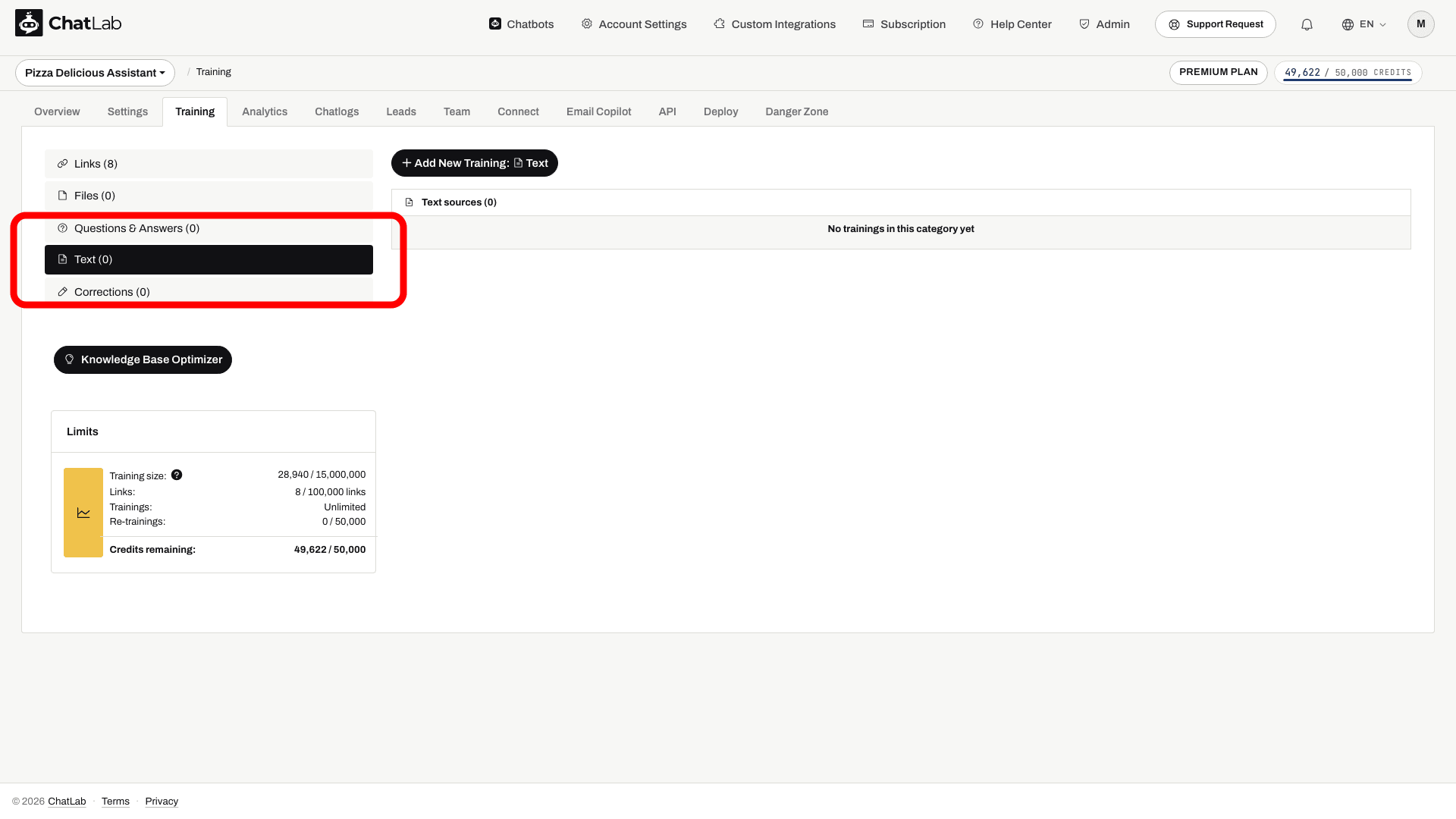
Erstellen Sie zuerst einen Chatbot und prüfen Sie dessen Trainingskapazität. Fügen Sie nur Informationen hinzu, die der Chatbot in Antworten für Besucher verwenden darf.
So fügen Sie Text hinzu
- Klicken Sie oben auf der Seite auf die Schaltfläche Add New Training: Text (Neues Training hinzufügen: Text).
-
Füllen Sie die Formularfelder aus:
- Label (Bezeichnung) - Ein Pflichtfeld für den Namen mit 1 bis 100 Zeichen, damit Sie diesen Texteintrag leichter zuordnen können. Die Bezeichnung wird nicht für das Training verwendet und hat keinen Einfluss auf die Antworten des Chatbots. Sie dient nur Ihrer eigenen Übersicht.
- Text - Der Inhalt, mit dem Ihr Chatbot trainiert werden soll. Die Mindestlänge beträgt 5 Zeichen, die Maximallänge 100.000 Zeichen.
-
Klicken Sie auf Start Training (Training starten), um den Trainingsprozess zu beginnen.

So funktioniert die Textverarbeitung
Nachdem Sie auf Start Training (Training starten) geklickt haben, verarbeitet ChatLab Ihren Text im Hintergrund:
- Verarbeitung - ChatLab unterteilt den Text in Abschnitte, die für den Abruf optimiert sind.
- Training - Die Abschnitte werden in Embeddings umgewandelt und in die Wissensdatenbank Ihres Chatbots indexiert.
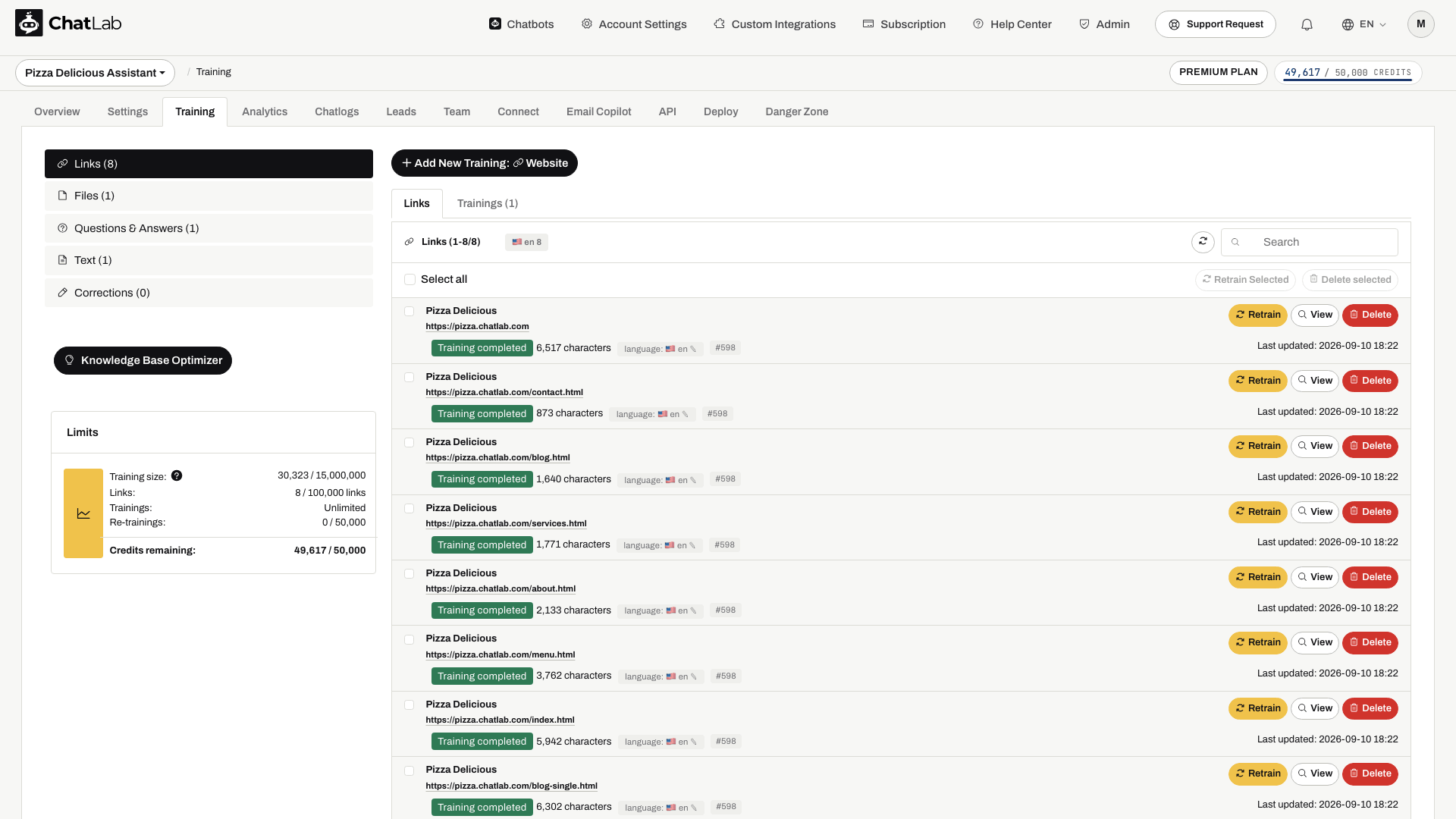
Sobald das Training abgeschlossen ist, erscheint Ihr Texteintrag in der Liste Text sources (Textquellen) mit dem grünen Status „Training completed“ (Training abgeschlossen). Jeder Eintrag zeigt die Zeichenanzahl sowie das Datum der letzten Aktualisierung an.

Vorhandenen Text bearbeiten
Um einen Texteintrag zu aktualisieren, klicken Sie daneben auf die Schaltfläche Edit (Bearbeiten). Das Bearbeitungsformular öffnet sich direkt in der Zeile, wobei die aktuelle Bezeichnung und der Text bereits ausgefüllt sind. Nehmen Sie Ihre Änderungen vor und klicken Sie auf Update (Aktualisieren), um mit den neuen Inhalten neu zu trainieren.

Warten Sie nach Start Training (Training starten) oder Update auf die Meldung Training completed (Training abgeschlossen). Die Verarbeitungszeit hängt von der Textmenge ab; Sie können die Seite verlassen, sobald die Quelle akzeptiert wurde. Öffnen Sie Overview (Übersicht) und testen Sie in einer neuen Unterhaltung eine Frage zu den neuen Inhalten. Falls dies fehlschlägt, überprüfen Sie den Quellstatus und entfernen Sie widersprüchliche Informationen aus anderen Quellen.
Wann Sie Text-Training nutzen sollten
- Unveröffentlichte Informationen für Kunden - Richtlinien oder Vorgaben, die Besucher erhalten dürfen, auch wenn sie nicht auf Ihrer Website stehen
- Schnelle Aktualisierungen - Zeitkritische Informationen wie Feiertagsöffnungszeiten, zeitlich befristete Aktionen oder Veranstaltungsdetails
- Individuelle Antworten - Bestimmte Formulierungen oder Antworten, die der Chatbot bei bestimmten Themen verwenden soll
- Ergänzende Inhalte - Zusätzlicher Kontext zur Ergänzung dessen, was bereits über Website-Seiten oder hochgeladene Dateien trainiert wurde
Verwandte Artikel
- Training Ihres Chatbots: Grundlagen und Limits - Trainingsdatenlimits verstehen
- Hinzufügen neuer Dateien - PDF-, Word-, Excel- und andere Dateien hochladen
- Hinzufügen von Fragen und Antworten - Genaue Frage-Antwort-Paare für präzise Antworten definieren
- Erweitertes Training mit Markdown-Syntax - Trainingsdaten mit Markdown formatieren